


Um die API zu nutzen, authentifizierst du dich mit einem Gerätepasswort (auch API-Token genannt). Das ist eine eigene Zugangsdaten-Kombination für Anwendungen und Skripte – getrennt von deinem normalen Login. Der Vorteil: Du kannst ein Gerätepasswort jederzeit einzeln widerrufen, ohne dein Hauptpasswort zu ändern, und für verschiedene Anwendungen mehrere Passwörter anlegen.
1. Gerätepasswort anlegen
Ein Gerätepasswort erstellst du in deinen persönlichen Einstellungen:
Persönliche Einstellungen → Reiter „Geräte" → „Neues Gerätepasswort"- Öffne die Persönlichen Einstellungen.
- Wechsle in den Reiter „Geräte”.
- Klicke auf „Neues Gerätepasswort”.
- Vergib einen Namen für das Gerät (z. B. „Import-Skript Buchhaltung”).
- Klicke auf „Speichern”.
Anschließend zeigt das System die Geräte-ID und das Passwort an. Mit diesen beiden Werten meldet sich deine Anwendung an der API an.
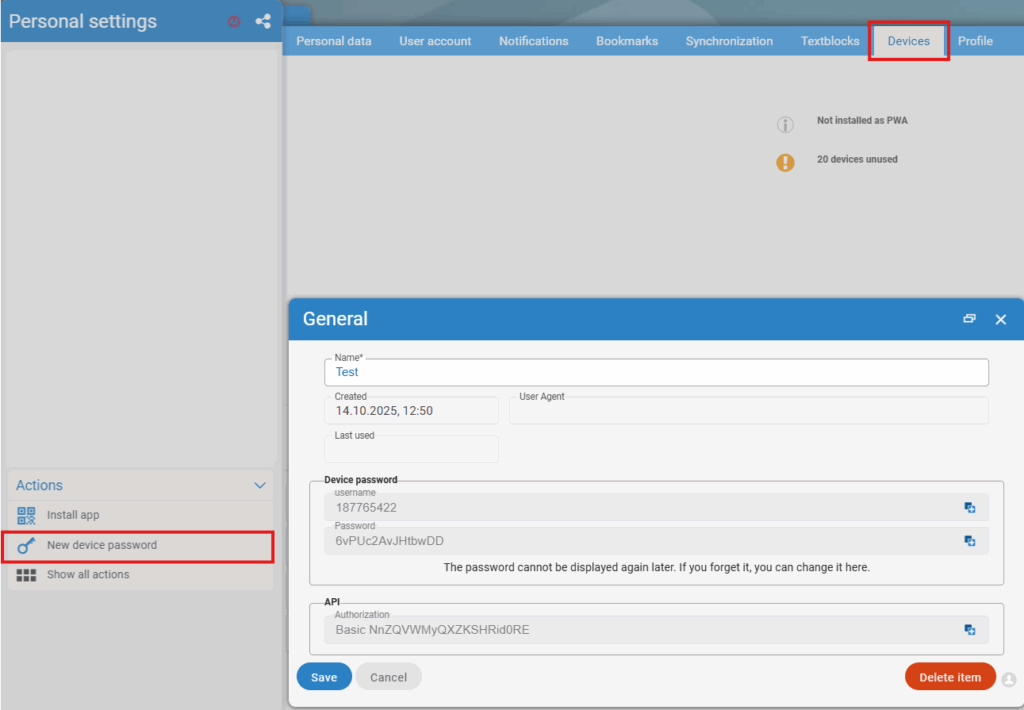
Das Passwort wird nur einmal angezeigt. Notiere es sofort an einem sicheren Ort. Hast du es verloren, kannst du es jederzeit über „Passwort ändern” neu erzeugen – das alte wird dann ungültig.
2. Per Basic Auth anmelden (Token-Authentifizierung)
Jede reguläre API-Anfrage authentifizierst du per HTTP Basic Authentication – und zwar mit Geräte-ID und Token, nicht mit deiner E-Mail und deinem normalen Passwort. Geräte-ID und Token werden dazu als id:token Base64-kodiert in den Authorization-Header geschrieben:
// Geräte-ID und Token aus dem lokalen Speicher der App
var credsB64 = window.btoa(device._id + ':' + device.token);

var xhr = new XMLHttpRequest();
xhr.open('GET', url, true);
xhr.setRequestHeader('Authorization', 'Basic ' + credsB64);
xhr.send();
Token statt Passwort: Speichere in deiner Anwendung nur Geräte-ID und Token – niemals das ursprüngliche Passwort. Wird ein Gerät kompromittiert, löschst du genau dieses Gerät; alle anderen Zugänge bleiben aktiv.
3. Mitarbeiter und Server-Adresse zum Gerät abrufen
Lade nach der Anmeldung als Erstes die eigene Geräte-Ressource. Klappt der Aufruf, gilt der Token. Außerdem erfährst du, wem das Gerät gehört:
GET server/api/device/10001234;depth=1user: der Besitzer des Geräts als Link-Objekt, ein Mitarbeiter oder ein externer Kontakt. Die ID invaluebrauchst du, wenn die Anwendung Daten dieses Mitarbeiters abfragt oder für ihn bucht, etwa alsworkereiner Zeitbuchung. Mit;depth=1steht unterdatazusätzlich der vollständige Mitarbeiter.externalAccess: steht auftrue, wenn das Gerät einem externen Kontakt gehört statt einem Mitarbeiter.apiHost: die Basis-Adresse der API, also die Server-Adresse mit angehängtem/api, zum Beispielhttps://app1.teamspace.de/api.
Alle Felder der Geräte-Ressource beschreibt das Schema Device in der OpenAPI-Beschreibung. Mit der Mitarbeiter-ID liest und bucht Zeiten über die API anzeigen und buchen die Projektzeiten.
4. Alternative: Token direkt über die API erzeugen
Du kannst ein Gerät auch direkt über die API anlegen, statt über die Oberfläche. Mit deinen Login-Daten (E-Mail + Passwort) erreichst du ausschließlich die device-Ressource – sie liefert dir den Token, mit dem du dich danach anmeldest:
POST server/api/device{
"email": "test@5point.de",
"password": "password",
"deviceName": "test5p",
"deviceType": "de.fivepoint.other"
}Stimmen E-Mail und Passwort, antwortet der Server mit der neuen Geräte-Ressource. Sie enthält die Geräte-ID (_id) und den Token (token), die du für alle weiteren Anfragen brauchst:
{
  "_id": "10001234",
  "token": "D1C2B3A4",
  "deviceName": "test5p",
  "deviceType": "unknown"
}
Nicht bei aktiver Zwei-Faktor-Authentifizierung: Ist für dein Konto 2FA aktiviert, steht dieser Weg nicht zur Verfügung. Lege das Gerätepasswort dann wie in Schritt 1 über die Weboberfläche an.
Tipp: Lade beim Start deiner App zuerst die eigene
device-Ressource. Klappt das, weißt du sofort, dass der Token noch gültig ist.
Typische Fragen & Anforderungen
| Du möchtest … | So geht’s |
|---|---|
| ein Gerätepasswort anlegen | Persönliche Einstellungen → Reiter „Geräte” → „Neues Gerätepasswort”, Namen vergeben, speichern. |
| dich aus einem Skript anmelden | Geräte-ID und Token als id:token Base64-kodiert in den Authorization-Header schreiben (Basic Auth) – nicht E-Mail und Login-Passwort. |
| herausfinden, welcher Mitarbeiter angemeldet ist | GET server/api/device/<Geräte-ID>;depth=1 aufrufen und im Feld user den value lesen. |
| den Token direkt über die API holen | POST server/api/device mit deinen Login-Daten – funktioniert nur ohne aktive Zwei-Faktor-Authentifizierung. |
| einen einzelnen Zugang sperren | Lege pro Anwendung ein eigenes Gerätepasswort an und erneuere bei Verdacht über „Passwort ändern” – das alte wird ungültig. |
| ein Gerät ohne persönlichen Nutzer anbinden | Statt eines Gerätepassworts eine API-Zugangsberechtigung einrichten. |
Häufige Probleme
Warum sehe ich den Reiter „Geräte” gar nicht? Dann fehlt deinem Konto die Berechtigung „Synchronisation”. Ohne sie kannst du kein Gerätepasswort anlegen. Bitte deinen Administrator, sie dir zu erteilen.
Wie komme ich wieder an einen Zugang, wenn ich das Passwort verloren habe? Das Passwort wird nur einmal angezeigt. Erzeuge es über „Passwort ändern” neu; das alte wird damit ungültig. Speichere danach nur Geräte-ID und Token, nicht das Passwort selbst.
Warum funktioniert POST api/device mit meinen Login-Daten nicht?
Ist für dein Konto die Zwei-Faktor-Authentifizierung aktiv, steht dieser Weg nicht zur Verfügung. Lege das Gerätepasswort dann über die Weboberfläche an (Schritt 1).
Hinweise
- Berechtigung fehlt? Siehst du den Reiter „Geräte” oder die Option zum Anlegen eines Gerätepassworts nicht, fehlt dir die Berechtigung „Synchronisation”. Bitte deinen Administrator, sie dir zu erteilen.
- Lege für jede Anwendung ein eigenes Gerätepasswort an – so kannst du einzelne Zugänge gezielt sperren, ohne andere zu beeinträchtigen.
- Für Geräte und Dienste ohne persönlichen Nutzer (z. B. ein Zeiterfassungsterminal) ist statt eines Gerätepassworts eine API-Zugangsberechtigung der richtige Weg.
- Weitere Sicherheitsempfehlungen findest du in API-Sicherheit & Berechtigungen.
Verwandte Themen
- API-Zugangsberechtigung für Terminals & Dienste API Konfiguration
- API-Sicherheit & Berechtigungen API Konzept
- Aufbau der API-Adressen (URL-Struktur) API Konzept