


Diese Anleitung führt dich durch eine vollständige Windows-Installation von projectfacts/teamspace. Führe die Schritte mit Administrationsrechten aus. Den Reverse Proxy (Apache) richtest du anschließend separat ein.
In der Anleitung wird der Name projectfacts verwendet. Hast du teamspace, ersetze ihn. Die Pfade können bei bestehenden Installationen abweichen.
1. Pakete herunterladen & installieren
- Tomcat 10 – tomcat.apache.org
- Temurin 17 HotSpot – adoptium.net
- Notepad++ – notepad-plus-plus.org
- 7-Zip – 7-zip.de
- Apache2 – apachelounge.com
- MySQL Server – dev.mysql.com
- MySQL Workbench – dev.mysql.com
2. Links und Pfade
| Zweck | Pfad |
|---|---|
| projectfacts | C:\projectfacts |
| userfiles | C:\projectfacts\userfiles |
Tomcat server.xml | C:\Program Files\Apache Software Foundation\Tomcat 10\conf\server.xml |
MySQL my.ini | %programdata%\MySQL\MySQL Server 8.0 |
web.xml | C:\projectfacts\webapp\WEB-INF\web.xml |
data-source.xml | C:\projectfacts\webapp\WEB-INF\conf\data-source.xml |
| Apache Ports/SSL/Mods | C:\Apache24\conf\httpd.conf |
| Apache Sites | C:\Apache24\conf\extra\projectfacts.conf |
3. Installation
- Lege folgende Ordner an:
C:\projectfactsC:\projectfacts\logsC:\projectfacts\webappC:\projectfacts\userfiles
- Kopiere die
deploy-war.batsowie dieprojectfacts.warinC:\projectfacts. - Führe die
deploy-war.batmit Administrationsrechten aus – die.warwird entpackt. - Kopiere die ZIP-Datei für die Userfiles nach
C:\projectfacts\userfilesund entpacke sie.
4. web.xml anpassen
Passe die Installationspfade in C:\projectfacts\webapp\WEB-INF\web.xml an:
<context-param>
  <param-name>path.htdocs.directory</param-name>
  <param-value>/srv/projectfacts/webapp/htdocs/</param-value>
</context-param>
<context-param>
  <param-name>path.data.directory</param-name>
  <param-value>/srv/projectfacts/webapp/WEB-INF/data/</param-value>
</context-param>
<context-param>
  <param-name>timer.mailfetcher</param-name>
  <param-value>30</param-value>
</context-param>
<context-param>
  <param-name>mail.positive_mail_list</param-name>
  <param-value>.*</param-value>
</context-param>
<context-param>
  <param-name>server.url</param-name>
  <param-value>https://projectfacts.mycompany.de</param-value>
</context-param>
<context-param>
  <param-name>webdav.url</param-name>
  <param-value>https://projectfacts.mycompany.de</param-value>
</context-param>- Trage unter
path.htdocs.directoryundpath.data.directorydeine Windows-Pfade ein. timer.mailfetcher: Mails werden alle 30 Sekunden abgeholt/versendet (0deaktiviert den Mailverkehr).mail.positive_mail_listmit.*erlaubt den Versand an alle E-Mail-Adressen.- Setze
server.urlundwebdav.urlauf deine URL.
5. MySQL 8 konfigurieren
Datenbankbenutzer: projectfacts · Datenbankname: projectfacts · Passwort: frei wählbar. Der Benutzer benötigt vollen Zugriff.
Importiere zuerst die Zeitzonen, sonst kann der MySQL-Server nicht starten (die timezone_posix.sql findest du in teamspace-classic):
mysql -u root -p mysql < timezone_posix.sqlBearbeite anschließend %programdata%\MySQL\MySQL Server 8.0\my.ini:
[mysqld]
bind-address = 127.0.0.1
skip-name-resolve
skip-log-bin
default-time-zone       = Europe/Berlin
innodb_buffer_pool_size = 1G
max_heap_table_size     = 512M
tmp_table_size          = 512M
innodb_log_file_size    = 256M
group_concat_max_len    = 4096
character-set-server    = utf8mb4
collation-server        = utf8mb4_unicode_ci
sql-mode = 'STRICT_TRANS_TABLES,NO_ZERO_IN_DATE,NO_ZERO_DATE,ERROR_FOR_DIVISION_BY_ZERO,NO_ENGINE_SUBSTITUTION'
Starte den MySQL-Server neu.
MySQL-Datenbank importieren
Kontaktiere uns, um eine Vorlage für die Datenbankstruktur zu erhalten.
context.xml anpassen
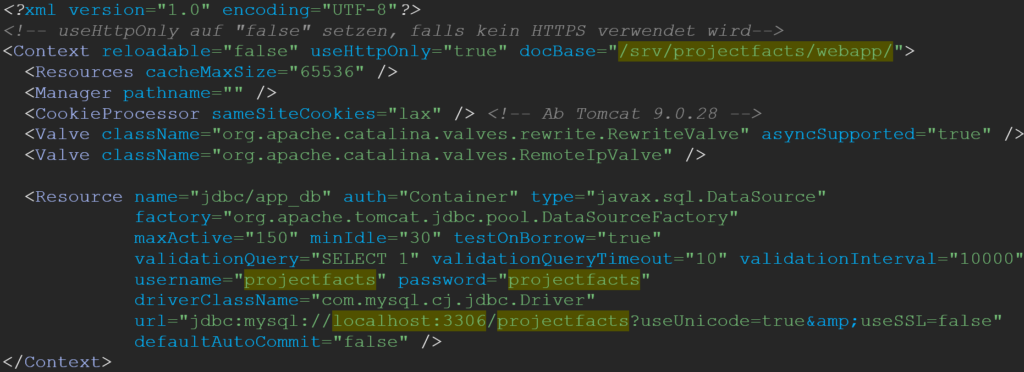
Kopiere die Datei webapp\META-INF\context.xml nach tomcat10\conf\Catalina\localhost\ROOT.xml. Das Verzeichnis wird automatisch erstellt, sobald der Tomcat das erste Mal startet. Passe in der kopierten Datei docBase, username, password und url an.
Die Zeitzone der Datenbank muss mit dem Betriebssystem übereinstimmen, auf dem der Tomcat läuft. Liegen Datenbank und Tomcat auf einem System, ist das in der Regel gegeben.
6. Tomcat einrichten
Ab Tomcat-Version 9.0.92 oder höher muss dein projectfacts/teamspace mindestens auf 2024.2.68 bzw. 2024.1.72 aktualisiert sein, sonst erhältst du eine Fehlermeldung.
Passe in C:\Program Files\Apache Software Foundation\Tomcat 10\conf\server.xml folgende Zeilen an oder ergänze sie:
<Listener className="org.apache.catalina.core.AprLifecycleListener" SSLEngine="off" />
[…]
<Host name="localhost" appBase="webapps" unpackWARs="false" autoDeploy="false">
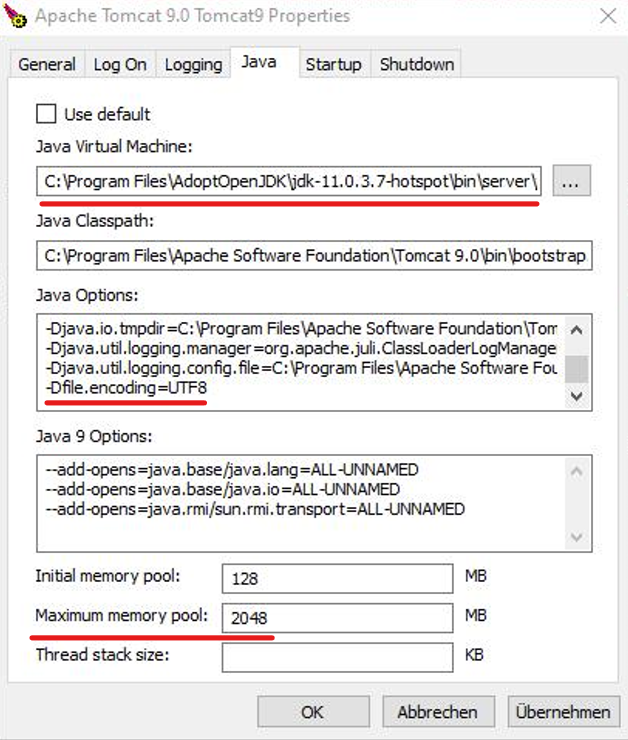
Öffne den Tomcat-Manager und passe Arbeitsspeicher und Default-Encoding an:
- Java Virtual Machine: Pfad der OpenJDK angeben.
- Java Options:
-Dfile.encoding=UTF8hinzufügen. - Maximum memory pool: Arbeitsspeicher anpassen (abhängig von den Server-Ressourcen).
Nächtlicher Tomcat-Neustart
Lege eine Batch-Datei tomcat_restart.bat im Ordner C:\projectfacts\scripte an:
@echo off
net stop "Tomcat10"
timeout 30
net start "Tomcat10"
Der Name des Tomcat-Dienstes kann je nach System abweichen – passe ihn entsprechend an.
Lege eine Aufgabenplanung an, die das Skript täglich (z. B. um 04:00 Uhr) ausführt. Setze dabei den Haken bei »Unabhängig von der Benutzeranmeldung ausführen« – sonst läuft das Skript nicht.
Jasper-Font einfügen
- Lade die
jasper-font-default-1.2.0.jaraus teamspace-classic herunter und lege sie inC:\Program Files\Apache Software Foundation\Tomcat 10\libab. - Lege den Ordner
C:\projectfacts\jasper-fontan, kopiere die.jarhinein und erstelle einenmklink:mklink /d "C:\Program Files\Apache Software Foundation\Tomcat 10\lib\Jasper-Font-default-1.2.0.jar" "C:\projectfacts\jasper-font\Jasper-Font-default-1.2.0.jar" - Starte den Tomcat neu.
7. projectfacts-Update
Erstelle vor jedem Update ein Backup. Es darf immer nur eine
.war-Datei vorhanden sein; ein Downgrade ist nicht zulässig.
- Lade die aktuelle
projectfacts-x.x.xx.waraus teamspace-classic (» Hauptordner → Aktuelle Version → UPDATE HINWEISE BEACHTEN! «) und beachte die Versionshinweise. - Kopiere die Datei nach
C:\projectfacts\. - Stoppe den Tomcat-Dienst: Drücke Windows-Taste + R, gib
services.mscein, suche den Tomcat-Dienst und stoppe ihn. - Führe per Rechtsklick auf die
deploy-war.bat→ »Als Administrator ausführen« aus. - Starte den Tomcat-Dienst wieder.
- Prüfe in der
projectfacts.log(unterC:\Program Files\Apache Software Foundation\Tomcat 10\logs\), ob das Update erfolgreich war, und entferne danach die.warausC:\projectfacts\.
Häufige Probleme
Warum werden Sonderzeichen (Umlaute) falsch dargestellt?
Dem Tomcat fehlt das UTF-8-Encoding. Ergänze im Tomcat-Manager unter Java Options -Dfile.encoding=UTF8 und starte den Tomcat neu.
Warum startet der MySQL-Server nicht?
Wahrscheinlich fehlen die Zeitzonen. Importiere vor der my.ini-Anpassung die timezone_posix.sql aus teamspace-classic mit mysql -u root -p mysql < timezone_posix.sql.
Warum läuft das nächtliche Neustart-Skript nicht?
In der Aufgabenplanung ist der Haken »Unabhängig von der Benutzeranmeldung ausführen« nicht gesetzt. Ohne ihn startet die tomcat_restart.bat nicht.
Warum bekomme ich nach dem Tomcat-Update eine Fehlermeldung? Ab Tomcat 9.0.92 muss projectfacts/teamspace mindestens auf 2024.2.68 bzw. 2024.1.72 aktualisiert sein. Aktualisiere zuerst die Anwendung.
Typische Fragen & Anforderungen
| Du möchtest … | So geht’s |
|---|---|
| Sonderzeichen werden falsch dargestellt | Im Tomcat-Manager unter Java Options -Dfile.encoding=UTF8 ergänzen. |
| Dem Tomcat mehr RAM geben | Im Tomcat-Manager den „Maximum memory pool” erhöhen. |
| MySQL startet nicht | Vor der my.ini-Anpassung die timezone_posix.sql importieren. |
| Das nächtliche Neustart-Skript läuft nicht | In der Aufgabenplanung »Unabhängig von der Benutzeranmeldung ausführen« aktivieren. |
| Den Reverse Proxy einrichten | Mit Apache als Reverse Proxy fortfahren. |
Verwandte Themen
- Apache als Reverse Proxy einrichten Installation Konfiguration
- So ist teamspace technisch aufgebaut Installation Konzept
- Update durchführen Installation Konfiguration