


So aktualisierst du eine bestehende On-Premises-Installation. Der Ablauf ist auf allen Plattformen gleich: Update-Paket laden → Tomcat stoppen → deploy-Skript ausführen → Tomcat starten → Version prüfen. Prüfe vorher immer die versionsspezifischen Update-Hinweise.
Vor jedem Update: Erstelle ein Backup. Es darf immer nur eine
.war-Datei im projectfacts-Verzeichnis liegen. Ein Downgrade auf eine ältere Version ist nicht zulässig und kann dazu führen, dass das System nicht mehr startet.
Update-Paket beziehen
Zur Installation der aktuellen Version ist ein teamspace-classic-Account erforderlich. Hast du noch keinen, melde dich bei uns.
- Melde dich auf teamspace-classic.de mit deinen Logindaten an.
- Wechsle zu den Dateien und navigiere zu » Hauptordner → Aktuelle Version → UPDATE HINWEISE BEACHTEN! «.
- Beachte zuerst die Updatehinweise und die »Pinnwand« – dort stehen Hinweise, falls vor einem größeren Versionssprung kleine Anpassungen nötig sind.
- Lade die
projectfacts-x.x.xx.warherunter.
Update durchführen
Linux
- Kopiere das Update in das Verzeichnis
/srv/projectfacts. - Stoppe den Tomcat und prüfe, ob er wirklich gestoppt ist (
systemctl stop tomcat10). - Beachte die Pinnwand und die Update-Hinweise.
- Führe das deploy-Skript aus:
./deploy-war.sh - Starte den Tomcat. Es kann einen Moment dauern, bis das System wieder erreichbar ist.
- Melde dich an und prüfe über die Schaltfläche »(i)« in der Sidebar die Versionsnummer.
Windows
- Kopiere das Update in das Verzeichnis
C:\projectfacts. - Stoppe den Tomcat-Dienst und prüfe, ob er gestoppt ist.
- Beachte die Pinnwand und die Update-Hinweise.
- Führe das deploy-Skript mit Administratorrechten aus. Prüfe zuerst die Pfade im deploy-Skript.
- Starte den Tomcat-Dienst. Es kann einen Moment dauern, bis das System wieder erreichbar ist.
- Melde dich an und prüfe über die Schaltfläche »(i)« in der Sidebar die Versionsnummer.
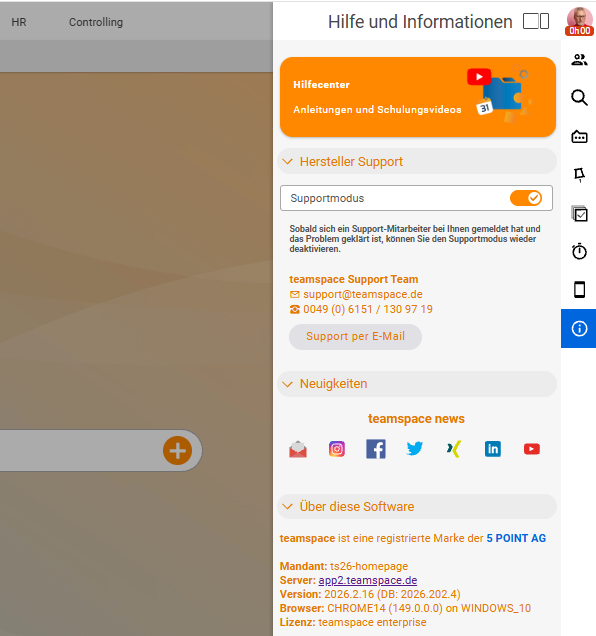
Zusätzlich kannst du in der
projectfacts.logprüfen, ob das Update erfolgreich war. Entferne nach dem Update die.war-Datei aus dem projectfacts-Verzeichnis. Bei einem großen Versionssprung wende dich bitte an uns.
Update-Benachrichtigung abonnieren
Damit du über neue Versionen informiert wirst, kannst du den Ordner „Aktuelle Version” in teamspace-classic beobachten:
- Logge dich in teamspace-classic ein und klicke auf »Dateien«.
- Wähle den Ordner »Aktuelle Version« (über die Rechtsauswahlbox).
- Öffne das Dropdown-Menü, wähle »Beobachten« und klicke auf »Aktion«.
- Klicke auf »Übersicht« und wähle links »Übersicht anpassen«.
- Wähle im »Änderungsbericht« das »Versendeintervall« aus und klicke auf »Speichern«.
Sobald eine neue Version im Ordner liegt, erhältst du eine E-Mail.
Häufige Probleme
Warum startet das System nach dem Update nicht mehr?
Häufigste Ursachen: Es liegt mehr als eine .war-Datei im projectfacts-Verzeichnis, oder es wurde ein Downgrade versucht. Stelle sicher, dass genau eine .war vorhanden ist und nicht auf eine ältere Version zurückgegangen wurde.
Warum sollte ich die .war-Datei nach dem Update entfernen?
Nach erfolgreichem Deploy gehört die .war aus dem projectfacts-Verzeichnis entfernt, damit beim nächsten Update nicht zwei .war-Dateien kollidieren. Prüfe vorher in der projectfacts.log, ob das Update durchlief.
Worauf muss ich bei einem großen Versionssprung achten? Arbeite die versionsspezifischen Hinweise chronologisch ab und beachte die »Pinnwand« in teamspace-classic. Bei großen Sprüngen wende dich vorher an uns.
Typische Fragen & Anforderungen
| Du möchtest … | So geht’s |
|---|---|
| Prüfen, welche Version läuft | Nach dem Login auf »(i)« in der Sidebar klicken. |
| Über neue Versionen informiert werden | Den Ordner „Aktuelle Version” in teamspace-classic beobachten (siehe oben). |
| Einen größeren Versionssprung machen | Zuerst die Versionshinweise und die Pinnwand prüfen; bei großen Sprüngen uns kontaktieren. |
| Das Update schlägt fehl | Sicherstellen, dass nur eine .war vorhanden ist und kein Downgrade vorliegt. |
Verwandte Themen
- Versionsspezifische Update-Hinweise Installation Referenz
- teamspace unter Linux installieren Installation Konfiguration
- teamspace unter Windows installieren Installation Konfiguration