


Eine Buchung verbindet ein Datum, dich und eine Ressource – Schreibtisch, Büro, Parkplatz oder Home Office. teamspace nennt sie im UI Planung. Du legst sie in Mein Arbeitsplatz an, indem du auf den Tag klickst und im Dialog Neue Planung die Ressource wählst. Bestehende Buchungen änderst und löschst du an derselben Stelle. Sieht dein Tag jede Woche gleich aus, hinterlegst du das einmal als Standardplanung.
1. Eine neue Buchung anlegen
Drei Wege führen alle in den Dialog Neue Planung:
- Tag klicken – im Wochenkalender unter
Mein Arbeitsplatzauf den gewünschten Tag klicken. Das öffnet den Dialog mitDatumbereits vorbelegt. - Plus-Button – der
+-Button rechts in der Toolbar, dann im Drop-downNeue Planungwählen. - Aus der Arbeitsplatzübersicht – dort heißt der
+-Button direktNeue Planung. Der Dialog ist derselbe, nur startenMitarbeiterundDatumleer.
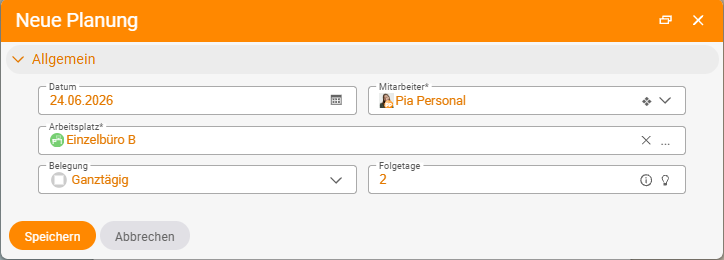
Im Dialog füllst du die Felder:
- Datum – das Datum der Buchung. Aus dem Kalender vorbelegt, über das Kalender-Icon änderbar.
- Mitarbeiter – standardmäßig du selbst. Für andere zu buchen geht nur mit Berechtigung (siehe Hinweis unten).
- Arbeitsplatzressource – die konkrete Ressource. Über das
...-Icon öffnest du die Auswahl mit allen Ressourcen, die deine Benutzergruppe buchen darf. - Belegung –
Ganztägig(Standard) oder halbtags. - Folgetage – ob sich die Buchung über mehrere Tage erstreckt. Standard ist
Keine.
Den Toggle „Vorhandene Arbeitsplatzplanung für diesen Tag aktualisieren” lässt du an, wenn du eine bestehende Buchung am selben Tag überschreiben willst. Stell ihn aus, wenn du eine zweite Buchung neben einer bestehenden anlegen willst – typisch Schreibtisch plus Parkplatz.
Ein Klick auf Speichern legt die Buchung an; sie erscheint sofort in deinem Wochenkalender und in der Mitarbeiterübersicht.
2. Mehrere Ressourcen an einem Tag
Ein Tag kann mehrere Buchungen tragen – der typische Fall ist ein Schreibtisch und zusätzlich ein Parkplatz. Beide sind eigene Planungen mit eigener Ressource. Du legst sie nacheinander an:
- Erste Buchung anlegen und speichern (z. B. den Schreibtisch).
- Im selben Tag erneut
Neue Planungaufrufen. - Zweite Ressource wählen (z. B. den Parkplatz).
- Den Toggle „Vorhandene Arbeitsplatzplanung für diesen Tag aktualisieren” ausstellen – sonst überschreibt die zweite Buchung die erste.
- Speichern.
In Mein Arbeitsplatz erscheinen die beiden Buchungen übereinander im Tag. In der Arbeitsplatzübersicht reduzieren sie die Restkapazität von zwei unterschiedlichen Ressourcen.
3. Eine Buchung ändern oder löschen
Eine bestehende Buchung öffnest du per Klick auf den Eintrag im Tag. Das öffnet den Dialog Arbeitsplatzplanung bearbeiten mit denselben Feldern wie Neue Planung – Datum, Mitarbeiter, Ressource, Belegung. Speichern überschreibt die Buchung.
Zum Löschen klickst du in diesem Dialog auf den Button Planung löschen (unten neben Speichern und Abbrechen).
Häufige Probleme
Warum finde ich eine Ressource im Dialog Neue Planung gar nicht?
Zwei Gründe. Entweder liegt die Ressource nicht in deiner Benutzergruppe – dann taucht sie im Auswahl-Dialog überhaupt nicht auf, und du brauchst Zugriff über die Berechtigungen. Oder die Ressource ist für den Tag voll belegt: Ein Einzelbüro mit Kapazität eins ist dicht, sobald jemand anders es gebucht hat. In der Arbeitsplatzübersicht steht die Restkapazität dann auf 0, und die Ressource fällt aus der Auswahl.
Warum kann ich einen bestimmten Tag nicht buchen?
Die rosa/orange markierten Feiertags-Spalten in der Arbeitsplatzübersicht sind gesperrt und nicht buchbar. Welche Feiertage gesperrt sind, hängt am hinterlegten Feiertagskalender.
Meine zweite Buchung am selben Tag hat die erste überschrieben – warum? Der Toggle „Vorhandene Arbeitsplatzplanung für diesen Tag aktualisieren” war an. Für eine zweite Buchung neben der ersten – typisch Schreibtisch plus Parkplatz – musst du ihn vor dem Speichern ausstellen.
Warum lässt sich das Feld Mitarbeiter nicht auf einen Kollegen umstellen?
Für andere zu buchen ist eine eigene Berechtigung – typisch Assistenzen für ihre Vorgesetzten oder Teamleiter für ihr Team. Lässt sich das Feld Mitarbeiter im Dialog nicht ändern, fehlt dir diese Berechtigung.
Typische Fragen & Anforderungen
| Du möchtest … | So geht’s |
|---|---|
| Für morgen einen Schreibtisch buchen | Mein Arbeitsplatz öffnen, auf den Tag klicken, im Dialog Neue Planung die Ressource wählen, speichern. |
| Schreibtisch und Parkplatz am selben Tag | Zweite Buchung anlegen und dabei den Toggle „Vorhandene Arbeitsplatzplanung für diesen Tag aktualisieren” ausstellen. |
| Nur den Vormittag buchen | Im Feld Belegung von Ganztägig auf halbtags umstellen. |
| Eine bestehende Buchung verschieben | Den Eintrag im Tag anklicken, in Arbeitsplatzplanung bearbeiten Datum/Ressource ändern, speichern. |
| Eine Buchung wieder entfernen | Den Eintrag anklicken und in Arbeitsplatzplanung bearbeiten auf Planung löschen klicken. |
| Für einen Kollegen mitbuchen | Erfordert Berechtigung; dann im Dialog das Feld Mitarbeiter umstellen – siehe Berechtigungen. |
| Jede Woche dieselben Tage automatisch buchen | Einmalig eine Standardplanung anlegen. |
Verwandte Themen
- Einführung in den Arbeitsplatz Arbeitsplatz Einführung
- Standardplanung anlegen Arbeitsplatz Anleitung
- Die drei Sichten Arbeitsplatz Konzept
- Arbeitsplatzverwaltung