


Manche Tage sehen jede Woche gleich aus – Montag und Dienstag im Büro, Mittwoch Home Office, Donnerstag wieder Büro mit Parkplatz, Freitag frei. Statt das jede Woche neu zu buchen, hinterlegst du es einmal als Standardplanung. Ab dem Stichtag wiederholt sich die Planung Woche für Woche automatisch – du musst nichts mehr klicken.
Wo die Standardplanung liegt
Die Standardplanung liegt nicht im Modul Arbeitsplatz, sondern im Benutzerzugang eines Mitarbeiters. Den Benutzerzugang öffnest du über das Modul HR:
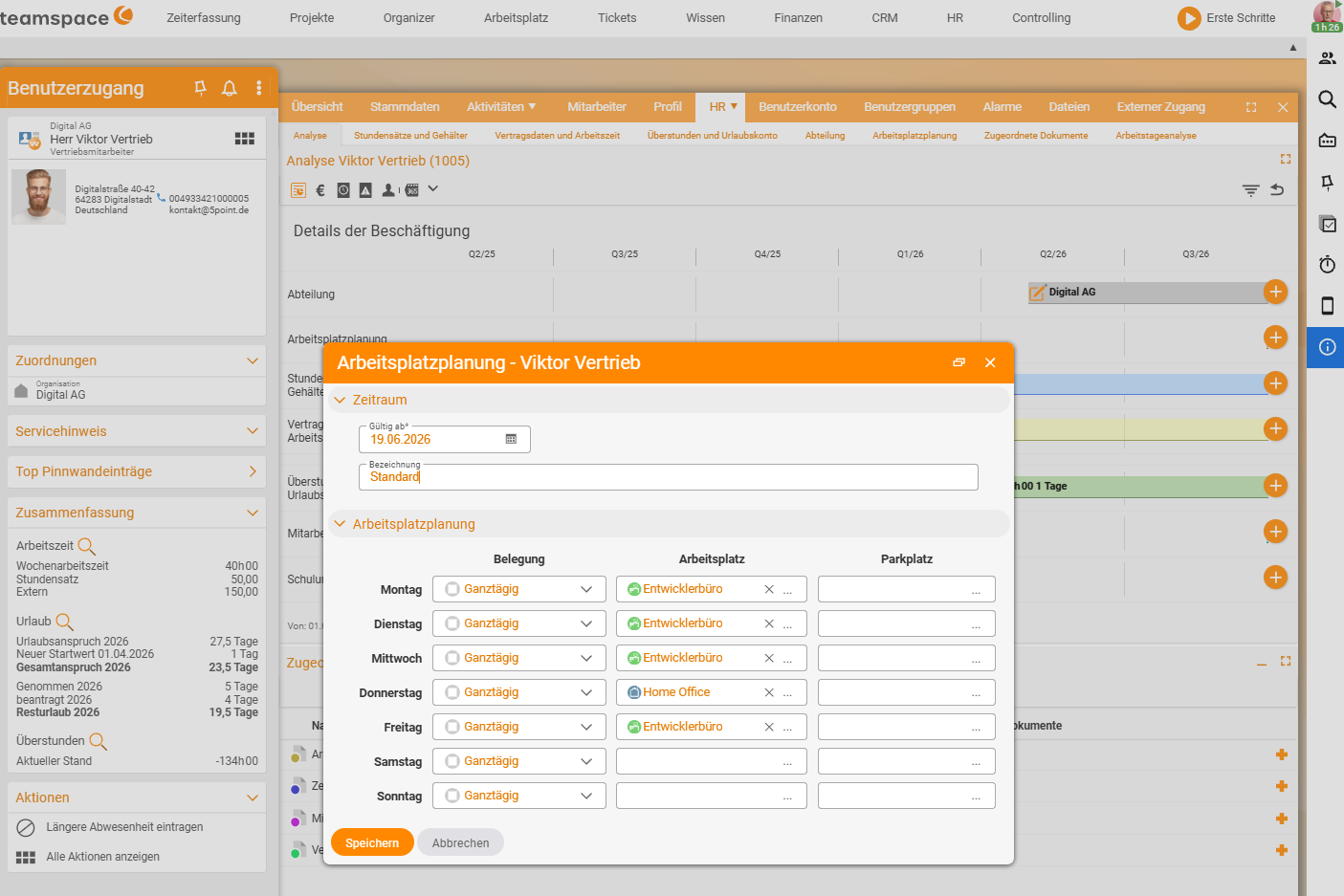
HR → Mitarbeiter → Mitarbeiter öffnen → Benutzerzugang → Analyse → „Arbeitsplatzplanung"Im UI heißt der Eintrag Arbeitsplatzplanung (neben Überstunden und Urlaubskonto und Arbeitstageanalyse); er öffnet den gleichnamigen Dialog, in dem du je Wochentag eine Ressource und ein Gültig-ab-Datum hinterlegst.
Eine Standardplanung einrichten
- Öffne im Benutzerzugang des Mitarbeiters den Reiter
Analyseund dort dieArbeitsplatzplanung. - Lege für jeden Wochentag die gewünschte Ressource fest – Arbeitsplatz und bei Bedarf zusätzlich einen Parkplatz. Tage ohne Eintrag bleiben frei (z. B. Home-Office- oder freie Tage).
- Gib eine Gültigkeit ab einem Stichtag an. Ab diesem Datum greift die Planung.
- Speichern.
Ab dem Stichtag wiederholt sich diese Planung jede Woche automatisch. Du findest die so erzeugten Buchungen ganz normal in Mein Arbeitsplatz und in der Mitarbeiterübersicht wieder.
Einzelne Tage überschreiben
Eine Standardplanung blockiert dich nicht: Buchst du einen einzelnen Tag manuell anders, gilt das nur für diesen Tag. Trägst du am Mittwoch ausnahmsweise einen Schreibtisch im Büro ein, obwohl die Standardplanung Home Office vorsieht, ändert das nichts an den folgenden Wochen – nächste Woche steht der Mittwoch wieder auf Home Office.
So kombinierst du die Bequemlichkeit der Automatik mit der Freiheit, bei Bedarf abzuweichen.
Häufige Probleme
Die Standardplanung erzeugt keine Buchungen – woran liegt’s? Prüfe das Gültig-ab-Datum: Die Planung greift erst ab dem hinterlegten Stichtag, davorliegende Wochen bleiben leer. Und nur Wochentage mit eingetragener Ressource werden gebucht – ein leerer Wochentag bleibt absichtlich frei.
Ein einzelner geänderter Tag hat meine Standardplanung dauerhaft verstellt – oder? Nein. Buchst du einen einzelnen Tag manuell anders, gilt das nur für diesen Tag. Die folgenden Wochen laufen unverändert nach der Standardplanung weiter.
Ich komme im Benutzerzugang nicht an die Arbeitsplatzplanung.
Der Eintrag liegt im HR-Modul unter Mitarbeiter → Benutzerzugang → Analyse → Arbeitsplatzplanung. Wer fremde Benutzerzugänge öffnen und dort Planungen setzen darf, hängt an den HR-Berechtigungen – siehe Berechtigungen.
Typische Fragen & Anforderungen
| Du möchtest … | So geht’s |
|---|---|
| Nicht jede Woche neu buchen | Einmalig im Benutzerzugang unter Analyse → Arbeitsplatzplanung pro Wochentag eine Ressource hinterlegen. |
| Ab nächstem Monat fest planen | In der Standardplanung die Gültigkeit auf den gewünschten Stichtag setzen. |
| An einem Tag ausnahmsweise abweichen | Den Tag in Mein Arbeitsplatz manuell anders buchen – das gilt nur für diese eine Woche (siehe Arbeitsplatz oder Parkplatz buchen). |
| Auch den Parkplatz fest einplanen | Pro Wochentag zusätzlich zur Arbeitsplatz- auch eine Parkplatz-Ressource hinterlegen. |
| Einen Tag dauerhaft frei lassen | Für diesen Wochentag in der Standardplanung keine Ressource eintragen. |
Verwandte Themen
- Arbeitsplatz oder Parkplatz buchen Arbeitsplatz Anleitung
- Einführung in den Arbeitsplatz Arbeitsplatz Einführung
- Thema: Personal & HR Personal & HR