


Drei Sichten zeigen dieselben Buchungen, jede aus einem anderen Winkel: deine eigene Planung, die deiner Kollegen, die freien Plätze pro Ressource. Du wechselst über die Tab-Reihe direkt unter der Top-Bar – Mein Arbeitsplatz, Mitarbeiterübersicht, Arbeitsplatzübersicht. Die Daten dahinter sind immer dieselben; eine einzelne Buchung erscheint in allen drei Sichten, nur jeweils anders dargestellt.
Mein Arbeitsplatz
Deine persönliche Planung als Wochenkalender. Pro Tag siehst du, was du gebucht hast – Schreibtisch, Büro, Parkplatz, Home Office.
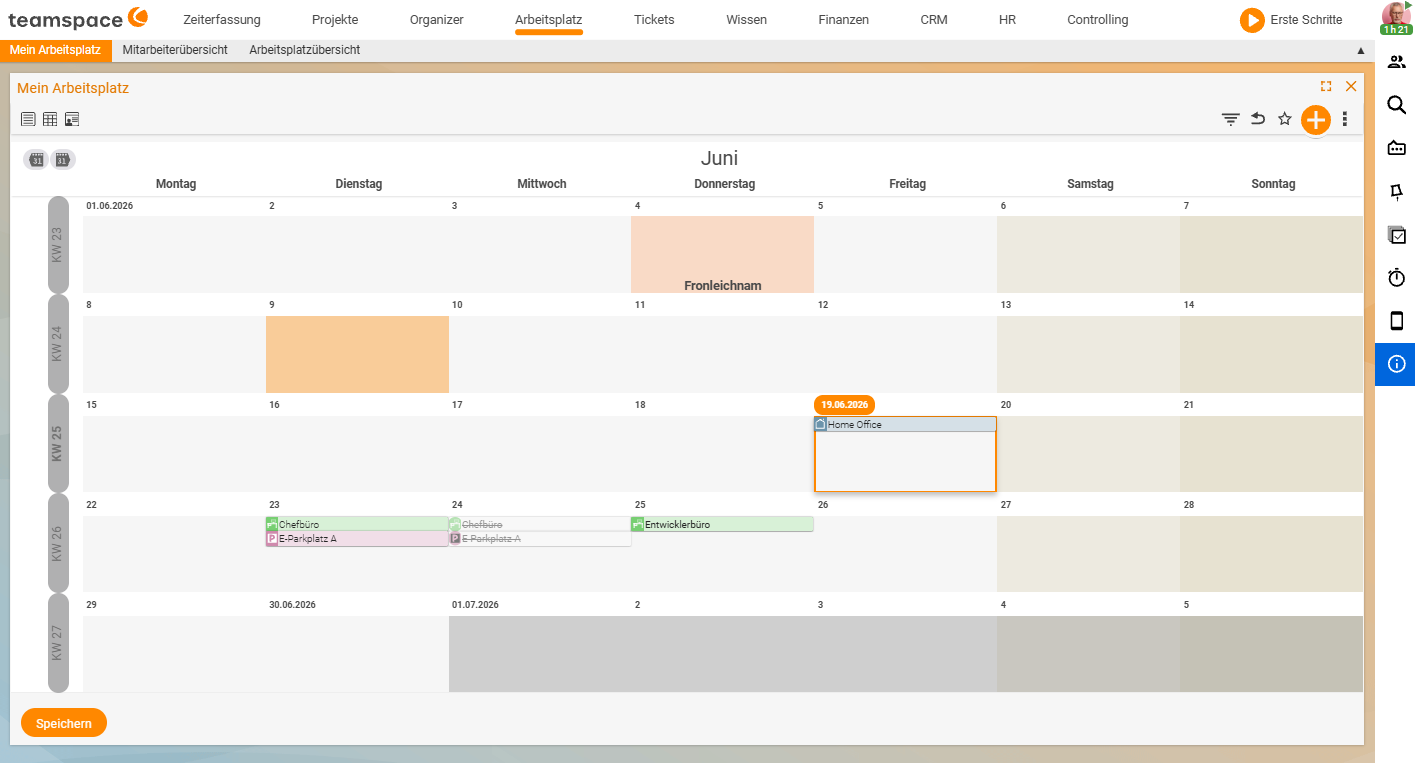
Das Layout ist ein Monats-Raster mit den sieben Wochentagen als Spalten und den Kalenderwochen als Zeilen (KW 18, KW 19 …). Feiertage sind farbig hinterlegt und mit Namen markiert – etwa Maifeiertag, Christi Himmelfahrt, Pfingstmontag. Der heutige Tag trägt oben links ein blaues Datums-Badge und einen blauen Rahmen.
Über die Ansicht-Icons links in der Toolbar wechselst du zwischen Standard (Wochenkalender), Monatsansicht und Verfügbarkeit. Eine Buchung legst du an, indem du auf den Tag klickst und im Dialog Neue Planung die Ressource wählst – Details dazu in Arbeitsplatz oder Parkplatz buchen.
Diese Sicht ist die Standard-Einstiegssicht: hier passiert dein eigenes Tagesgeschäft.
Mitarbeiterübersicht
Die Planung deiner Kollegen als Zeit-Achse – pro Mitarbeiter eine Zeile, pro Tag eine Spalte.
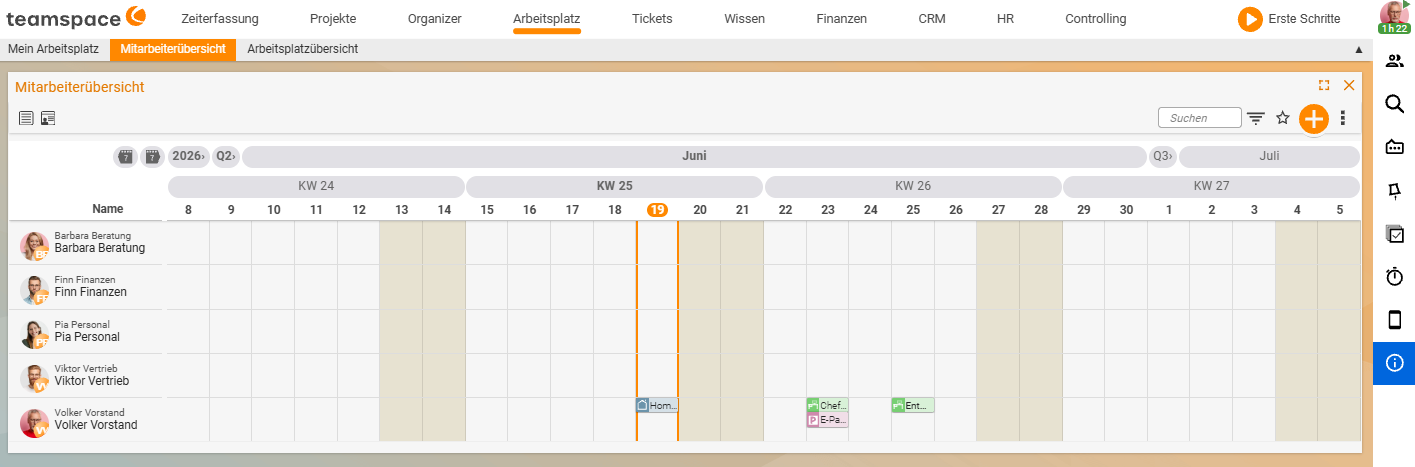
In den Zellen erscheinen die Buchungen als horizontale Streifen. Die Farbe spiegelt die Kategorie der Ressource – Großraum, Einzelbüro, Parkplatz und Home Office haben jeweils eine eigene Farbe. Du erkennst auf einen Blick, wer wann vor Ort ist und wer von zu Hause arbeitet.
Über das Suchen-Feld in der Toolbar engst du auf einzelne Mitarbeiter ein, über das Filter-Icon auf Gruppen oder Datumsbereiche. Der Datums-Selektor mit <Jahr>/<Quartal>-Drop-downs schiebt das Sichtfenster vor oder zurück.
Diese Sicht hilft, wenn du wissen willst, wann Kollegen erreichbar sind, oder ein Meeting im Büro abstimmst. Geht es nicht um „wer ist da”, sondern um einen festen Termin, läuft das eher über den Kalender.
Arbeitsplatzübersicht
Die freien Plätze pro Ressource als Zeit-Achse – pro Ressource eine Zeile, pro Tag eine Spalte mit der Zahl der noch verfügbaren Plätze.
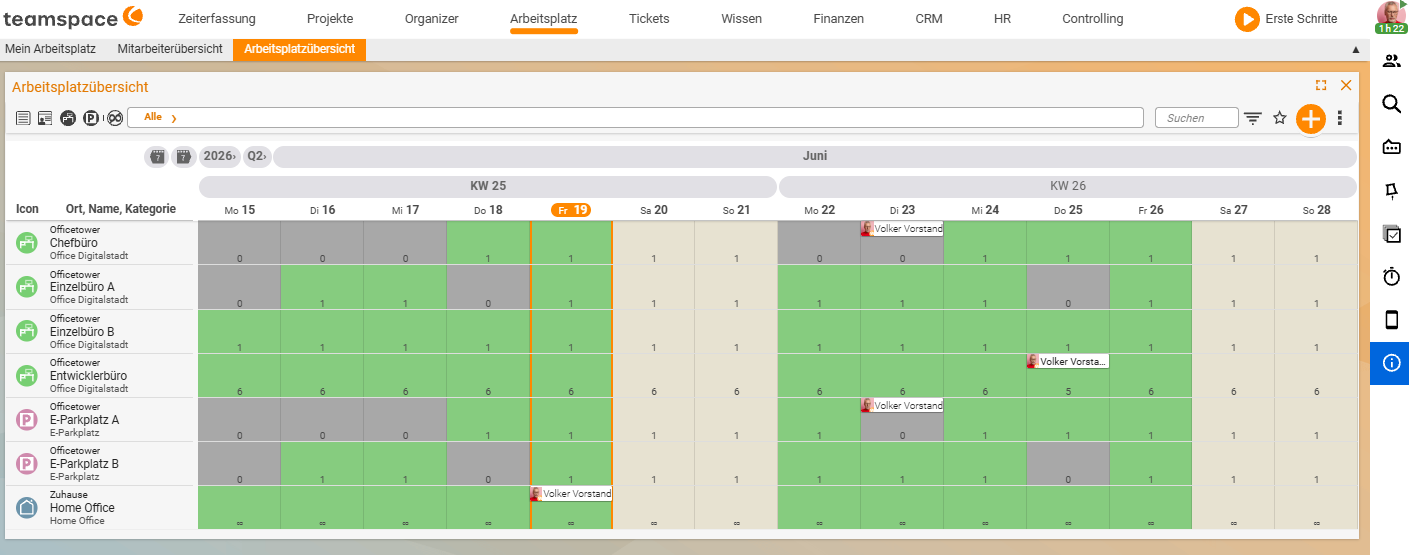
Jede Ressource zeigt links drei Angaben: ein Icon (grünes A für Office, rotes P für Parkplatz, Haus für Home Office), dann Ort, Name und Kategorie – in der Demo etwa Officetower / Chefbüro / Office Digitalstadt oder E-Parkplatz / E-Parkplatz A. Die Zahl in den Tageszellen ist die Restkapazität: bei einem Einzelbüro maximal 1, bei einem Entwicklerbüro mit sechs Plätzen maximal 6. Grüne Zellen heißen frei, beige Zellen sind Wochenenden oder Feiertage, rosa/orange markieren Feiertage mit Buchungssperre.
Über das Filter-Drop-down Alle in der Toolbar schränkst du auf eine Kategorie ein – etwa nur Parkplätze oder nur Einzelbüros. Was hinter den Kategorien und den vier Ressourcen-Feldern steckt, steht in Arbeitsplatzkategorien und Ressourcen einrichten.
Diese Sicht brauchst du, wenn dein Engpass die Ressource ist: ein freies Büro für eine Workshop-Woche, ein E-Parkplatz für den Diensttag, ein zweites Einzelbüro neben dem schon gebuchten.
Welche Sicht für welche Frage
- „Ich brauche morgen einen Platz.” →
Mein Arbeitsplatz. Tag klicken, buchen, fertig. - „Wer ist am Donnerstag im Büro?” →
Mitarbeiterübersicht. Spalte für den Tag lesen. - „Ist nächste Woche noch ein Einzelbüro frei?” →
Arbeitsplatzübersicht. Zeile lesen, Restkapazität prüfen.
Es bleiben drei Blicke auf dieselben Daten: Eine Buchung, die in Mein Arbeitsplatz als Block erscheint, taucht in der Mitarbeiterübersicht als farbiger Streifen und in der Arbeitsplatzübersicht als reduzierte Restkapazität auf.
Filter, Suche und Standardeinstellung
Jede der drei Sichten folgt derselben Toolbar-Logik, mit kleinen Abweichungen pro Tab:
- Such-Textfeld (in
MitarbeiterübersichtundArbeitsplatzübersicht) – engt die sichtbaren Zeilen ein. - Filter-Icon öffnet den Dialog
Einstellungen und Filtermit den SektionenAnsichtundFilter(Datumsbereich, Mitarbeiter-Status, Kategorie). Ist ein Filter aktiv, erscheint der Datumsbereich rechts neben dem Filter-Eintrag. - Datums-Selektor mit
<Jahr>/<Quartal>-Drop-downs schiebt den Zeitraum. - Stern-Icon speichert deine aktuelle Filter- und Ansichts-Einstellung als Standard für die Sicht (Tooltip
Lesezeichen / Standardeinstellung speichern).
Wer welche Filter- und Standard-Optionen sieht, hängt an den Berechtigungen: Admins haben Zugriff auf modulweite Einstellungen, normale Mitarbeiter nur auf ihre eigenen Lesezeichen. Siehe Berechtigungen.
Häufige Probleme
Warum sehe ich in der Mitarbeiterübersicht nicht alle Kollegen?
Meist ist noch ein Filter oder ein Suchbegriff aktiv. Prüfe das Suchen-Feld und das Filter-Icon (Einstellungen und Filter) – ein gesetzter Datumsbereich, Mitarbeiter-Status oder eine Gruppe blendet Zeilen aus. Filter zurücksetzen, dann erscheinen die übrigen Kollegen wieder.
Eine Buchung ist da, aber ich finde sie in einer anderen Sicht nicht – wie passt das zusammen?
Es sind drei Blicke auf dieselben Daten. Dieselbe Buchung erscheint in Mein Arbeitsplatz als Block, in der Mitarbeiterübersicht als farbiger Streifen (Farbe = Kategorie) und in der Arbeitsplatzübersicht als reduzierte Restkapazität. Fehlt sie in einer Sicht scheinbar, liegt es am Filter dieser Sicht, nicht an der Buchung.
Warum sind meine Filter beim nächsten Öffnen wieder weg? Filter und Ansicht gelten zunächst nur für die laufende Sitzung. Über das Stern-Icon speicherst du die aktuelle Einstellung als Standard für die Sicht. Modulweite Standards setzen darf nur, wer die passende Berechtigung hat – siehe Berechtigungen.
Typische Fragen & Anforderungen
| Du möchtest … | So geht’s |
|---|---|
| Schnell selbst einen Platz buchen | Mein Arbeitsplatz öffnen, auf den Tag klicken – siehe Arbeitsplatz oder Parkplatz buchen. |
| Sehen, wer am Donnerstag im Büro ist | Mitarbeiterübersicht, Tages-Spalte lesen; Farbe = Kategorie der Ressource. |
| Ein freies Einzelbüro für nächste Woche finden | Arbeitsplatzübersicht, Zeile der Kategorie lesen, Restkapazität prüfen. |
| Nur Parkplätze anzeigen | In der Arbeitsplatzübersicht das Filter-Drop-down Alle auf die Parkplatz-Kategorie stellen. |
| Einen bestimmten Kollegen herausfiltern | In der Mitarbeiterübersicht ins Suchen-Feld den Namen eingeben. |
| Deine Filter dauerhaft behalten | Filter/Ansicht einstellen und über das Stern-Icon als Standard speichern. |
Verwandte Themen
- Einführung in den Arbeitsplatz Arbeitsplatz Einführung
- Arbeitsplatz oder Parkplatz buchen Arbeitsplatz Anleitung
- Arbeitsplatzkategorien und Ressourcen einrichten Arbeitsplatz Konfiguration
- Thema: Kalender Kalender