


Welche Plätze deine Mitarbeiter buchen können, legst du als Administrator fest – nicht im Modul Arbeitsplatz, sondern in der Systemkonfiguration. Zwei Begriffe bestimmen den Aufbau:
- Kategorie – gruppiert Plätze, die du gemeinsam vergeben oder filtern willst (z. B. „Großraumbüro Digitalstadt”, „E-Parkplätze”).
- Ressource – ein einzelner buchbarer Platz innerhalb einer Kategorie: ein konkreter Schreibtisch, ein Raum, ein Stellplatz. Die Ressource ist das, was deine Kollegen am Ende buchen.
Was du hier einstellst, taucht in den drei Sichten und im Dialog Neue Planung als Auswahl auf.
Was eine Kategorie macht
Die Kategorie fasst Plätze zusammen, die du gemeinsam vergeben oder filtern willst. Sie hat selbst keine Buchungs-Mechanik – sie hilft beim Sortieren und Filtern in der Arbeitsplatzübersicht (Filter-Drop-down Alle) und beim Suchen im Dialog Neue Planung. Außerdem bestimmt die Kategorie die Farbe der Buchungs-Streifen in der Mitarbeiterübersicht.
Beispiele aus einer typischen Konfiguration:
- Großraumbüro Digitalstadt – zehn gleichwertige Schreibtische, jeder Mitarbeiter darf buchen.
- Einzelbüros Etage 3 – vier abgeschlossene Räume mit je einem Platz, für konzentriertes Arbeiten.
- Coworking-Lounge – acht flexible Plätze für Externe und projektweise Anwesende.
- Parkplätze überdacht – sechs Stellplätze für PKWs.
- E-Parkplätze – zwei Stellplätze mit Ladesäule.
Die vier Felder einer Ressource
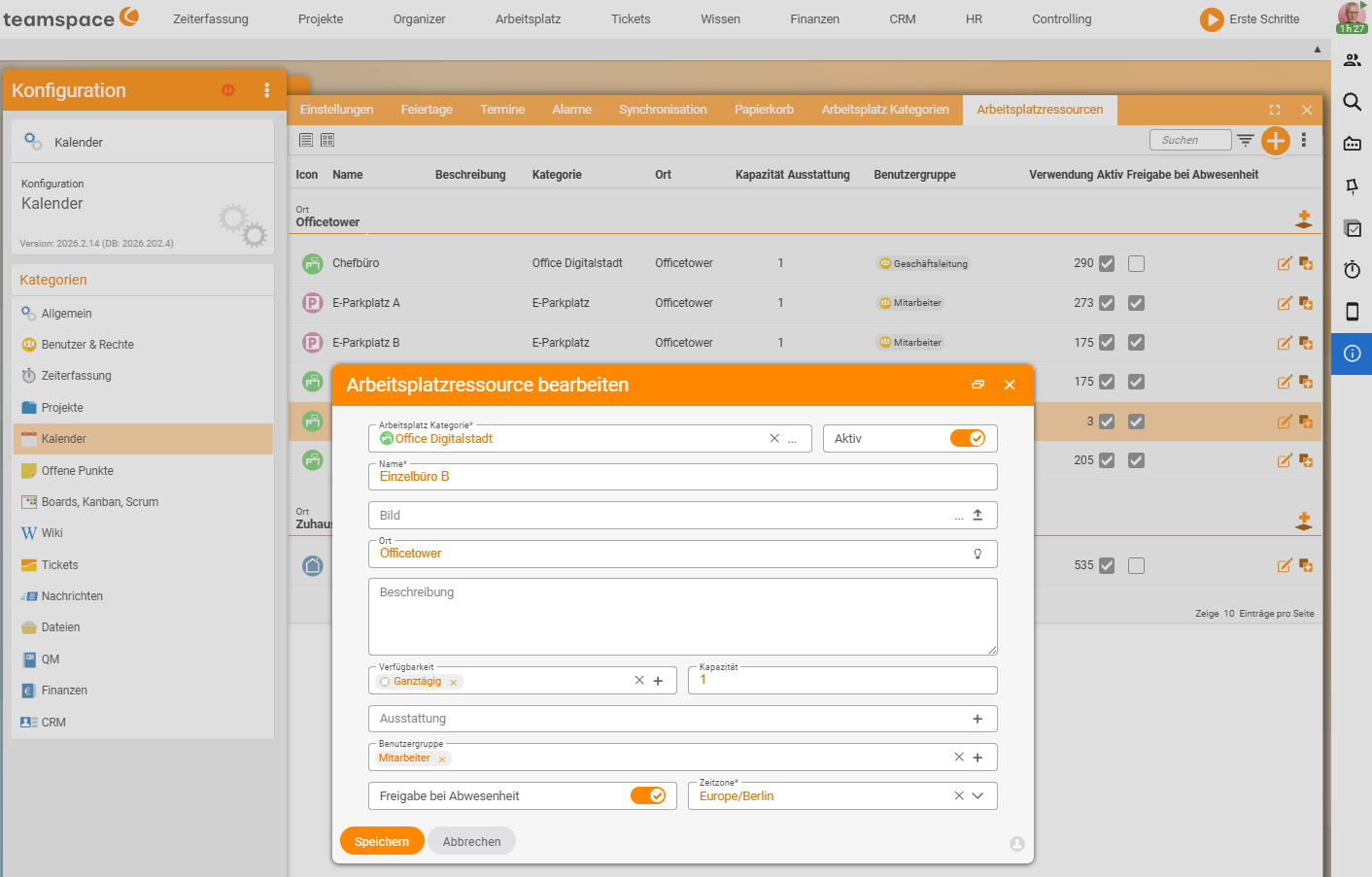
Eine Ressource ist ein einzelner Platz innerhalb einer Kategorie. Pro Ressource hinterlegst du vier Eigenschaften:
- Kapazität – wie viele Personen die Ressource aufnimmt. Ein Schreibtisch hat Kapazität
1, ein Einzelbüro ebenfalls, ein Entwicklerbüro mit sechs Arbeitsplätzen entsprechend6. Die Kapazität ist die Obergrenze der Restkapazität in derArbeitsplatzübersicht. - Verfügbarkeit – ob die Ressource jederzeit oder nur in bestimmten Zeitfenstern buchbar ist. Du wählst sie als Schlagwort (Standard
Ganztägig), über das+lassen sich weitere Zeitfenster ergänzen – es ist also eine feste Auswahl, kein freier Zeit-Picker. - Ausstattung – was die Ressource ausmacht: Whiteboard, höhenverstellbarer Tisch, Beamer, Kaffeemaschine, Ladesäule. Du pflegst sie als Merkmals-Schlagworte (über das
+hinzufügen). In derArbeitsplatzübersichtfilterbar. - Benutzergruppe – welche Mitarbeiter die Ressource überhaupt buchen dürfen. Eine Ressource, die nicht in der Gruppe eines Mitarbeiters liegt, taucht für ihn im Dialog
Neue Planunggar nicht erst auf.
Wo du Kategorien und Ressourcen anlegst
Anlage und Pflege laufen über die Systemkonfiguration. Den Zugang findest du oben rechts über das Avatar-Menü:
- Avatar oben rechts klicken.
- Toggle „Administrator Modus” aktivieren.
- Button „Systemkonfiguration” klicken (im Konfigurations-Modus ist der Administrator-Modus ohnehin immer aktiv).
- In der Kategorien-Liste den Bereich
Kalenderöffnen. Dort liegen die beiden ReiterArbeitsplatz Kategorien(Kategorien anlegen) undArbeitsplatzressourcen(einzelne Ressourcen mit ihren Eigenschaften anlegen und pflegen).
Die Liste Arbeitsplatzressourcen zeigt je Ressource die Spalten Name, Beschreibung, Kategorie, Ort, Kapazität, Ausstattung, Benutzergruppe sowie Aktiv und Freigabe bei Abwesenheit.
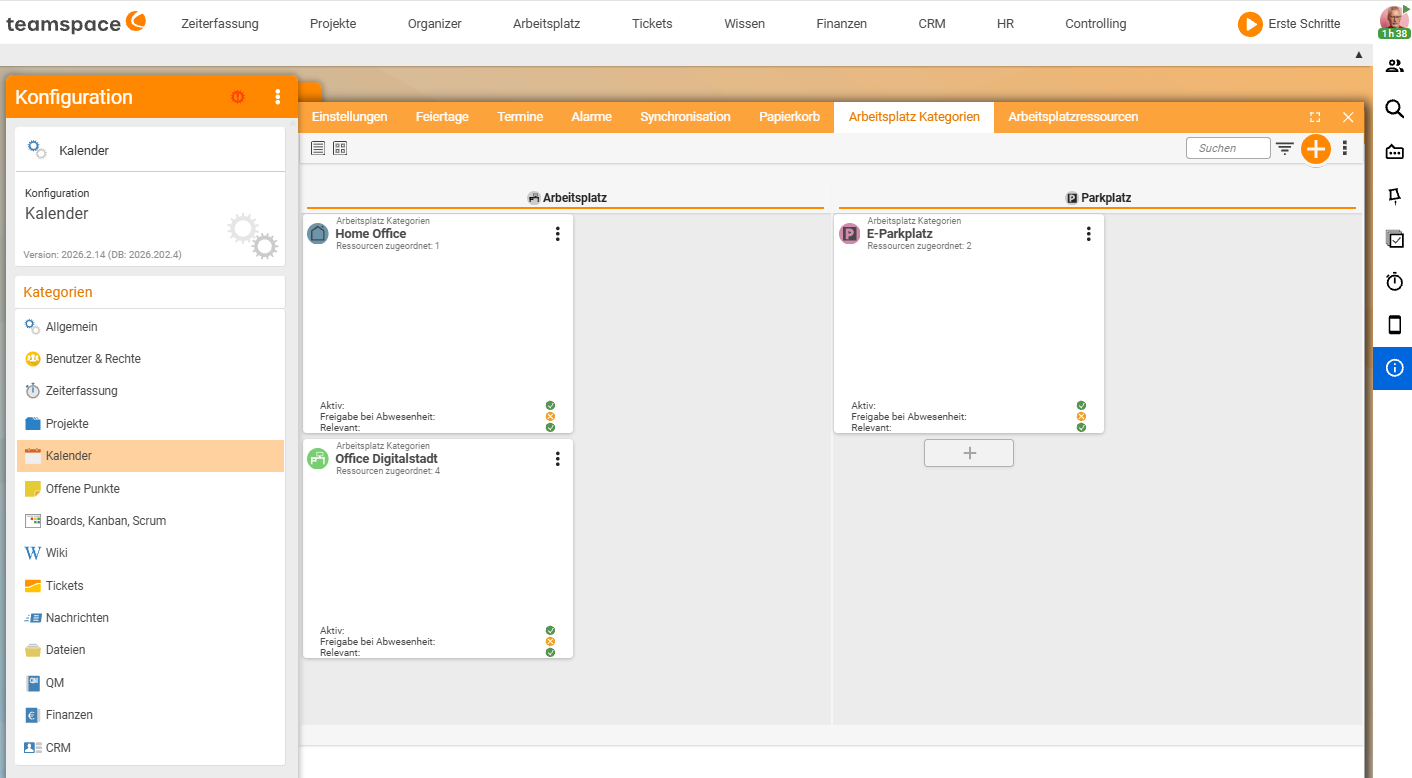
Ohne aktiven Administrator Modus siehst du den Eintrag nicht – die Anlage ist Admin-Sache, keine Endbenutzer-Funktion.
Eine einzelne Ressource legst du über den Dialog Arbeitsplatzressource bearbeiten an bzw. bearbeitest sie dort. Neben den vier Kern-Feldern enthält er noch Name, Bild, Ort, Beschreibung, einen Aktiv-Schalter, Freigabe bei Abwesenheit und die Zeitzone.
Benutzergruppe entscheidet, wer bucht
Die Benutzergruppe pro Ressource ist der Hebel, mit dem du steuerst, wer einen Platz überhaupt sieht. Eine Ressource, die nur die Gruppe Entwicklung buchen darf, ist für alle anderen Gruppen im Dialog Neue Planung nicht auswählbar.
Mit demselben Mechanismus baust du Coworking-Bereiche für Externe, reservierte Räume für ein Projektteam oder Parkplätze, die nur bestimmten Personen zustehen. Wie Benutzergruppen heißen, wer in ihnen liegt und welche Rechte sie tragen, regelt das Thema Berechtigungen.
Häufige Probleme
Eine neu angelegte Ressource taucht beim Buchen nicht auf – warum?
Meist passt die Benutzergruppe nicht: Eine Ressource, die nicht in der Gruppe des Mitarbeiters liegt, erscheint für ihn im Dialog Neue Planung gar nicht. Prüfe die Benutzergruppe der Ressource. Steht der Aktiv-Schalter aus, ist die Ressource ebenfalls nicht buchbar.
Ich finde den Konfig-Eintrag für Arbeitsplätze nicht.
Ohne aktiven Administrator Modus ist der Eintrag nicht sichtbar – die Anlage ist Admin-Sache. Aktiviere oben rechts im Avatar-Menü den Toggle Administrator Modus und öffne dann Systemkonfiguration. Die beiden Reiter Arbeitsplatz Kategorien und Arbeitsplatzressourcen liegen im Bereich Kalender.
Die Restkapazität in der Arbeitsplatzübersicht zählt anders, als ich erwarte.
Die Restkapazität geht von der Kapazität der Ressource aus. Ein Einzelbüro mit Kapazität 1 zählt von 1 herunter, ein Entwicklerbüro mit Kapazität = 6 von 6. Stimmt die angezeigte Obergrenze nicht, korrigiere das Feld Kapazität im Dialog Arbeitsplatzressource bearbeiten.
Typische Fragen & Anforderungen
| Du möchtest … | So geht’s |
|---|---|
| Einen neuen Schreibtisch buchbar machen | In der Systemkonfiguration eine Ressource in der passenden Kategorie anlegen, Kapazität 1 setzen. |
| Ein Büro für sechs Personen abbilden | Eine Ressource mit Kapazität = 6 anlegen – die Restkapazität zählt dann von 6 herunter. |
| Nur bestimmte Mitarbeiter zulassen | Bei der Ressource die Benutzergruppe auf die berechtigte Gruppe setzen. |
| Plätze mit E-Ladesäule kenntlich machen | Die Ausstattung der Ressource entsprechend pflegen – sie ist in der Arbeitsplatzübersicht filterbar. |
| Parkplätze getrennt von Büros filtern | Park- und Arbeitsplätze in eigene Kategorien legen; das Filter-Drop-down Alle trennt sie dann. |
| Eine Ressource nur nachmittags freigeben | Die Verfügbarkeit der Ressource auf das gewünschte Zeitfenster einstellen. |
Verwandte Themen
- Einführung in den Arbeitsplatz Arbeitsplatz Einführung
- Die drei Sichten Arbeitsplatz Konzept
- Thema: Berechtigungen Berechtigungen