


Eine Umfrage ist ein Sonderfall des Themas: Zusätzlich zur Diskussion stimmen die Teilnehmer über Vorschläge ab. Du legst fest, worüber abgestimmt wird (Abstimmungstyp), wie abgestimmt wird (Abstimmungsart) und wie viel die anderen vom Ergebnis sehen (Abstimmungsmodus). Der besondere Vorteil: Nach der Abstimmung steht der gewählte Termin, die gewählte Datei oder das gewählte Projekt direkt im System – du musst nichts von Hand übertragen.
Eine Umfrage anlegen
- Öffne im Forum-Detailmanager die Box
Aktionenund das Aktionen-Modal. - Wähle in der Sektion
Allgemeinden Eintrag Neue Umfrage. - Gib einen Titel und die Fragestellung ein, über die abgestimmt werden soll.
- Lege Abstimmungstyp, -art und -modus fest (siehe unten).
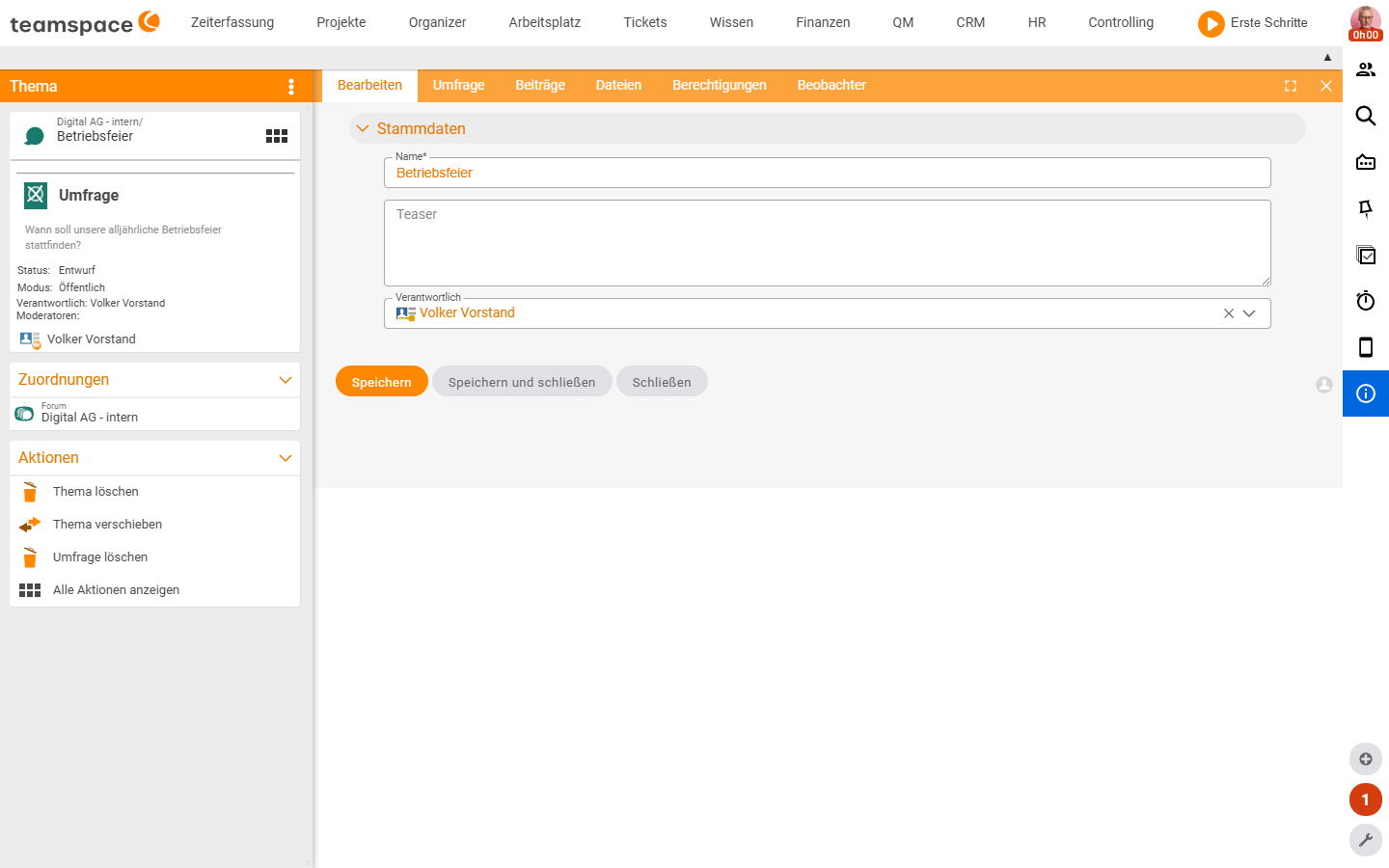
- Speichere – du landest im Detailmanager der Umfrage. Eine Umfrage trägt dort einen zusätzlichen Reiter
Umfrage.
Abstimmungstyp – worüber abgestimmt wird
Der Abstimmungstyp legt fest, was die einzelnen Vorschläge sind. Manche Typen leiten die Optionen direkt aus dem System ab:
- Standard – eine einfache Texteingabe (Titel und Beschreibung).
- Termin – jeder Vorschlag ist ein Terminvorschlag. Der Termin mit den meisten Stimmen wird nach der Abstimmung dem Kalender hinzugefügt.
- Datei – zur Auswahl stehen hochgeladene Dateien, über die abgestimmt wird (z. B. die beste von drei Layout-Varianten).
- Offener Punkt – zur Auswahl stehen offene Punkte; der mit den meisten Stimmen wird als nächstes bearbeitet.
- Projekt – Projekte stehen zur Auswahl, etwa um über deren chronologische Reihenfolge abzustimmen.
Der Vorteil dieser typisierten Vorschläge: Das Ergebnis (der Termin, die Datei, das Projekt) wird mit allen relevanten Informationen – Teilnehmern, Bearbeitern, Eigenschaften – im System gespeichert.
Abstimmungsart – wie abgestimmt wird
Die Abstimmungsart bestimmt, wie ein Teilnehmer pro Vorschlag abstimmt:
- Einfachauswahl – pro Teilnehmer genau eine Option.
- Mehrfachauswahl – pro Teilnehmer mehrere Optionen gleichzeitig.
- Bewertung – jede Option wird auf einer Skala bewertet (z. B. „gut”, „mittel”, „schlecht”).
Abstimmungsmodus – wie viel sichtbar ist
Der Modus entscheidet, wann wer welche Ergebnisse sieht:
- Öffentlich – jeder sieht die Abstimmung und die Ergebnisse.
- Geheim – die Ergebnisse der anderen werden erst nach Abschluss der Abstimmung sichtbar.
- Anonym – die Ergebnisse der anderen bleiben auch nach Abschluss verborgen.
Der Ablauf einer Umfrage
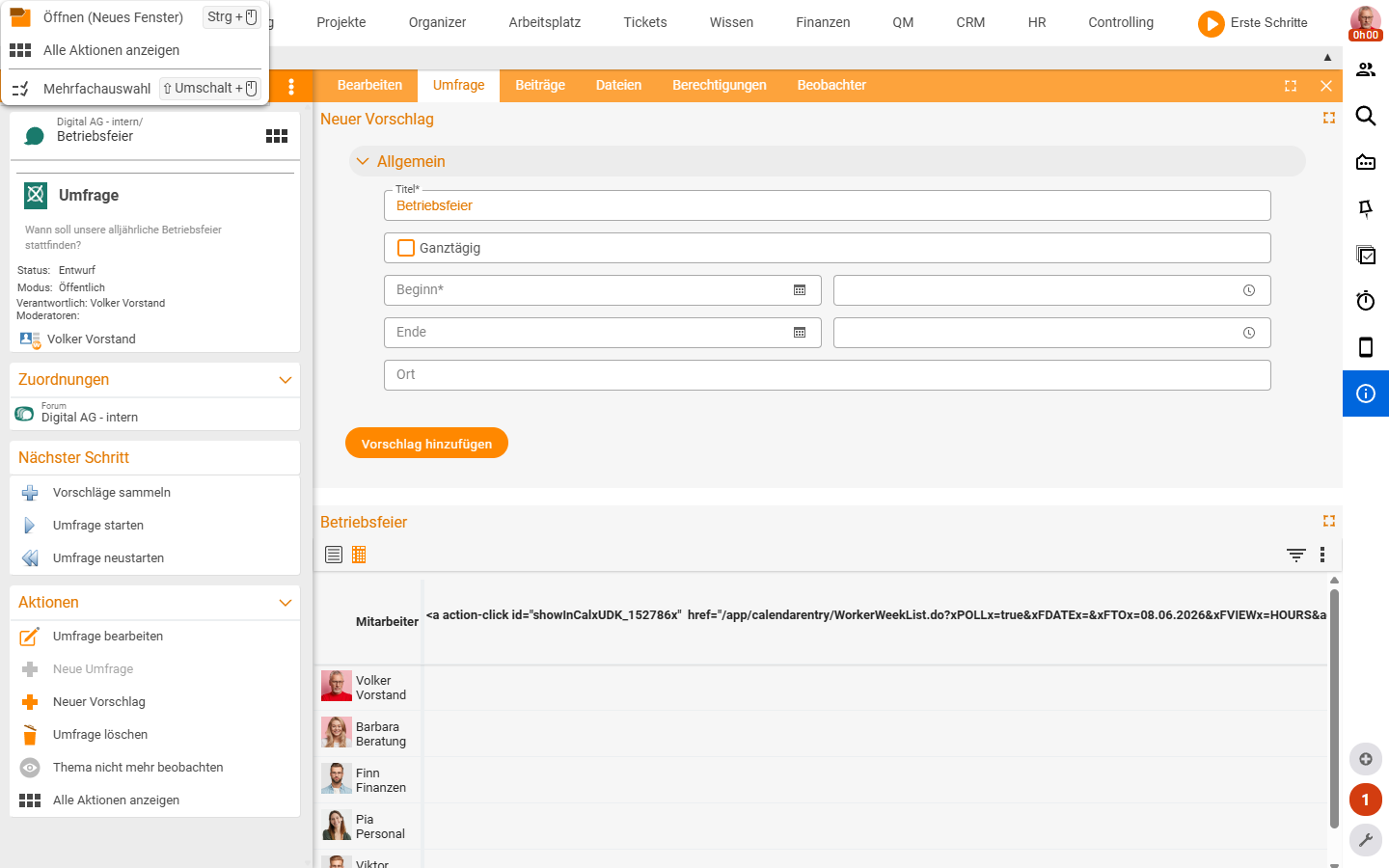
Nach dem Anlegen steht die Umfrage zunächst im Status Entwurf. Von hier aus steuerst du sie über die Aktion Nächster Schritt in der Sidebar. Das Aktionsmenü ändert sich je nach aktuellem Stand und bietet die folgenden Schritte an:
Vorschläge sammeln– schaltet die Umfrage so frei, dass jeder Zugriffsberechtigte vor dem Start eigene Vorschläge ergänzen kann.Umfrage starten– startet die Abstimmung; die Berechtigten können nun für die Vorschläge stimmen.Umfrage stoppen– stoppt eine laufende Abstimmung und behält das Zwischenergebnis.Umfrage neustarten– setzt alle Eingaben zurück und beginnt von vorne.Zurück zu Entwurf– schaltet die Umfrage wieder in den Konfigurationsmodus; die Abstimmung wird abgebrochen und alle Werte zurückgesetzt.
Du musst nicht jeden Schritt gehen: Brauchst du keine Vorschläge der anderen, kannst du aus dem Entwurf direkt die Abstimmung starten.
Vorschläge anlegen und das Ergebnis sehen
Im Reiter Umfrage legst du oben über Neuer Vorschlag die einzelnen Optionen an – bei einer Termin-Umfrage z. B. mit Titel, Beginn, Ende und Ort. Darunter steht die Ergebnis-Tabelle: In der ersten Spalte stehen die abstimmenden Personen, die weiteren Spalten entstehen aus den Vorschlägen. Bei einer Termin-Umfrage verlinkt jede Spalte in den Kalender.
Häufige Probleme
Warum kann niemand abstimmen, obwohl die Umfrage angelegt ist?
Eine neu angelegte Umfrage steht im Status Entwurf und ist noch nicht freigeschaltet. Über die Aktion Nächster Schritt in der Sidebar startest du mit Umfrage starten die Abstimmung – erst danach können die Berechtigten für die Vorschläge stimmen.
Warum sehen die Teilnehmer die Zwischenergebnisse – oder warum sehen sie sie nicht?
Das steuert der Abstimmungsmodus. Bei Öffentlich sieht jeder die Ergebnisse live, bei Geheim erst nach Abschluss der Abstimmung, bei Anonym bleiben die Ergebnisse der anderen dauerhaft verborgen.
Ich habe die Umfrage falsch konfiguriert – wie fange ich neu an?
Mit Umfrage neustarten setzt du alle Eingaben zurück und beginnst die Abstimmung von vorne. Zurück zu Entwurf schaltet die Umfrage komplett in den Konfigurationsmodus zurück – die Abstimmung wird abgebrochen und alle Werte zurückgesetzt.
Typische Fragen & Anforderungen
| Du möchtest … | So geht’s |
|---|---|
| Einen gemeinsamen Termin finden | Umfrage mit Abstimmungstyp Termin anlegen; der Sieger wandert automatisch in den Kalender. |
| Über die beste von mehreren Dateien entscheiden | Abstimmungstyp Datei wählen und die Varianten als Vorschläge hochladen. |
| Reihenfolge mehrerer Projekte festlegen | Abstimmungstyp Projekt und Abstimmungsart Bewertung oder Mehrfachauswahl kombinieren. |
| Nur eine Stimme pro Person zulassen | Abstimmungsart Einfachauswahl wählen. |
| Ergebnisse erst am Ende offenlegen | Abstimmungsmodus Geheim wählen; für dauerhaft verborgene Ergebnisse Anonym. |
| Die Teilnehmer eigene Optionen vorschlagen lassen | Vor dem Start Vorschläge sammeln über die Aktion Nächster Schritt aktivieren. |
| Eine Abstimmung vorzeitig beenden, aber das Ergebnis behalten | Umfrage stoppen; das Zwischenergebnis bleibt sichtbar. |
| Komplett neu beginnen | Umfrage neustarten (Eingaben zurücksetzen) oder Zurück zu Entwurf (in den Konfigurationsmodus). |
Verwandte Themen
- Themen & Beiträge: im Forum arbeiten Forum Anleitung
- Einführung ins Forum Forum Einführung
- Online Teamforum