


teamspace bringt keine eigene KI mit. Bevor irgendeine KI-Funktion erscheint, muss ein Administrator einmal den Endpunkt eintragen, an den teamspace seine Anfragen schickt. Danach legst du über die Rechte der Benutzergruppen fest, wer welche KI-Funktion nutzen darf. Erst wenn beides stimmt, erscheint eine Funktion.
Warum das so gelöst ist und was du bei der Anbieterwahl prüfen solltest, steht in Ihre KI, Ihre Daten. Dieser Artikel zeigt die Mechanik.
Wo die Einstellung liegt
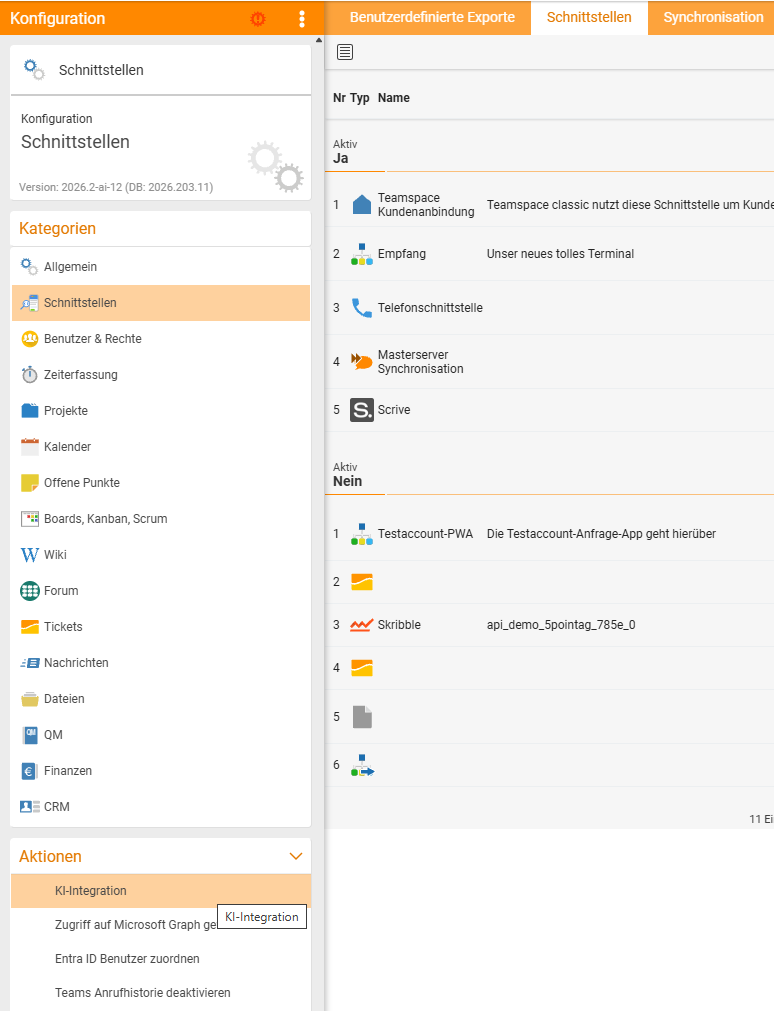
Konfiguration → Schnittstellen → Aktionen → KI-IntegrationDie KI-Integration ist kein eigener Reiter, sondern eine Aktion im linken Bereich der Kategorie Schnittstellen – unterhalb der Kategorienliste im Abschnitt Aktionen.
Die KI eintragen
-
Öffne
Konfiguration → Schnittstellenund klicke links unter Aktionen auf KI-Integration. -
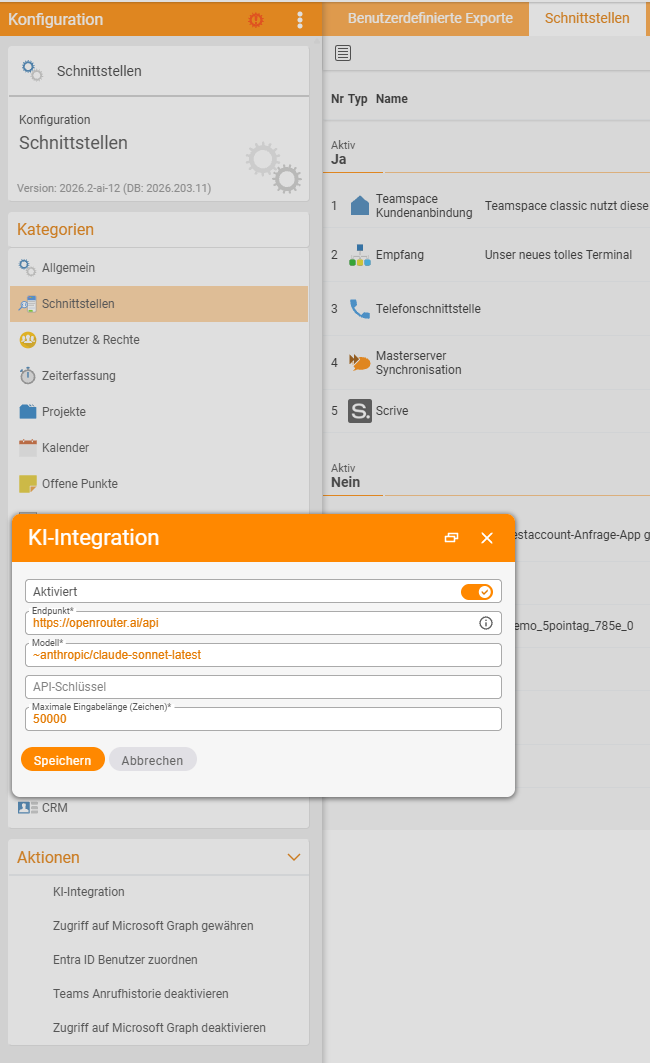
Fülle die Felder:
Feld Pflicht Bedeutung Aktiviert – Der Hauptschalter. Ohne ihn ruft teamspace keine KI auf – egal, was in den anderen Feldern steht. Endpunkt ja Die Adresse, an die teamspace seine Anfragen schickt. Das kann ein Anbieter im Netz sein oder ein Modell in deinem eigenen Rechenzentrum. Modell ja Die Modellkennung, die dein Anbieter erwartet – exakt so geschrieben, wie er sie dokumentiert. API-Schlüssel – Der Zugangsschlüssel deines Anbieters. Bei einem selbst betriebenen Modell ohne Authentifizierung bleibt das Feld leer. Maximale Eingabelänge (Zeichen) ja Wie viele Zeichen ein einzelner Aufruf höchstens übertragen darf. -
Speichern.
Festlegen, wer welche KI-Funktion nutzen darf
Die angebundene KI allein reicht nicht. Jede KI-Funktion hat ein eigenes Recht, das du in der Benutzergruppe vergibst. Ein Benutzer sieht eine Funktion erst, wenn beides stimmt:
- Eine KI ist angebunden, und Aktiviert ist eingeschaltet.
- Eine seiner Benutzergruppen hat das Recht für diese Funktion.
So entscheidest du je Benutzer, wer eine Funktion nutzen darf und wer nicht, etwa die Ticket-Zusammenfassung für den Support und die Berichtsanalyse nur für Controlling und Geschäftsführung.
Benutzergruppe öffnen → Reiter Berechtigungen → Akkordeon Berechtigungen → Künstliche Intelligenz (KI)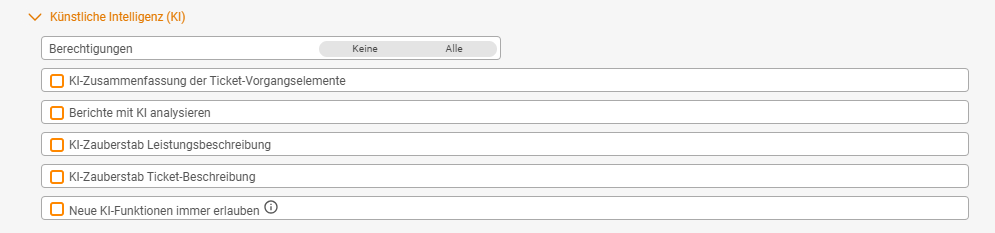
| Recht | Was es freigibt |
|---|---|
| KI-Zusammenfassung der Ticket-Vorgangselemente | die Aktion „Gegenstand des Tickets generieren“, die einen langen Ticketverlauf verdichtet (siehe Ticketverlauf mit KI verdichten) |
| Berichte mit KI analysieren | den Eintrag „Mit KI analysieren“ im Drei-Punkte-Menü der Listen und Berichte (siehe Berichte mit KI analysieren) |
| KI-Zauberstab Leistungsbeschreibung | den KI-Zauberstab am Feld „Beschreibung“ im Projektzeit-Dialog, der die Leistungsbeschreibung aus dem Ticket formuliert, an dem die Zeit hängt (siehe Projektzeiten buchen) |
| KI-Zauberstab Ticket-Beschreibung | den KI-Zauberstab oben rechts im Feld „Gegenstand des Tickets“, der aus den Ticketdaten den kompletten Gegenstand erzeugt (siehe Ticketverlauf mit KI verdichten) |
| Neue KI-Funktionen immer erlauben | alle KI-Funktionen, die mit späteren Versionen dazukommen, ohne dass du jedes neue Recht einzeln vergeben musst |
Oben im Akkordeon setzt der Umschalter Berechtigungen mit Keine bzw. Alle alle Rechte des Abschnitts auf einmal. Ist ein Benutzer in mehreren Gruppen, reicht es, wenn eine davon das Recht hat (siehe Wie Berechtigungen zusammenwirken).
Neue Funktionen kommen laufend dazu, jede mit eigenem Recht. Mit Neue KI-Funktionen immer erlauben darf die Gruppe eine neue Funktion sofort nutzen. Ohne den Haken ist jedes neue KI-Recht zunächst aus, und du vergibst es selbst. Das ist sinnvoll, wenn ihr vor dem Einsatz prüfen wollt, welche Daten eine Funktion an die KI überträgt.
Die maximale Eingabelänge verstehen
Dieses Feld wird gern überlesen, obwohl es zwei Dinge auf einmal regelt.
Es begrenzt die Kosten. Fast alle Anbieter rechnen nach übertragener Menge ab. Ein Ticket mit vierhundert Beiträgen kostet ein Vielfaches von einem mit vieren. Die Grenze verhindert, dass ein einzelner Ausreißer die Monatsrechnung prägt.
Es begrenzt, was hinausgeht. Jedes Zeichen über der Grenze wird nicht übertragen. Das ist auch eine Datenschutzeinstellung, nicht nur eine Kostenbremse.
Ein üblicher Startwert liegt im Bereich einiger zehntausend Zeichen – etwa 50.000. Das deckt lange Ticketverläufe und umfangreiche Auswertungen ab. Setz ihn nicht zu knapp: Wird abgeschnitten, arbeitet die KI auf einem unvollständigen Bild und liefert eine Zusammenfassung, der du nicht ansiehst, dass die Hälfte fehlte.
Prüf den Wert gegen dein Modell. Jedes Modell hat eine eigene Obergrenze für die Eingabe. Liegt deine Einstellung darüber, weist der Anbieter den Aufruf ab, und die Funktion schlägt fehl, statt zu kürzen.
Prüfen, ob es läuft
Nach dem Speichern erscheinen die KI-Funktionen an ihren Stellen, für jeden Benutzer die, für die seine Benutzergruppe das Recht hat. Der schnellste Test:
- Gib deiner eigenen Benutzergruppe das Recht
KI-Zusammenfassung der Ticket-Vorgangselemente. - Öffne ein Ticket mit längerem Verlauf.
- Ruf die Zusammenfassung auf – siehe Ticketverlauf mit KI verdichten.
- Kommt eine sinnvolle Zusammenfassung zurück, stehen Endpunkt, Modell und Schlüssel richtig.
Typische Fragen & Anforderungen
| Du möchtest … | So geht’s |
|---|---|
| KI komplett abschalten | Schalter Aktiviert ausschalten. Wirkt sofort für alle Funktionen und alle Benutzer. |
| Eine Funktion nur bestimmten Benutzern erlauben | Das Recht der Funktion nur in deren Benutzergruppe setzen, unter Berechtigungen → Künstliche Intelligenz (KI). |
| Einer Gruppe eine einzelne Funktion entziehen | Den Haken bei diesem Recht entfernen. Gilt der Benutzer über eine andere Gruppe noch als berechtigt, auch dort. |
| Neue KI-Funktionen sofort nutzen können | In der Benutzergruppe Neue KI-Funktionen immer erlauben setzen. |
| Ein anderes Modell verwenden | Feld Modell ändern und speichern. Kein weiterer Eingriff nötig. |
| Dass keine Daten das Haus verlassen | Ein Modell im eigenen Rechenzentrum betreiben und dessen Adresse als Endpunkt eintragen. |
| Die Kosten begrenzen | Maximale Eingabelänge senken. Zusätzlich das Kontingent beim Anbieter selbst begrenzen. |
| Wissen, warum eine Funktion nicht erscheint | Erst Aktiviert prüfen, dann Endpunkt und Modell, dann ob eine Benutzergruppe des Benutzers das Recht für die Funktion hat. |
| Ein Modell ohne Authentifizierung nutzen | API-Schlüssel leer lassen – bei einem selbst betriebenen Modell ist das der Normalfall. |
Hinweise
- Ein Endpunkt gilt für den ganzen Mandanten. Nicht pro Benutzer, nicht pro Modul, nicht pro Funktion.
- Der Schlüssel ist deiner. teamspace nutzt ihn für die Aufrufe; Kontingent und Abrechnung laufen über deinen Vertrag mit dem Anbieter.
- Ohne Anbindung keine KI-Funktionen. Sie erscheinen erst gar nicht – für Anwender sieht es aus, als gäbe es sie nicht.
- Ohne Recht ebenso. Fehlt einem Benutzer das Recht für eine Funktion, erscheint sie bei ihm nicht, auch wenn die KI angebunden ist.
- Das gilt nur für die eingebauten Funktionen. Wer per MCP seinen eigenen Assistenten anbindet, benutzt dessen KI und diese Einstellung überhaupt nicht.
Verwandte Themen
- Ihre KI, Ihre Daten KI-Funktionen Konzept
- Verfügbare KI-Funktionen KI-Funktionen Referenz
- Ticketverlauf mit KI verdichten KI-Funktionen Anleitung
- Benutzergruppen anlegen und verwalten Berechtigungen Konfiguration
- Thema: Konfiguration Konfiguration