


Ein Bericht liefert Zahlen. Die Frage, was diese Zahlen bedeuten, beantwortet er nicht – die stellt man sich selbst, meistens im Kopf, oft mit dem Excel-Export als Umweg. Die KI-Analyse verkürzt das: Sie liest die Auswertung und nennt, was auffällt.
So geht’s
- Öffne den Bericht oder die Liste wie gewohnt und stell sie so ein, wie du sie brauchst – Zeitraum, Filter, Gruppierung.
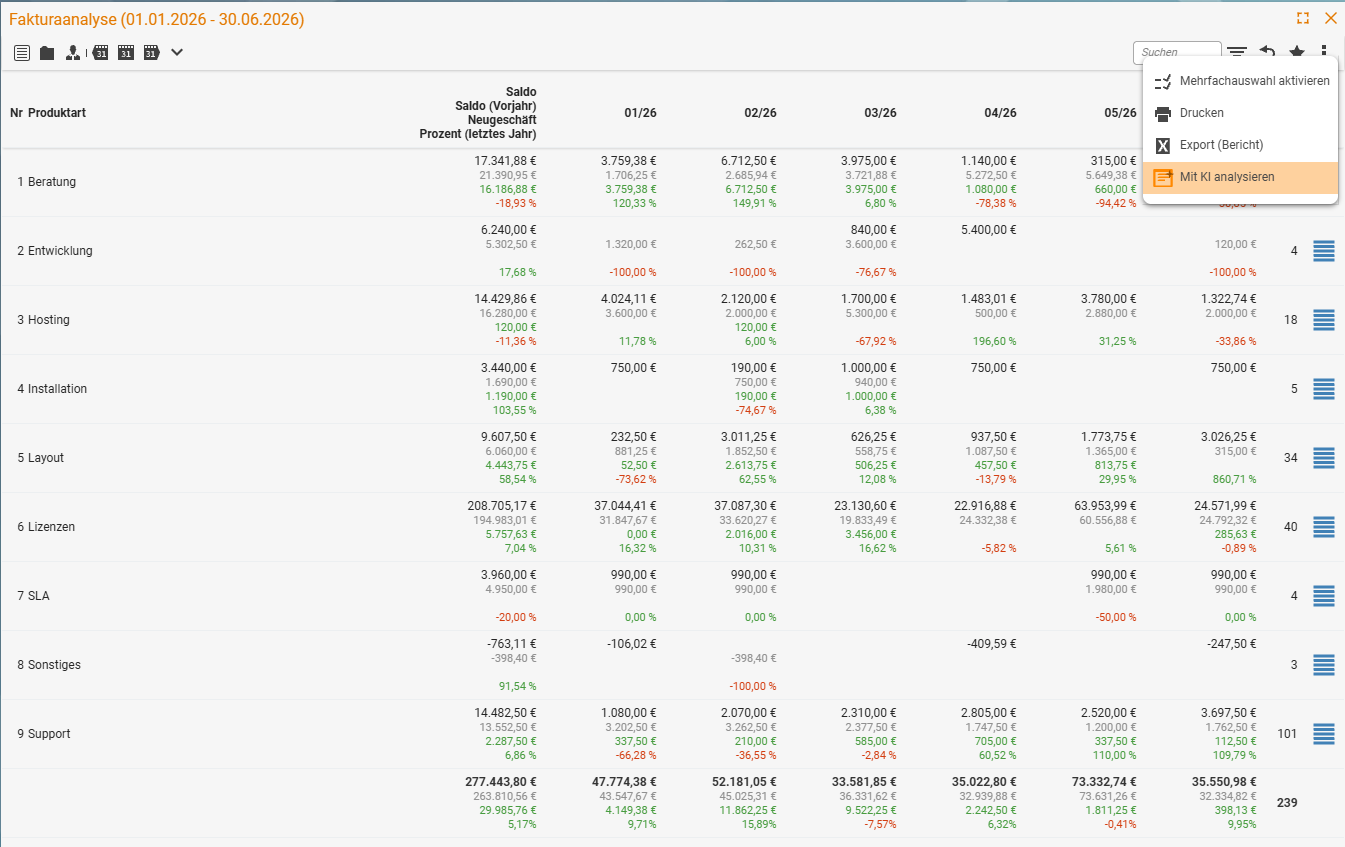
- Klick rechts oben auf das Drei-Punkte-Menü neben dem Favoritenstern. Das geht in allen Listen und Berichten.
- Wähl Mit KI analysieren – der Eintrag steht direkt unter Export (Bericht).
- Im Dialog KI-Analyse steht im Feld Anweisung an die KI schon ein Vorschlag: die wichtigsten Kennzahlen, Auffälligkeiten und Trends in drei bis fünf Stichpunkten, ohne erfundene Werte. Lass ihn so oder schreib deine eigene Frage hinein.
- Klick auf Mit KI analysieren.
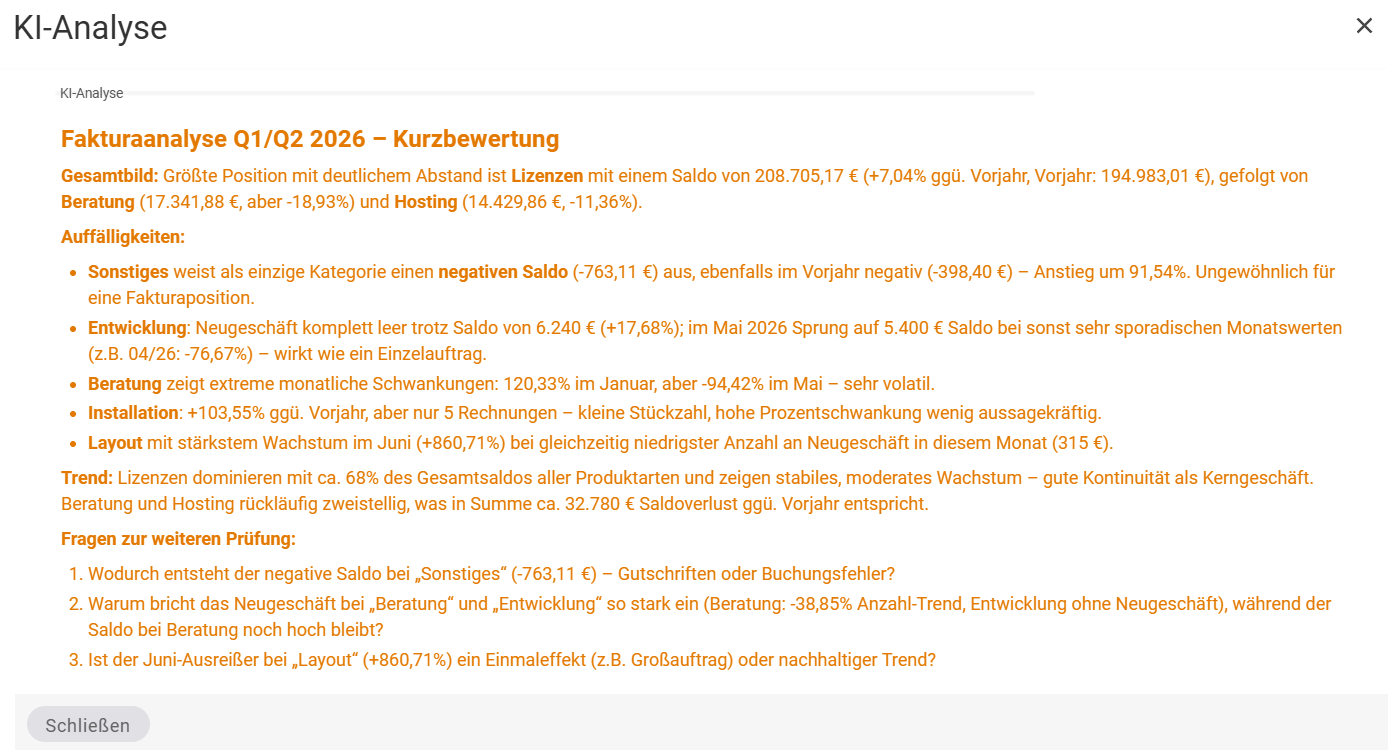
Das Ergebnis erscheint im Dialog KI-Analyse über dem Bericht. Kein Export, kein zweites Werkzeug, kein Wechsel.
Die Analyse denkt im Bericht mit
Das ist der Punkt, der bei der ersten Benutzung überrascht: Die Analyse ist nicht dieselbe Funktion mit anderen Zahlen. Sie richtet sich danach, was für ein Bericht vor ihr liegt – und liefert bei einer Stundenaufstellung völlig andere Erkenntnisse als bei einer Fakturaanalyse.
| Bericht | Woran die Analyse denkt |
|---|---|
| Stundenaufstellung | Wer hat wie viel gebucht, wo läuft es aus dem Ruder, welche Tätigkeiten fressen die Zeit, wo weicht Plan von Ist ab. |
| Fakturaanalyse | Wie verteilt sich der Umsatz, welche Kunden tragen ihn, wo bricht etwas weg, welche Positionen fallen auf. |
| Projektauswertung | Wo steht der Fortschritt gegen das Budget, welche Projekte kippen, wo ist der Deckungsbeitrag dünn. |
Deshalb lohnt es sich, die Analyse auf verschiedenen Berichten auszuprobieren, statt sie einmal an einem zu testen und wieder zu vergessen. Und deshalb lohnt es sich, den Bericht vorher richtig einzustellen: Die Analyse sieht genau die Daten, die du gerade angezeigt bekommst – nicht mehr. Ein enger Filter gibt eine engere, aber schärfere Antwort.
Eine eigene Frage stellen
Die vorbelegte Anweisung liefert einen allgemeinen Überblick. Hast du eine konkrete Frage, schreib sie in das Feld Anweisung an die KI. Die KI beantwortet sie aus den angezeigten Daten. Beispiele:
| Bericht | Mögliche Anweisung |
|---|---|
| Stundenaufstellung | „Welche Mitarbeitenden haben im Vergleich zum Vormonat deutlich weniger verrechenbare Stunden gebucht?“ |
| Fakturaanalyse | „Welche drei Kunden haben den größten Umsatzrückgang, und um wie viel?“ |
| KLR-Analyse | „Welche Kostenstellen tragen nach der Umlage ihren Anteil an den Gemeinkosten nicht?“ (siehe KLR-Analyse auswerten) |
Fragen, die über die angezeigten Daten hinausgehen – etwa über mehrere Berichte hinweg oder zu Daten, die die Liste nicht zeigt –, kann die Analyse nicht beantworten. Dafür gibt es MCP.
Was du damit anfängst
- Vor dem Monatsgespräch. Die auffälligen Punkte kennen, bevor jemand danach fragt.
- Als zweites Paar Augen. Die KI sieht das Ding, das aus der Reihe fällt – auch das, nach dem du nicht gesucht hättest.
- Als Startpunkt. Die Analyse nennt dir, wo es sich zu graben lohnt. Gegraben wird dann im Bericht.
- Statt des Excel-Umwegs. Für „mal schnell gucken, ob was auffällt” braucht es keine Tabellenkalkulation mehr.
Die Grenzen
Die Analyse ist eine Interpretation, keine Berechnung. Sie kann eine Auffälligkeit betonen, die keine ist, oder eine übersehen. Was sie sagt, ist ein Hinweis – die Zahlen im Bericht sind die Wahrheit.
Sie liest nur, was da ist. Sie kennt weder eure Vorgeschichte noch den Grund, warum der Januar immer schwach ist. Wenn ein Wert wegen einer Abmachung von 2019 so aussieht, wie er aussieht, sieht sie eine Anomalie.
Sie formuliert jedes Mal neu. Zweimal dieselbe Analyse gibt zwei ähnliche, aber nicht wortgleiche Antworten. Für Zahlen, die exakt und wiederholbar sein müssen, gilt der Bericht – siehe Warum teamspace bei KI auf Regeln setzt.
Typische Fragen & Anforderungen
| Du möchtest … | So geht’s |
|---|---|
| Eine schärfere Analyse | Den Bericht vorher enger filtern. Die Analyse sieht nur, was angezeigt wird. |
| Andere Erkenntnisse | Einen anderen Bericht nehmen – die Analyse richtet sich nach dessen Art. |
| Die Analyse weitergeben | Ergebnis herauskopieren. Sie ist Text; der Bericht bleibt die belastbare Quelle. |
| Wissen, worauf sie sich stützt | Auf die gerade angezeigten Berichtsdaten – begrenzt durch die maximale Eingabelänge (siehe KI anbinden). |
| Eine wiederkehrende Auswertung | Dafür ist ein Bericht das richtige Werkzeug, nicht die Analyse. Sie ist für den Blick, nicht für die Routine. |
| Eine konkrete Frage an die angezeigten Daten stellen | Im Dialog die Anweisung an die KI durch deine Frage ersetzen (siehe „Eine eigene Frage stellen“). |
| Fragen über mehrere Berichte oder nicht angezeigte Daten | Das kann die Analyse nicht – dafür gibt es MCP. |
| Die Analyse nutzen, aber „Mit KI analysieren“ fehlt im Menü | Es ist keine KI angebunden, oder deiner Benutzergruppe fehlt das Recht Berichte mit KI analysieren. Frag deinen Administrator (siehe KI anbinden). |
Hinweise
- Große Berichte können abgeschnitten werden. Die maximale Eingabelänge begrenzt, was an die KI geht. Bei sehr umfangreichen Auswertungen sieht die Analyse unter Umständen nicht alles – enger filtern hilft.
- Es gehen nur die angezeigten Daten und deine Anweisung hinaus, und nur wenn du die Analyse aufrufst – siehe Ihre KI, Ihre Daten.
- Die Analyse ändert nichts. Sie liest, schreibt aber nicht zurück.
- Der Bericht bleibt maßgeblich. Widersprechen sich Analyse und Zahlen, gelten die Zahlen.
Verwandte Themen
- Ticketverlauf mit KI verdichten KI-Funktionen Anleitung
- Warum teamspace bei KI auf Regeln setzt KI-Funktionen Konzept
- KI anbinden KI-Funktionen Konfiguration
- Thema: Controlling Controlling
- Thema: Kennzahlen Kennzahlen