


iPhone und iPad bringen die Standards CalDAV (Kalender) und CardDAV (Kontakte) bereits mit – Sie brauchen keinen eigenen Client, sondern tragen nur die Verbindungsdaten aus Ihrem Sync-Profil ein.
Account hinzufügen
- Öffnen Sie auf dem iPhone/iPad die Einstellungen und wählen Sie Mail.
- Gehen Sie auf Accounts.
- Tippen Sie auf Account hinzufügen.
- Wählen Sie Andere.
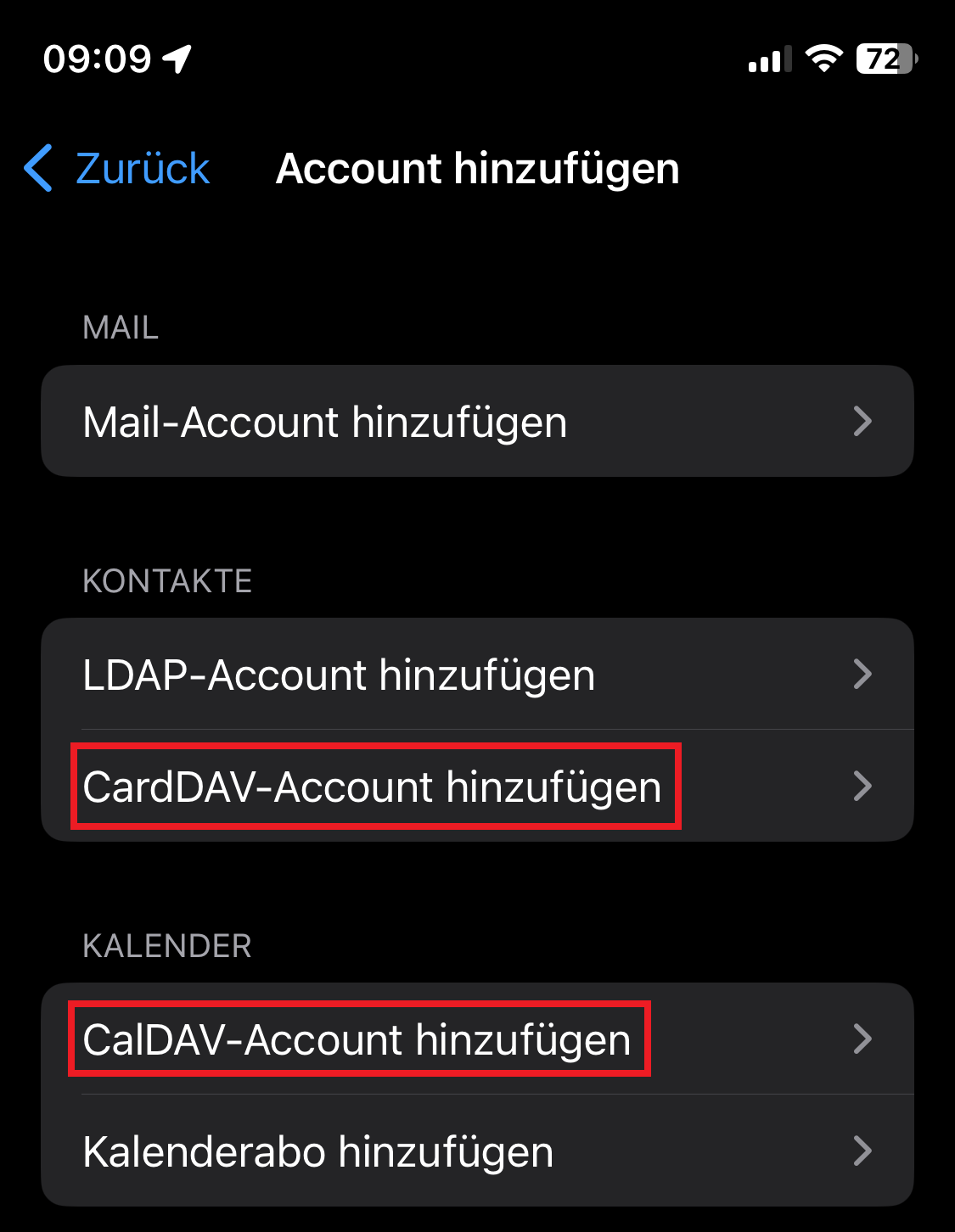
- Wählen Sie nun, was Sie synchronisieren möchten:
- CardDAV-Account hinzufügen für Kontakte,
- CalDAV-Account hinzufügen für den Kalender.
Verbindungsdaten eintragen
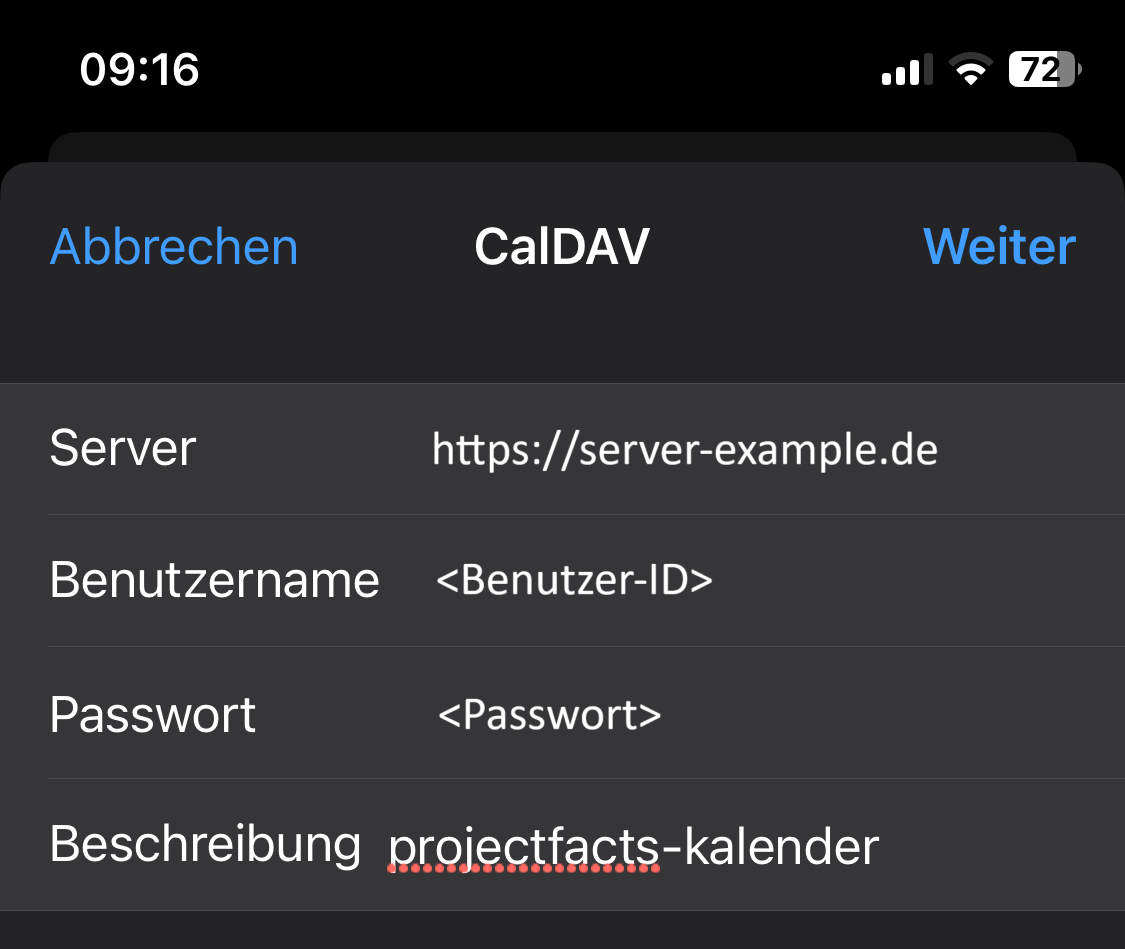
- Tragen Sie Server, Benutzername und eine Beschreibung ein. Nutzen Sie als Benutzername gegebenenfalls Ihr Geräte-Passwort. Server und Benutzer entnehmen Sie den Verbindungsdaten Ihres Sync-Profils.
- Tippen Sie auf Weiter. Stimmen die Anmeldedaten, bestätigt iOS dies mit einem grünen Haken.
- Wählen Sie, was synchronisiert werden soll, und tippen Sie auf Sichern. Das Gleiche gilt für die CardDAV-Synchronisation.
Ergebnis prüfen
Öffnen Sie Ihren Kalender (bzw. die Kontakte). Bei der Kontakt-Synchronisation über CardDAV wählen Sie dort die Kontakte aus. Sie sehen nun, dass das Profil Mobil1 hinzugefügt wurde.
Hinweis: Es kann einen kurzen Moment dauern, bis die Synchronisation fertig ist – abhängig von der Internetverbindung Ihres Geräts.
Häufige Probleme
iOS bestätigt meine Anmeldedaten nicht – was ist falsch? Stimmen Server und Benutzername, zeigt iOS einen grünen Haken. Bleibt er aus, prüfe beide Werte gegen die Verbindungsdaten deines Sync-Profils. Als Benutzername trägst du gegebenenfalls dein Geräte-Passwort ein, nicht dein normales Kennwort.
Wo finde ich Server und Benutzername? In deinem Sync-Profil unter Verbindungsdaten. Für den Kalender nimmst du CalDAV, für die Kontakte CardDAV – beide trägst du als getrennte Accounts ein.
Meine Termine erscheinen nicht sofort. Der erste Abgleich kann je nach Internetverbindung des Geräts einen Moment dauern. Danach taucht das Profil Mobil1 in Kalender bzw. Kontakten auf.
Verwandte Themen
- Sync-Profil anlegen und Geräte-Passwort erstellen teamSync Anleitung
- Kalender & Kontakte auf dem Mac synchronisieren teamSync Anleitung
- Einführung in teamSync teamSync Einführung