


Mit der teamSync Telefonschnittstelle verbinden Sie PhonerLite mit projectfacts: Sie sehen schon vor dem Gespräch, wer anruft, gelangen schnell zu Kontaktdaten und Service-Hinweisen und erstellen Tickets oder Termine bereits während des Telefonats. Über das Anrufprotokoll lassen sich außerdem Supportzeiten erfassen und zuordnen.
Voraussetzungen
Sie benötigen ein Windows-System, das Tool PhonerLite sowie das .NET 5.0 Framework.
- PhonerLite ist eine Freeware (auch im Geschäftsbereich gratis nutzbar) und ermöglicht Anrufe über das SIP-Protokoll. Dafür brauchen Sie eine Telefonanlage oder einen Anbieter, der SIP unterstützt. Herstellerseite: lite.phoner.de.
- .NET 5.0 Framework: offizielle Downloadseite bei Microsoft.
Bevor Sie die Schnittstelle nutzen können, müssen Sie sie im System aktivieren und einrichten (siehe unten). Bei Problemen hilft Ihnen das Beratungsteam.
1. .NET 5.0 installieren
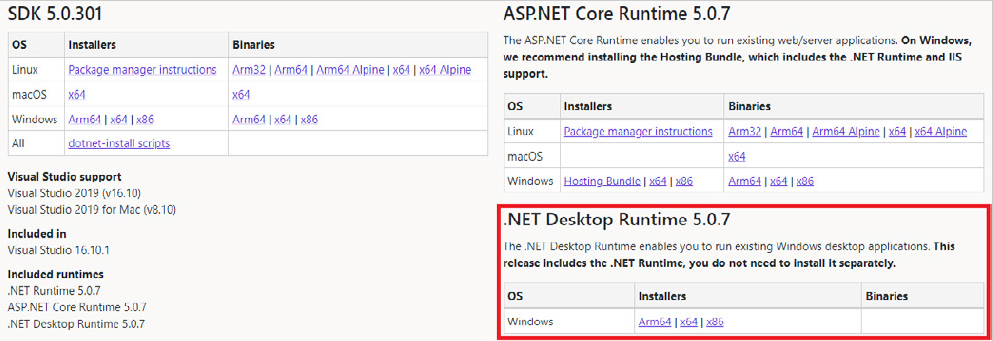
Laden Sie von der offiziellen Downloadseite die .NET Desktop Runtime in der Architektur x64 herunter (diese ist ausreichend). Führen Sie die Installationsdatei aus und folgen Sie den Schritten.
2. PhonerLite installieren
Falls PhonerLite noch nicht installiert ist, laden Sie es von der offiziellen Downloadseite herunter, führen die Datei aus und folgen den Schritten.
Die konkrete Einrichtung von PhonerLite hängt von Ihrer Telefonanlage bzw. Ihrem Anbieter ab – dafür können wir keine allgemeingültige Anleitung geben. Bei Problemen helfen unsere Administratoren beratend.
3. teamSync Telefonschnittstelle installieren
Laden Sie die aktuelle Installationsdatei teamSync-TS-installation-1.6.exe herunter und führen Sie sie aus.
Standardmäßig wird die Anwendung in Ihrem Benutzerordner installiert:
C:\Users\%Benutzername%\teamSync-TelefonschnittstelleZusätzlich wird eine Desktopverknüpfung teamSync-Telefonschnittstelle Einstellungen angelegt, über die Sie die Konfiguration vornehmen.
4. Telefonschnittstelle im System aktivieren
Damit die Schnittstelle und die zugehörigen URLs verfügbar sind, hinterlegen Sie eine Schnittstelle vom Typ Telefonschnittstelle:
- Klicken Sie auf Ihr Benutzerbild in der rechten Seitenleiste, dann auf Konfiguration.
- Öffnen Sie in der Kategorie Allgemein die Liste Schnittstellen.
- Fügen Sie eine neue Schnittstelle vom Typ Telefon WebHook (Aktions URL) hinzu.
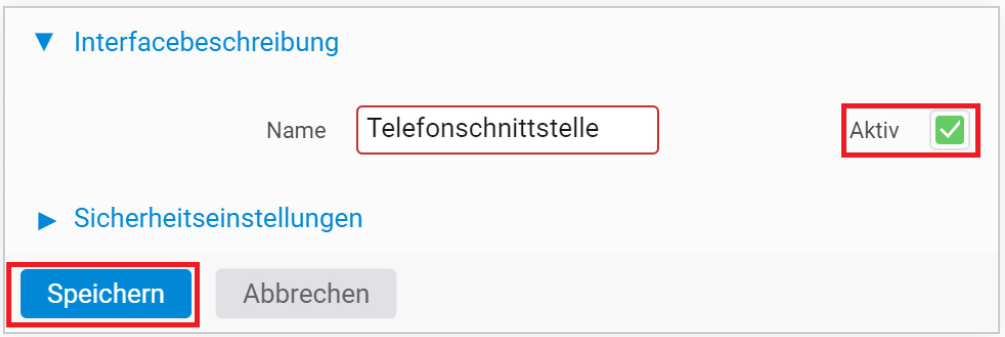
- Geben Sie ihr einen Namen (z. B. Telefonschnittstelle) und setzen Sie sie auf Aktiv.
- Speichern – die Schnittstelle ist im System angelegt.
5. Telefonschnittstelle in den persönlichen Einstellungen konfigurieren
- Klicken Sie auf Ihr Benutzerbild in der rechten Seitenleiste, dann auf Persönliche Einstellungen.
- Wechseln Sie zur Gruppe Telefonschnittstelle, scrollen Sie herunter und klappen Sie sie ggf. auf.
- Wählen Sie bei „Telefonschnittstellen” den Eintrag „PhonerLite”.
- Kopieren Sie die angezeigte URL in die Zwischenablage.
- Öffnen Sie über die Desktopverknüpfung die teamSync-Telefonschnittstelle Einstellungen und fügen Sie die URL in das markierte Textfeld ein.
- Prüfen Sie mit Testen und Speichern, ob alles funktioniert.
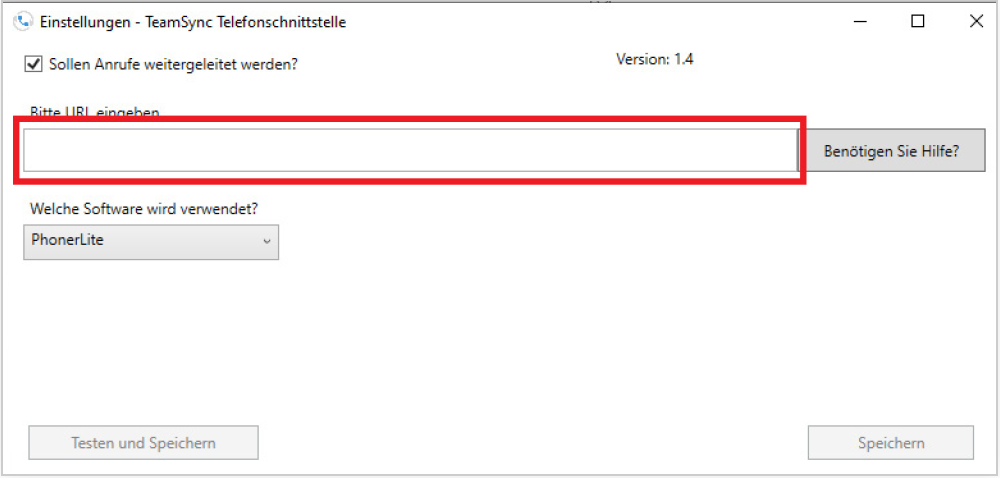
Bei einem erfolgreichen Testanruf können Sie einen kompletten Anrufzyklus durchspielen (Anruf, angenommener Anruf, aufgelegter Anruf). Der Testanruf erscheint in Ihrem System unter der Nummer 123456789 und kann mehrfach ausgeführt werden.
Weiterleitung stoppen: Möchten Sie die Weiterleitung der Anrufe beenden, entfernen Sie den Haken bei Sollen Anrufe weitergeleitet werden.
6. PhonerLite mit der Telefonschnittstelle verbinden
- Öffnen Sie PhonerLite, klicken Sie auf Optionen und wählen Sie externe Applikationen.
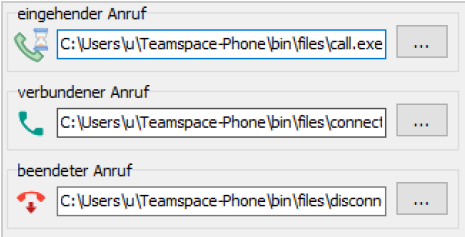
- Ordnen Sie für die drei Fälle jeweils das richtige Programm aus dem Installationsordner zu. Klicken Sie beim jeweiligen Fall auf das Drei-Punkte-Feld und navigieren Sie zum Speicherort:
C:\Users\%Benutzername%\teamSync-Telefonschnittstelle(%Benutzername% durch Ihren Benutzernamen ersetzen bzw. über den Dateiauswahl-Dialog dorthin navigieren.)
3. Wählen Sie die Programme zu:
- eingehender Anruf → call
- verbundener Anruf → connected
- beendeter Anruf → disconnected
- Klicken Sie auf Speichern. Damit ist die Einrichtung abgeschlossen und Anrufe in PhonerLite werden an Ihr System weitergeleitet.
Häufige Probleme
Wie teste ich, ob die Schnittstelle funktioniert? Klicke im Desktop-Tool auf Testen und Speichern. Bei Erfolg kannst du einen kompletten Anrufzyklus durchspielen (Anruf, angenommen, aufgelegt). Der Testanruf erscheint im System unter der Nummer 123456789 und lässt sich beliebig oft wiederholen.
Die Schnittstelle reagiert nicht – was fehlt? Sie muss zuerst im System aktiviert sein: Lege unter Konfiguration → Schnittstellen eine Schnittstelle vom Typ Telefon WebHook (Aktions URL) an und setze sie auf Aktiv. Erst danach steht die URL in den persönlichen Einstellungen bereit.
Wie stoppe ich die Anruf-Weiterleitung? Entferne im Desktop-Tool den Haken bei Sollen Anrufe weitergeleitet werden. Danach werden Anrufe aus PhonerLite nicht mehr an dein System gemeldet.
Welche .NET-Variante brauche ich? Die .NET 5.0 Desktop Runtime in der Architektur x64 reicht aus. Lade sie von der offiziellen Microsoft-Downloadseite.