


Outlook synchronisieren Sie über den eigenen teamSync-Client für Windows. Eine Synchronisation über Outlook ist nur unter Windows möglich.
1. teamSync installieren
Laden Sie die Installationsdatei passend zu Ihrer Outlook-Variante herunter:
- teamSync 64-Bit (Standard): teamSync4_x64.exe
- teamSync 32-Bit (nur für ältere Systeme): teamSync4.exe
Welche Variante Sie haben, sehen Sie in Outlook unter Office-Konto → Info zu Outlook (die Bit-Version steht am Ende der Versionszeile). Im Zweifel ist 64-Bit die richtige Wahl. Nach einem Doppelklick auf die heruntergeladene Datei startet die Installation.
2. Die Oberfläche
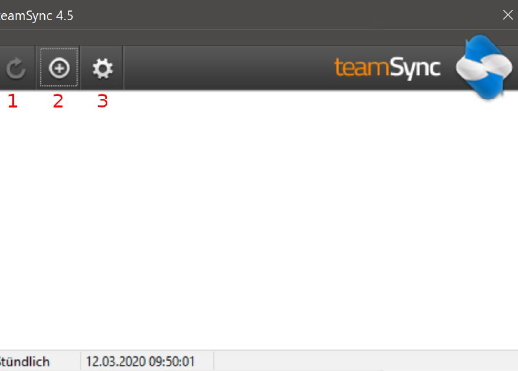
Beim ersten Start sehen Sie das Hauptfenster mit einer zunächst leeren Verbindungsübersicht. Es stehen drei Schaltflächen bereit:
- Manuelle Synchronisation starten – aktiv, sobald eine Verbindung angelegt wurde.
- Neue Verbindung erstellen.
- Allgemeine Einstellungen von teamSync bearbeiten.
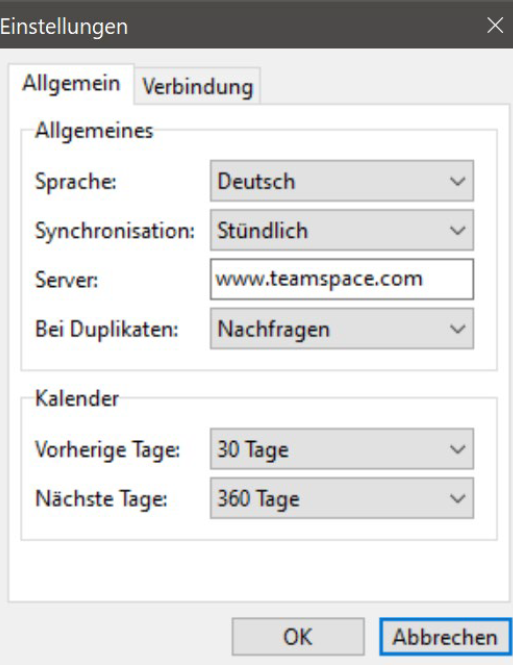
Allgemeine Einstellungen
Hier legen Sie fest:
- die Sprache,
- ob manuell oder automatisch in Intervallen synchronisiert wird,
- den Zeitraum, für den Termine synchronisiert werden (sehr alte oder weit in der Zukunft liegende Termine bleiben außen vor, um das Datenvolumen klein zu halten),
- bei Bedarf Proxyserver oder eine ungesicherte Verbindung (z. B. für einen selbst gehosteten Server).
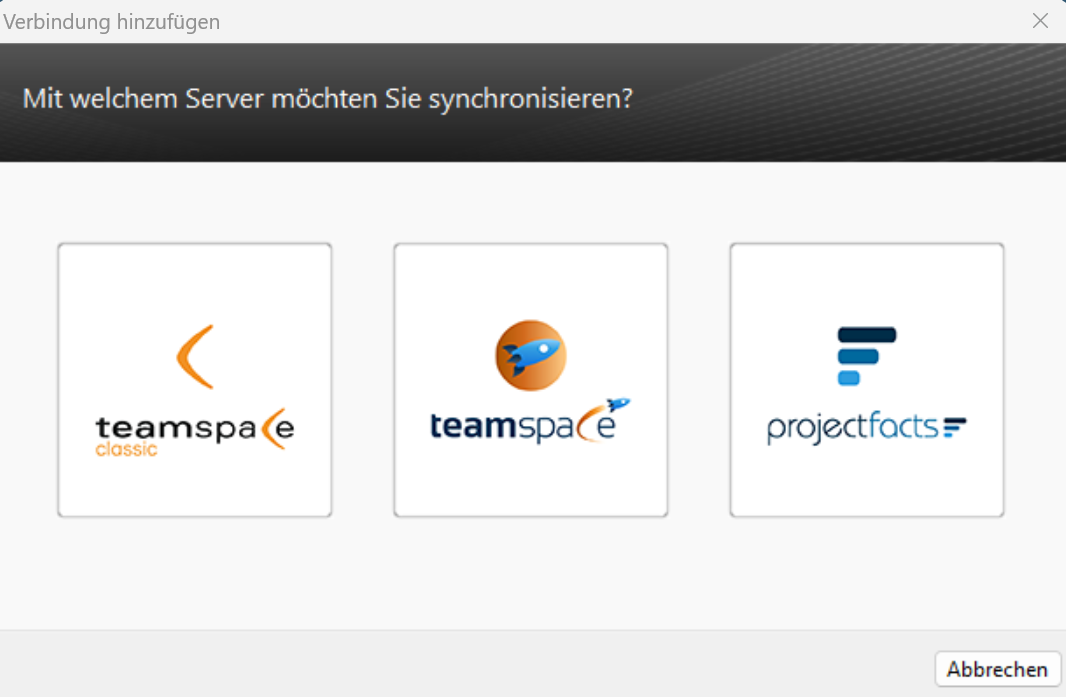
3. Verbindung einrichten
Eine Verbindung legt fest, welche Daten mit welchem Outlook-Kalender oder -Adressbuch abgeglichen werden. Jede Verbindung synchronisiert immer nur eine Sorte Daten – also entweder Termine, Aufgaben oder Kontakte. Für mehrere Datentypen legen Sie entsprechend mehrere Verbindungen an.
Beim Anlegen einer neuen Verbindung wählen Sie zuerst das Produkt. Wählen Sie hier Custom Server.
Zugangsdaten
Tragen Sie die Verbindungsdaten aus Ihrem Sync-Profil ein. Verwenden Sie die Daten teamSync (Verbindung mit Custom Server herstellen). Klicken Sie anschließend auf Weiter.
Verbindungstyp
Wählen Sie, ob Sie Kalender, Adressbuch oder Aufgaben synchronisieren möchten. Für jeden Datentyp benötigen Sie eine eigene Verbindung.
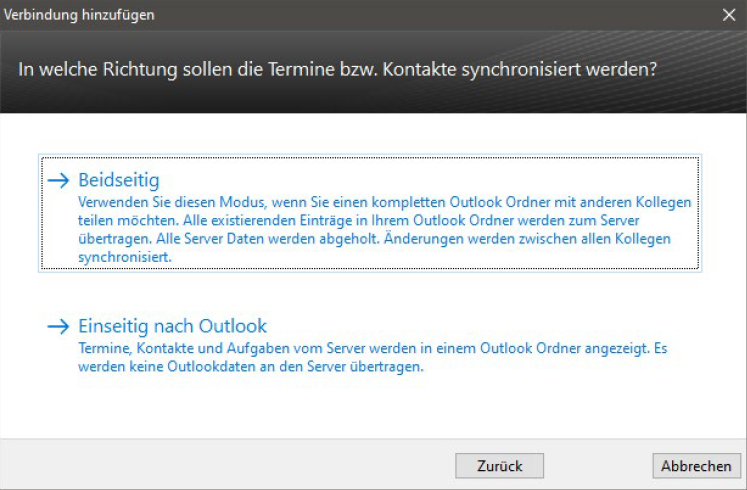
Richtung der Synchronisation
teamSync kann einseitig oder beidseitig synchronisieren. Nur bei der beidseitigen Synchronisation werden Änderungen und neue Termine, die Sie in Outlook anlegen, zum Server übertragen. Wählen Sie die einseitige Synchronisation, wenn Sie sicherstellen möchten, dass über Outlook keine Daten verändert werden.
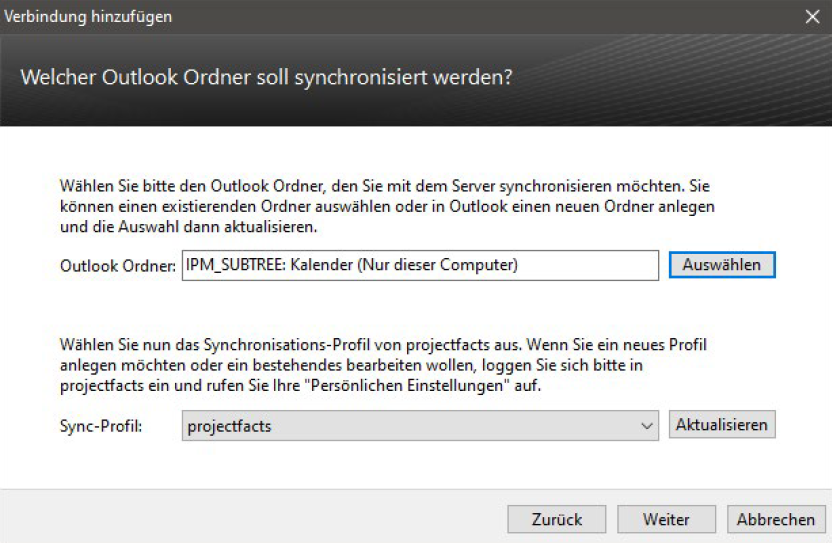
Auswahl des Outlook-Ordners
Stellen Sie ein, welchen Ordner (Kalender oder Adressbuch) Sie mit dem Server verbinden. Da Sie in Outlook mit mehreren Kalendern arbeiten und diese überlagern können, empfehlen wir einen eigenen Kalender für die Synchronisation – besonders, wenn Sie auch Termine haben, die Sie nicht synchronisieren möchten (etwa private Termine).
Wenn Sie mit projectfacts synchronisieren, wählen Sie hier zusätzlich ein passendes Synchronisationsprofil. Es bestimmt, welche Daten vom Server kommen und wie in Outlook erstellte Daten in projectfacts importiert werden.
Kennzeichnung
Wenn Sie keinen separaten Kalender verwenden, können Sie synchronisierte Einträge besonders kennzeichnen lassen:
- als Markierung, die in eckigen Klammern an den Betreff angehängt wird, oder
- über Kategorien.
Vor dem Übertragen auf den Server werden die Kennzeichnungen wieder entfernt.
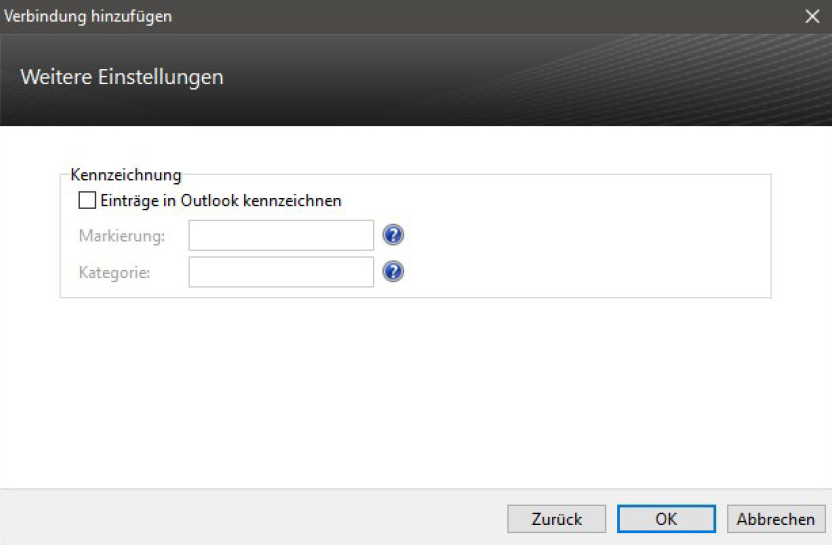
Hinweis: Die Kennzeichnung mit einer Kategorie lässt sich nach dem Anlegen der Verbindung nicht mehr nachträglich ändern.
4. Verbindungen bearbeiten und entfernen
Um eine bestehende Verbindung zu bearbeiten, klicken Sie sie mit der rechten Maustaste an:
- Verbindung bearbeiten – durchläuft dieselben Schritte wie beim Anlegen.
- Verbindung entfernen – teamSync fragt, wie mit den verknüpften Einträgen verfahren wird:
- Daten behalten – die Verbindung wird gelöscht, alle Daten bleiben erhalten.
- Daten löschen (empfohlen) – die Verbindung und alle Einträge im verknüpften Outlook-Ordner werden entfernt.
Warum „Daten löschen”? Behalten Sie die Daten und legen die Verbindung später erneut an, würden sich alle vorhandenen Termine verdoppeln.
Häufige Probleme
Warum verdoppeln sich meine Termine nach dem Neuanlegen einer Verbindung? Du hast die alte Verbindung mit Daten behalten entfernt. Wähle beim Entfernen stattdessen Daten löschen – sonst bleiben die alten Einträge liegen und kommen beim erneuten Anlegen ein zweites Mal dazu.
Ich kann die Kennzeichnung per Kategorie nicht mehr ändern. Die Kennzeichnung über eine Kategorie lässt sich nach dem Anlegen der Verbindung nicht mehr nachträglich ändern. Lösche die Verbindung und richte sie neu ein, wenn du eine andere Kennzeichnung brauchst.
Warum kann ich nur Termine oder Kontakte oder Aufgaben verbinden? Jede Verbindung synchronisiert immer nur eine Datensorte. Für mehrere Datentypen legst du entsprechend mehrere Verbindungen an. Eine Synchronisation über Outlook ist außerdem nur unter Windows möglich.