


Mit teamSync gleichen Sie Ihre Daten aus teamspace bzw. projectfacts mit den Programmen ab, die Sie täglich nutzen – Outlook, Apple Kalender/Kontakte, Thunderbird oder Ihr iPhone/iPad. So sehen Sie Ihre Termine und Kontakte dort, wo Sie ohnehin arbeiten, ohne ständig zwischen Anwendungen zu wechseln.
Was lässt sich synchronisieren?
teamSync überträgt drei Arten von Daten:
- Termine – Ihr Kalender.
- Kontakte – Ihr Adressbuch.
- Offene Punkte – in Outlook erscheinen diese als Aufgaben. „Aufgaben” auf der Programmseite und „Offene Punkte” in projectfacts meinen also dasselbe.
Zwei Wege zur Synchronisation
Welchen Weg Sie nehmen, hängt vom Zielprogramm ab:
- Eigener teamSync-Client (nur Outlook/Windows) – ein kleines Windows-Programm, das Sie installieren. Es verbindet Outlook-Kalender, -Adressbuch und -Aufgaben mit dem Server. Details in teamSync für Outlook einrichten.
- CalDAV/CardDAV (offene Standards) – für iPhone/iPad, Mac und Thunderbird brauchen Sie keinen eigenen Client. Diese Programme bringen die Standards CalDAV (Kalender) und CardDAV (Kontakte) bereits mit; Sie tragen dort nur die Verbindungsdaten aus Ihrem Sync-Profil ein.
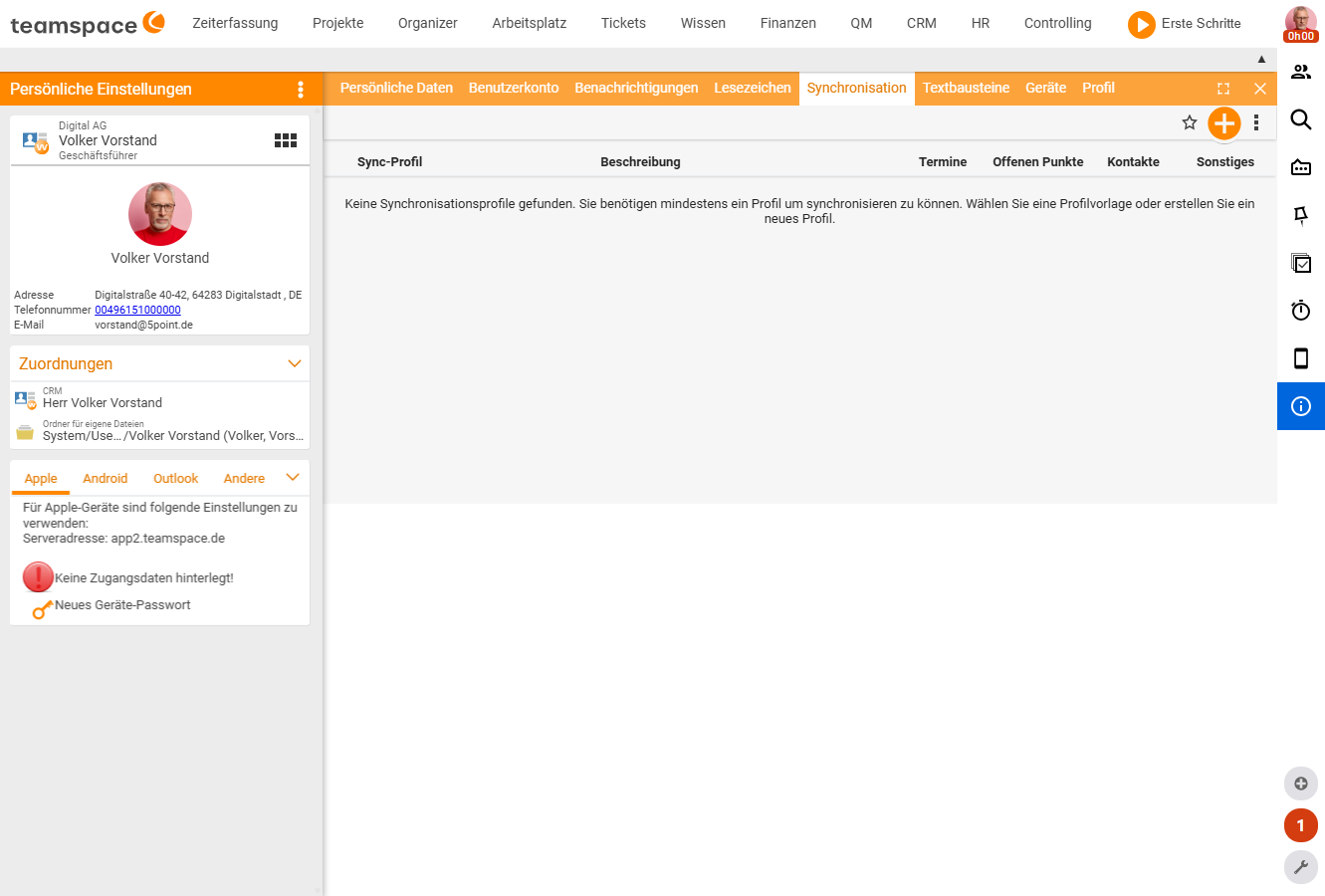
Voraussetzung für jeden Weg: Sie legen zuerst einmalig ein Sync-Profil in Ihren persönlichen Einstellungen an und – je nach Gerät – ein Geräte-Passwort. Siehe Sync-Profil anlegen und Geräte-Passwort erstellen.
Einseitig oder beidseitig
Beim Einrichten legen Sie die Richtung fest:
- Einseitig – Daten fließen nur vom Server zu Ihrem Programm. Änderungen, die Sie z. B. in Outlook vornehmen, gelangen nicht zurück. Sinnvoll, wenn Sie sicherstellen möchten, dass über das Programm nichts verändert wird.
- Beidseitig – Änderungen und neue Einträge aus Ihrem Programm werden auch zum Server übertragen.
Telefonschnittstelle
Über die teamSync Telefonschnittstelle verbinden Sie die Software PhonerLite mit projectfacts: Sie sehen schon vor dem Abheben, wer anruft, springen direkt zu Kontaktdaten und Service-Hinweisen und legen während des Gesprächs Tickets oder Termine an. Die Einrichtung beschreibt teamSync Telefonschnittstelle einrichten (PhonerLite).
Häufige Probleme
Warum kann ich Outlook nicht synchronisieren? Die Outlook-Synchronisation läuft nur über den eigenen teamSync-Client und nur unter Windows. iPhone/iPad, Mac und Thunderbird brauchen keinen Client, sondern verbinden sich über CalDAV/CardDAV. Die Einrichtung steht in teamSync für Outlook einrichten.
Warum erscheinen meine offenen Punkte in Outlook als „Aufgaben”? Das ist dasselbe: „Offene Punkte” in projectfacts heißen in Outlook Aufgaben. Es gehen keine Daten verloren, nur die Bezeichnung unterscheidet sich.
Warum dauert die Synchronisation einen Moment? Je nach Internetverbindung des Geräts braucht der Abgleich kurz. Beim Outlook-Client benötigst du außerdem pro Datentyp (Kalender, Adressbuch, Aufgaben) eine eigene Verbindung – fehlt ein Datentyp, prüfe, ob die zugehörige Verbindung angelegt ist.
Download
Die aktuellen teamSync-Clients (Outlook 32-/64-Bit) und die Telefonschnittstelle laden Sie über die Download-Seite von teamspace herunter. Welche Outlook-Variante (32 oder 64 Bit) Sie benötigen, prüfen Sie in Outlook unter Office-Konto → Info zu Outlook (die Bit-Version steht am Ende der Versionszeile). Im Zweifel ist 64-Bit die richtige Wahl.
Direkte Download-Links:
- teamSync 64-Bit: teamSync4_x64.exe
- teamSync 32-Bit: teamSync4.exe
- Telefonschnittstelle (Version 1.6): teamSync-TS-installation-1.6.exe
Hinweise
- Pro Datentyp (Kalender, Adressbuch, Aufgaben) ist beim Outlook-Client eine eigene Verbindung nötig.
- Die Synchronisation kann je nach Internetverbindung des Geräts einen kurzen Moment dauern.