


Bevor Sie ein Gerät oder Programm verbinden, legen Sie einmalig ein Sync-Profil an. Es bestimmt, welche Daten synchronisiert werden, und liefert die Verbindungsdaten, die Sie anschließend in Outlook, am iPhone, am Mac oder in Thunderbird eintragen.
1. Sync-Profil anlegen
- Klicken Sie oben rechts auf Ihr Profilbild und wählen Sie Persönliche Einstellungen.
- Öffnen Sie im Detailmanager den Reiter Synchronisation.
- Scrollen Sie auf der linken Seite herunter bis zum Bereich Aktionen und klicken Sie auf Neues Sync-Profil erstellen.
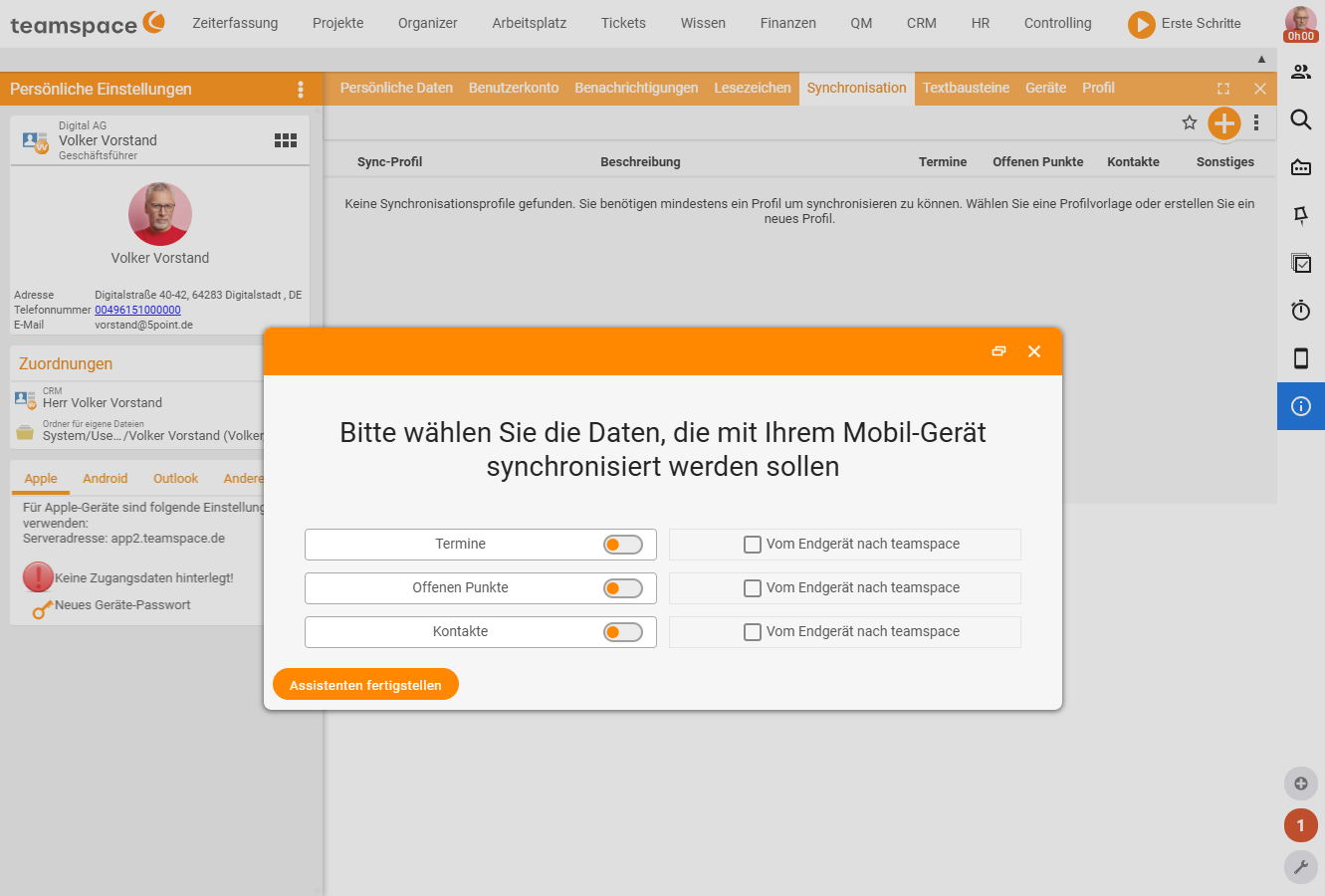
- Im neuen Fenster wählen Sie, womit Sie das Profil verknüpfen: Mobil (Mobilgeräte) oder Computer.
- Wählen Sie nun, was synchronisiert werden soll – einzeln oder alles zusammen:
- Termine – Ihr Kalender.
- Offene Punkte – Ihre offenen Punkte (in Outlook „Aufgaben”).
- Kontakte – Ihr Adressbuch.
- Haben Sie mindestens eine Funktion aktiviert, können Sie zusätzlich Vom Endgerät nach teamspace einschalten. Damit gelangen auch Einträge, die Sie z. B. auf dem Mobilgerät anlegen, zurück in teamspace (beidseitige Synchronisation).
- Klicken Sie auf Assistenten fertigstellen. Sie werden weitergeleitet und sehen Ihre Verbindungsdaten.
Damit ist die Grundlage gelegt, um ein Mobilgerät oder einen Computer mit dem Sync-Profil zu verknüpfen. Klicken Sie das angelegte Profil in den Persönlichen Einstellungen an, um es weiter anzupassen.

2. Geräte-Passwort erstellen
Für die Anmeldung auf einem Gerät verwenden Sie nicht Ihr normales Kennwort, sondern ein eigenes Geräte-Passwort:
- Gehen Sie wieder über Profilbild → Persönliche Einstellungen.
- Öffnen Sie im Detailmanager den Reiter Geräte.
- Wählen Sie in der linken Spalte Neues Geräte-Passwort.
- Im Fenster Neues Geräte-Passwort wählen Sie unter Typ den Eintrag Allgemein und geben dem Gerät einen Namen, z. B. iPhone/iPad.
- Klicken Sie auf Speichern.
Es öffnet sich ein weiteres Fenster mit Benutzername und Passwort. Notieren Sie sich beides oder kopieren Sie es direkt in den Login-Dialog der App, die Sie verbinden möchten.
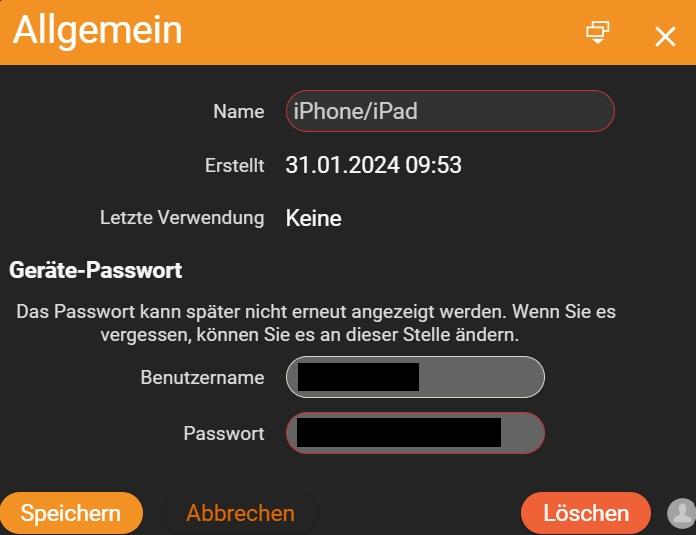
Wichtig: Diese Anmeldeinformationen werden für die Synchronisation benötigt und können nicht erneut angezeigt werden. Verlieren Sie sie, legen Sie ein neues Geräte-Passwort an.
3. Die Detailmanager-Menüpunkte des Sync-Profils
Klicken Sie das angelegte Profil an, finden Sie folgende Einträge:
- Verbindungsdaten – die URLs, die Sie zum Verbinden eines Geräts benötigen (z. B. Kalender- und Adressbuch-Adresse).
- Allgemein – Name und Beschreibung des Profils; hier aktivieren/deaktivieren Sie die benötigten Protokolle und können den Zugriff auf bestimmte IP-Adressen beschränken.
- Kontakte – Synchronisierung von Kontakten ein-/ausschalten und weiter feinjustieren.
- Termine – Synchronisierung von Terminen ein-/ausschalten und weiter feinjustieren.
- Offene Punkte – Synchronisierung der offenen Punkte ein-/ausschalten und weiter feinjustieren.
- Sonstiges – zusätzliche Einstellungen für die Synchronisation.
Hinweise
- Sie können mehrere Sync-Profile anlegen – etwa je ein Profil für „Mobil” und „Computer”.
- Mehr zum Thema Geräte-Passwörter finden Sie in der allgemeinen Anleitung zu Geräte-Passwörtern in den persönlichen Einstellungen.
Häufige Probleme
Ich habe mein Geräte-Passwort verloren – wie komme ich wieder dran? Gar nicht: Benutzername und Passwort werden nur einmal angezeigt und lassen sich nicht erneut aufrufen. Leg unter Profilbild → Persönliche Einstellungen → Geräte einfach ein Neues Geräte-Passwort an.
Warum kann ich „Vom Endgerät nach teamspace” nicht aktivieren? Den Schalter für die beidseitige Synchronisation gibt es erst, wenn mindestens eine Funktion (Termine, Offene Punkte oder Kontakte) eingeschaltet ist. Aktiviere zuerst eine Funktion, dann erscheint die Option.
Mobil oder Computer – was wähle ich beim Anlegen? Das richtet sich nach dem Zielgerät: Mobil für iPhone/iPad, Computer für den Outlook-Client. Du kannst auch mehrere Profile anlegen, etwa je eins für „Mobil” und „Computer”.
Verwandte Themen
- Einführung in teamSync teamSync Einführung
- teamSync für Outlook einrichten teamSync Anleitung
- Kalender & Kontakte auf iPhone/iPad synchronisieren teamSync Anleitung