


Eine MCP-Konfiguration ist ein eigener Zugang zu teamspace: mit eigener Adresse, eigenem Werkzeugkasten und eigener Freigabe. Du legst so viele an, wie du Anwendungsfälle hast – ein allgemeiner Zugang für alle, ein HR-Zugang für die Personalabteilung, ein Vertriebszugang fürs Vertriebsteam.
Dieser Artikel zeigt den ersten Schritt: den Zugang selbst anlegen. Welche Werkzeuge hineinkommen, steht in Werkzeuge auswählen und zuschneiden.
Wo die MCP-Konfigurationen liegen
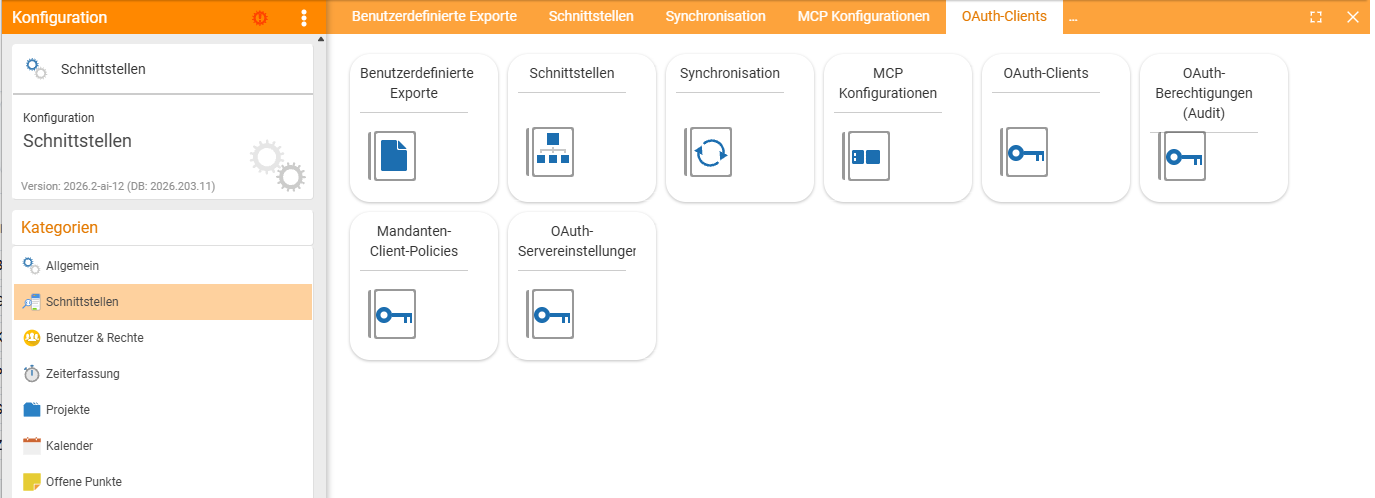
Konfiguration → Schnittstellen → MCP KonfigurationenDie Kategorie Schnittstellen bündelt alles, was teamspace mit der Außenwelt verbindet – neben den MCP Konfigurationen liegen hier auch die OAuth-Kacheln, die bei MCP eine Rolle spielen.
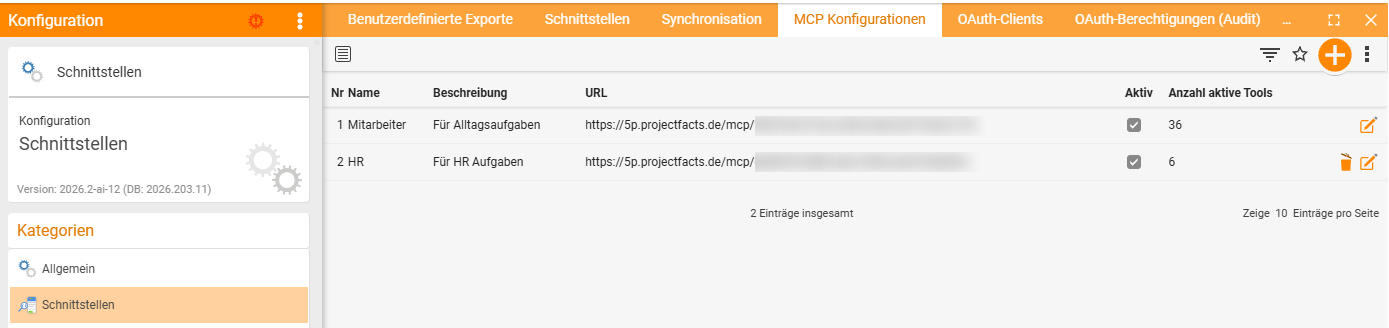
Die Liste zeigt alle vorhandenen Zugänge mit Name, Beschreibung, Adresse, dem Aktiv-Kennzeichen und der Anzahl aktive Tools – die letzte Spalte ist im Alltag die nützlichste, weil sie sofort verrät, ob ein Zugang schlank geblieben ist.
Einen Zugang anlegen
-
Öffne
Konfiguration → Schnittstellen → MCP Konfigurationen. -
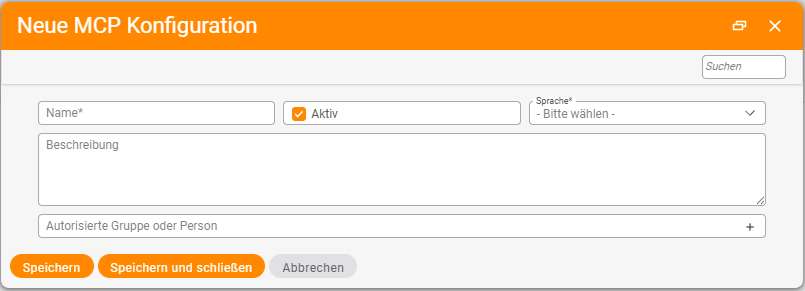
Klicke auf das Plus rechts oben. Der Dialog Neue MCP Konfiguration erscheint.
-
Fülle die Felder:
Feld Pflicht Bedeutung Name ja Erscheint dem Anwender auf der OAuth-Zustimmungsseite. Nimm etwas Sprechendes wie „Mitarbeiter” oder „Vertrieb” – nicht „MCP2”. Aktiv – Steuert, ob der Zugang antwortet. Standardmäßig gesetzt; das Wegnehmen ist der schnellste Notausschalter. Sprache ja Die Sprache, in der die Werkzeuge beschrieben sind. Sie gilt für den ganzen Zugang, nicht pro Benutzer. Erlaubte Operationen – Welche Arten von Zugriff der Zugang zulässt: Lesen, Schreiben, Löschen. Für einen rein lesenden Zugang lässt du nur „Lesen” stehen. Je Werkzeug legst du die Operationen im Reiter Werkzeuge noch einmal einzeln fest. Beschreibung – Ein Satz, wofür der Zugang gedacht ist – z. B. „Für Alltagsaufgaben”. Hilft dir später beim Aufräumen. Autorisierte Gruppe oder Person – Wer den Zugang benutzen darf. Über das Plus fügst du weitere hinzu. -
Speichern und schließen.
Der Zugang existiert jetzt – aber ohne Werkzeuge kann er nichts. Weiter mit Werkzeuge auswählen und zuschneiden.
Die Adresse an die Anwender geben
Jede Konfiguration bekommt beim Speichern eine eigene Adresse nach diesem Muster:
https://<dein-mandant>/mcp/<kennung>Die Kennung ist eine lange, zufällige Zeichenfolge und für jeden Zugang anders. Du findest die fertige Adresse im Steckbrief der Konfiguration im Bereich MCP-Client anbinden – mit einer Schaltfläche zum Kopieren und einer Kurzanleitung für den Client.
Diese Adresse ist alles, was ein Anwender braucht – er trägt sie in seinem Client ein, meldet sich per OAuth an, fertig. Welche Zugänge für ihn freigeschaltet sind, sieht jeder Anwender selbst in seinen persönlichen Einstellungen unter Geräte → MCP Konfigurationen. Siehe teamspace mit Claude verbinden.
Die Adresse ist kein Passwort. Sie darf im Intranet stehen oder per Mail rausgehen. Wer nicht freigegeben ist, kommt damit nicht weiter, und wer freigegeben ist, sieht ohnehin nur, was seine Berechtigungen hergeben – siehe Sicherheit und Berechtigungen bei MCP.
Häufige Probleme
Der Anwender hat die Adresse, kommt aber nicht rein. Sein Konto ist für diesen Zugang nicht freigegeben. Trag ihn oder seine Gruppe unter Autorisierte Gruppe oder Person ein – die Adresse allein genügt nicht.
Der Client verbindet sich, findet aber keine Werkzeuge. Der Zugang hat noch keine aktiven Werkzeuge. Öffne den Reiter Werkzeuge und schalte welche ein – siehe Werkzeuge auswählen und zuschneiden. Prüf zugleich, ob das Kennzeichen Aktiv der Konfiguration gesetzt ist.
Typische Fragen & Anforderungen
| Du möchtest … | So geht’s |
|---|---|
| Einen Zugang für alle Mitarbeiter | Konfiguration anlegen, als autorisierte Gruppe die Mitarbeitergruppe eintragen und unter Erlaubte Operationen nur Lesen stehen lassen. |
| Die Adresse eines Zugangs kopieren | Konfiguration öffnen – im Steckbrief links unter MCP-Client anbinden steht die Server-URL mit Kopier-Schaltfläche. |
| Einen Zugang nur für eine Abteilung | Unter „Autorisierte Gruppe oder Person” ausschließlich diese Gruppe eintragen. |
| Einen Zugang schnell abschalten | Das Kennzeichen Aktiv wegnehmen. Wirkt sofort, auch für bereits verbundene Clients. |
| Wissen, wer den Zugang verbunden hat | Konfiguration → Schnittstellen → OAuth-Berechtigungen (Audit). |
| Einen Zugang für ein englischsprachiges Team | Eigene Konfiguration mit Sprache = Englisch anlegen. Die Sprache gilt pro Zugang, nicht pro Benutzer. |
| Prüfen, ob ein Zugang zu groß geworden ist | Spalte Anzahl aktive Tools in der Liste, danach die Token-Schätzung im Steckbrief des Zugangs. |
| Mehrere Gruppen freigeben | Im Feld „Autorisierte Gruppe oder Person” über das Plus weitere hinzufügen. |
Hinweise
- Lieber mehrere schlanke Zugänge als einer für alles. Das ist keine Ordnungsfrage, sondern eine Geschwindigkeitsfrage – die Begründung steht in Wie MCP in teamspace funktioniert.
- Der Name ist öffentlich. Er steht auf der OAuth-Zustimmungsseite, die jeder Anwender beim Verbinden sieht.
- Die Freigabe ersetzt keine Berechtigungen. Sie entscheidet, wer den Zugang benutzen darf – nicht, was er darüber zu sehen bekommt.
- Änderungen an den Werkzeugen wirken sofort. Anwender müssen ihren Konnektor nicht neu einrichten.
Verwandte Themen
- Werkzeuge auswählen und zuschneiden MCP & KI-Agenten Konfiguration
- Sicherheit und Berechtigungen bei MCP MCP & KI-Agenten Konzept
- teamspace mit Claude verbinden MCP & KI-Agenten Anleitung
- Thema: Berechtigungen Berechtigungen