


Ein MCP-Zugang ohne Werkzeuge kann nichts. Im Reiter Werkzeuge legst du fest, was ein Assistent über diesen Zugang tun darf – und das ist der Schritt, bei dem sich entscheidet, ob der Zugang später flott und treffsicher arbeitet oder träge und ungenau.
Der Reiter „Werkzeuge”
Konfiguration → Schnittstellen → MCP Konfigurationen → <Zugang öffnen> → WerkzeugeDer Reiter zeigt den kompletten Werkzeug-Katalog, gruppiert nach Kategorien wie Allgemeine Werkzeuge, Offene Punkte, Projekte oder Tickets. Jede Kategorie lässt sich aufklappen und trägt eine kurze Erläuterung, z. B. „Werkzeuge für die Verwaltung offener Punkte”. Zu jedem Werkzeug gehören zwei Dinge:
- ein Schalter – eingeschaltet gehört das Werkzeug zu diesem Zugang,
- das Feld Erlaubte Operationen – was das Werkzeug darf, z. B. Lesen und Schreiben.
Oben filterst du mit Aktiv zwischen Alle, Ja und Nein; mit „Ja” siehst du nur die eingeschalteten Werkzeuge, also das, was der Assistent später angeboten bekommt. Rechts oben findet das Feld Suchen ein Werkzeug über seinen Namen.
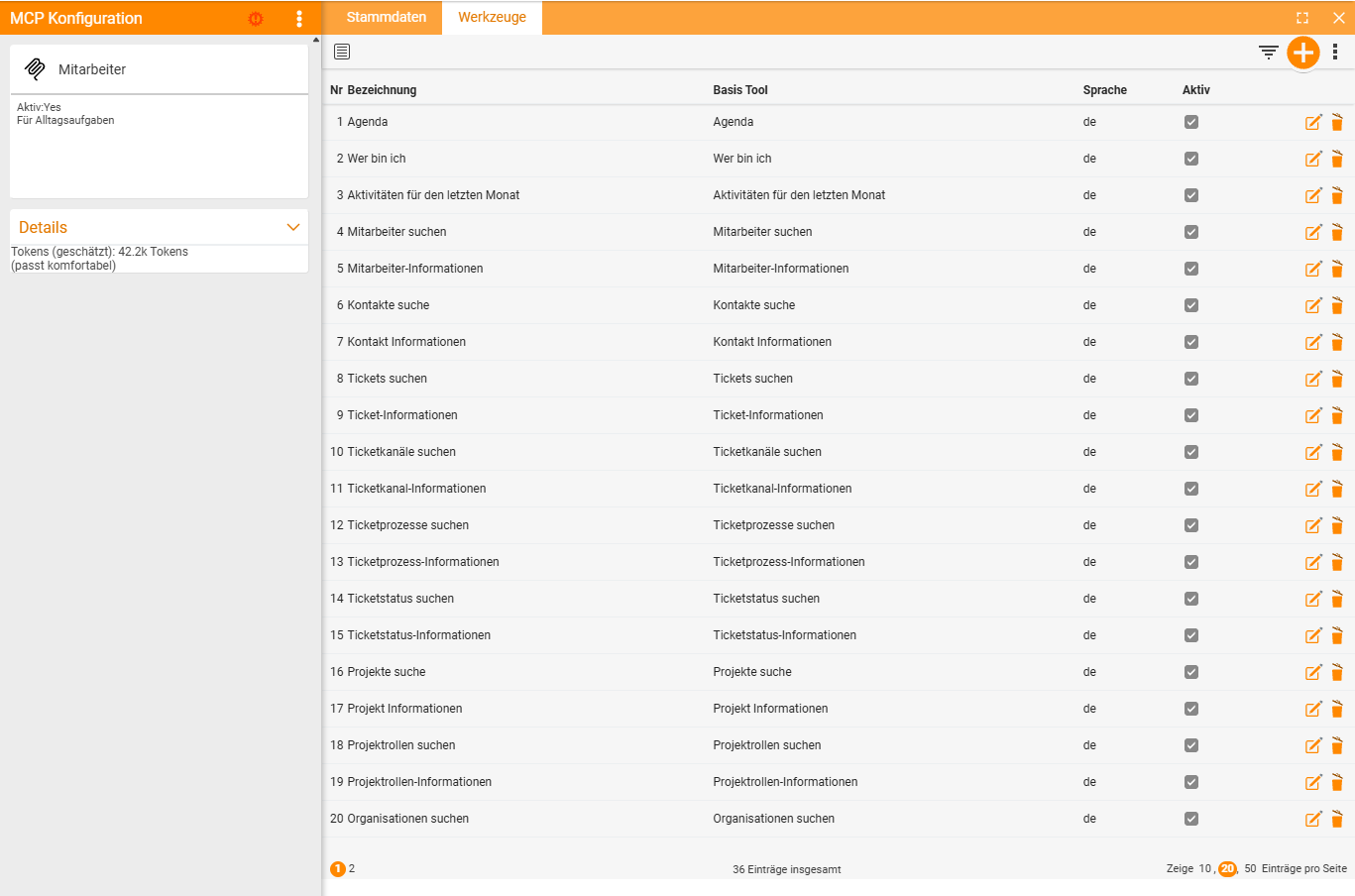
Der Steckbrief links fasst den Zugang zusammen: ob er aktiv ist, welche Operationen er erlaubt, wie viele Werkzeuge aktiv sind und welche Benutzergruppen ihn nutzen dürfen. Darunter steht im Bereich MCP-Client anbinden die Server-URL mit einer Schaltfläche zum Kopieren – praktisch, wenn du die Adresse weitergeben willst.
Unter Details steht die entscheidende Zahl:
Tokens (geschätzt): 0.0k Tokens (passt komfortabel)Warum die Token-Schätzung zählt
Sie ist keine Statistik, sondern eine Warnleuchte.
Ein Assistent bekommt beim Verbinden die komplette Werkzeugliste übermittelt und muss sie bei jeder einzelnen Frage mitdenken. Diese Liste belegt Platz im Arbeitsspeicher des Modells – gemessen in Tokens. Je mehr Werkzeuge, desto größer die Liste, desto weniger Platz bleibt für die eigentliche Aufgabe und desto länger dauert jede Antwort.
Dazu kommt ein zweiter, unangenehmerer Effekt: Je mehr ähnliche Werkzeuge zur Auswahl stehen, desto häufiger greift der Assistent daneben. Zwanzig Werkzeuge, von denen sechs „irgendwas mit Tickets” machen, sind eine Einladung zum Verwechseln.
Die Token-Schätzung macht beides sichtbar, bevor ein Anwender sich beschwert. Ein frisch angelegter Zugang wie oben steht noch bei 0.0k Tokens; mit jedem Werkzeug, das du einschaltest, wächst die Zahl. Solange dahinter „passt komfortabel” steht, gibt die Schätzung Entwarnung. Trotzdem lohnt bei einem großen Zugang die Frage, ob wirklich alle Werkzeuge gebraucht werden oder ob zwei Zugänge sinnvoller wären: „Passt” heißt, dass es funktioniert – nicht, dass es optimal ist.
Faustregel: Zwei Zugänge mit je zwölf passenden Werkzeugen schlagen einen mit vierundzwanzig – auch wenn dieselben Personen beide benutzen. Es kostet dich einen Klick mehr in der Verwaltung und spart jedem Anwender bei jeder Frage Zeit.
Werkzeuge einschalten
- Öffne die MCP-Konfiguration und wechsle auf den Reiter Werkzeuge.
- Klappe die passende Kategorie auf, z. B. Projekte.
- Schalte beim gewünschten Werkzeug den Schalter ein.
- Lege unter Erlaubte Operationen fest, was das Werkzeug darf – über das Plus fügst du eine Operation hinzu, über das × an einer Operation nimmst du sie wieder weg.
- Wiederhole das für alle Werkzeuge des Zugangs und klicke unten auf Speichern.
Was der Zugang insgesamt erlaubt, legst du in seinen Stammdaten fest, ebenfalls unter Erlaubte Operationen – siehe MCP-Konfiguration anlegen.
Welche Kategorien und Werkzeuge es gibt, steht in Verfügbare MCP-Werkzeuge.
So schneidest du zu
Der Zuschnitt gelingt am besten, wenn du von der Aufgabe her denkst, nicht vom Katalog. Nicht „was gibt es?”, sondern „was tun diese Leute den ganzen Tag?”.
- Schreib den Anwendungsfall auf. Ein Satz: „Das Vertriebsteam will Kontakte und Vertriebschancen auswerten.”
- Schalte die Werkzeuge ein, die dieser Satz braucht. Bei „Kontakte auswerten” gehören Kontakt und Organisation aus der Kategorie CRM dazu – Spesen nicht.
- Nimm „Wer bin ich” dazu. Es kostet fast nichts und hilft dem Assistenten, Fragen wie „meine Tickets” überhaupt zu verstehen.
- Sieh auf die Token-Schätzung. Bleibt sie komfortabel, bist du fertig.
- Prüfe Schreiben und Löschen einzeln. Jede dieser Operationen ist eine bewusste Entscheidung, kein Beifang – im Zweifel bleibt es bei Lesen.
Ein Beispiel: Ein Zugang „Mitarbeiter” mit der Beschreibung „Für Alltagsaufgaben” kommt mit Agenda, Wer bin ich und Aktivitäten für den letzten Monat aus, dazu Mitarbeiter, Kontakt, Organisation, Ticket und Projekt – alle nur mit Lesen. Das deckt den Alltag der meisten Kollegen ab, ohne dass jemals ein Personal- oder Belegwerkzeug im Spiel wäre.
Typische Fragen & Anforderungen
| Du möchtest … | So geht’s |
|---|---|
| Einen Zugang schneller machen | Werkzeuge ausschalten, die im Anwendungsfall nicht vorkommen. Kontrolle über die Token-Schätzung im Steckbrief. |
| Einen Zugang nur lesend bauen | In den Stammdaten der Konfiguration unter Erlaubte Operationen nur Lesen stehen lassen – und bei den Werkzeugen ebenso. |
| Ein Werkzeug vorübergehend stilllegen | Den Schalter am Werkzeug ausschalten und speichern. |
| Nur sehen, was der Zugang anbietet | Oben den Filter Aktiv auf Ja stellen. |
| Wissen, wie groß der Zugang ist | Steckbrief links → Details → „Tokens (geschätzt)”. |
| Dass der Assistent „meine Tickets” versteht | Das Werkzeug Wer bin ich einschalten – ohne es kennt der Assistent den angemeldeten Benutzer nicht. |
| Dass ein Assistent seltener danebengreift | Weniger ähnliche Werkzeuge im selben Zugang. Im Zweifel auf zwei Zugänge aufteilen. |
Hinweise
- Werkzeuge weglassen ist keine Sicherheitsmaßnahme. Was ein Benutzer sehen darf, entscheidet sein Berechtigungsprofil – siehe Sicherheit und Berechtigungen bei MCP.
- Die erlaubten Operationen sind die eigentliche Stellschraube. Ein Werkzeug mit nur „Lesen” ändert nichts in teamspace; „Schreiben” und „Löschen” vergibst du bewusst und sparsam.
- Änderungen wirken sofort. Beim nächsten Verbinden sieht der Client die neue Liste; niemand muss seinen Konnektor neu anlegen.
- Die Sprache steht an der Konfiguration. Alle Werkzeuge eines Zugangs sprechen dieselbe – für gemischtsprachige Teams zwei Zugänge anlegen.
Verwandte Themen
- MCP-Konfiguration anlegen MCP & KI-Agenten Konfiguration
- Verfügbare MCP-Werkzeuge MCP & KI-Agenten Referenz
- Wie MCP in teamspace funktioniert MCP & KI-Agenten Konzept
- Sicherheit und Berechtigungen bei MCP MCP & KI-Agenten Konzept