


teamspace verbindest du mit Claude über einen Konnektor: Adresse eintragen, per OAuth berechtigen, fertig. Danach arbeitet Claude mit deinen Rechten in teamspace. Desktop-App und Web laufen identisch, und derselbe Ablauf trägt jeden anderen Client – nur die Menüs heißen anders:
Das Prinzip ist überall dasselbe. Jeder Client hat ein Feld, in das eine MCP-Adresse gehört, und danach übernimmt OAuth. Was sich unterscheidet, ist nur der Weg zu diesem Feld und wie es heißt – „Konnektoren”, „Connectors”, „MCP Server”. Wenn du diesen Ablauf einmal gesehen hast, findest du ihn überall wieder. Welche Clients getestet sind, steht in Unterstützte Clients.
Vorab: Deine MCP-Zugänge finden
Persönliche Einstellungen → Geräte → MCP KonfigurationenWelche MCP-Zugänge für dich freigeschaltet sind, siehst du in deinen persönlichen Einstellungen: Im Reiter Geräte zeigt die Kachel MCP Konfigurationen, wie viele Zugänge du nutzen darfst und wie sie heißen.
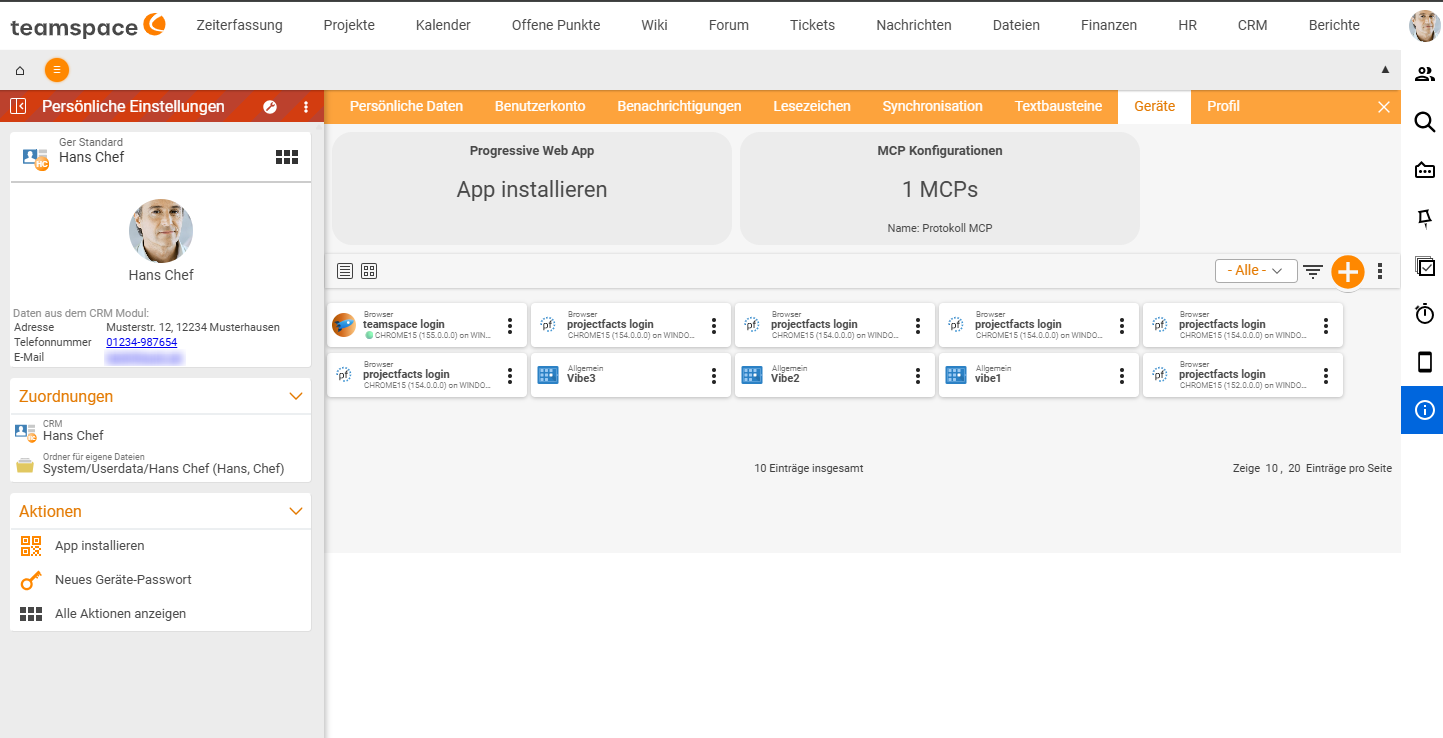
Im selben Reiter liegen auch deine Gerätepasswörter, die du links über Neues Geräte-Passwort anlegst – etwa für eine selbst gebaute Anwendung aus einem Vibe-Coding-Projekt (siehe Leitfaden für Coding-Agenten). Für MCP brauchst du keins: Die Anmeldung läuft über OAuth.
Schritt 1: Die Konnektoren öffnen
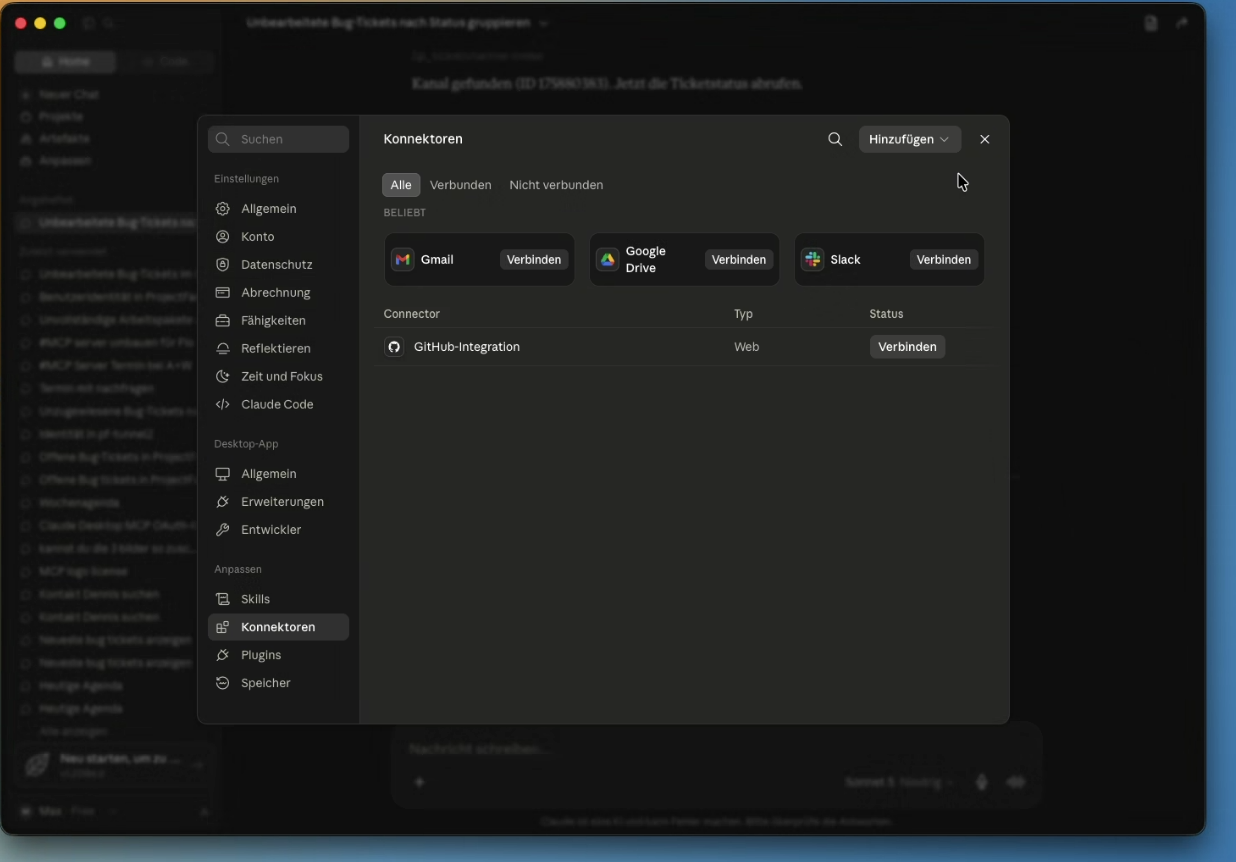
Claude → Einstellungen → KonnektorenDie Übersicht zeigt oben beliebte Konnektoren und darunter die bereits eingerichteten mit ihrem Status.
Schritt 2: Den Connector anlegen
-
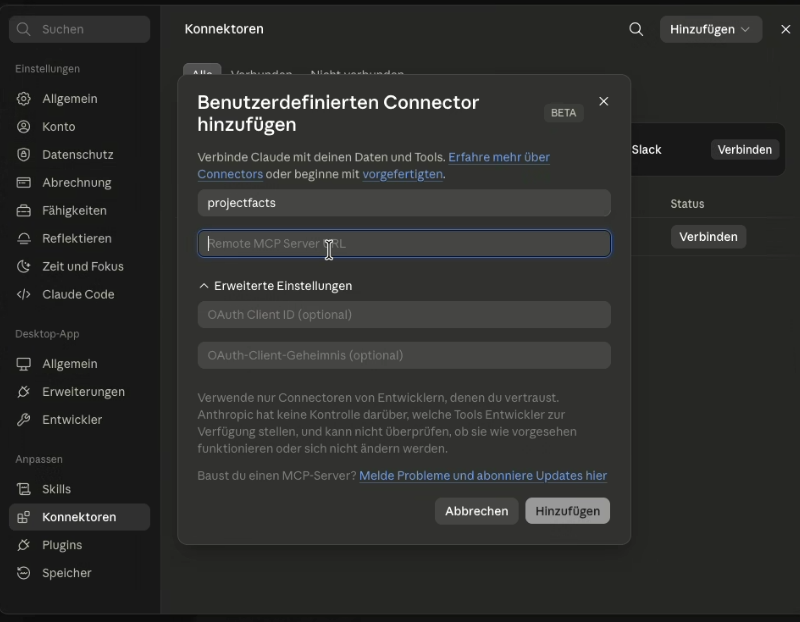
Klicke rechts oben auf Hinzufügen und wähle Benutzerdefinierten Connector hinzufügen.
-
Trage einen Namen ein, unter dem du den Zugang wiedererkennst – z. B.
projectfactsoderteamspace. -
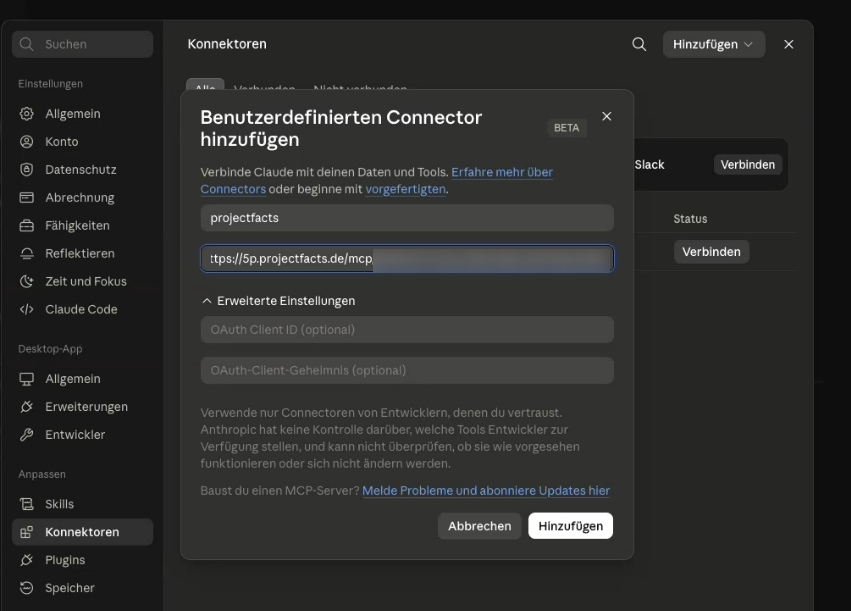
Trage im Feld Remote MCP Server URL die Adresse deines Zugangs ein – aus deinen persönlichen Einstellungen oder von deinem Administrator:
https://<dein-mandant>/mcp/<kennung> -
Erweiterte Einstellungen lässt du zu. Die Felder OAuth Client ID und OAuth-Client-Geheimnis bleiben leer – teamspace registriert den Client automatisch.
-
Klicke auf Hinzufügen.
Schritt 3: Den Zugriff berechtigen
Claude leitet dich jetzt auf die Zustimmungsseite von teamspace: Mit Claude verbinden. Das ist der wichtigste Moment der ganzen Einrichtung – hier entscheidest du, was der Assistent darf.
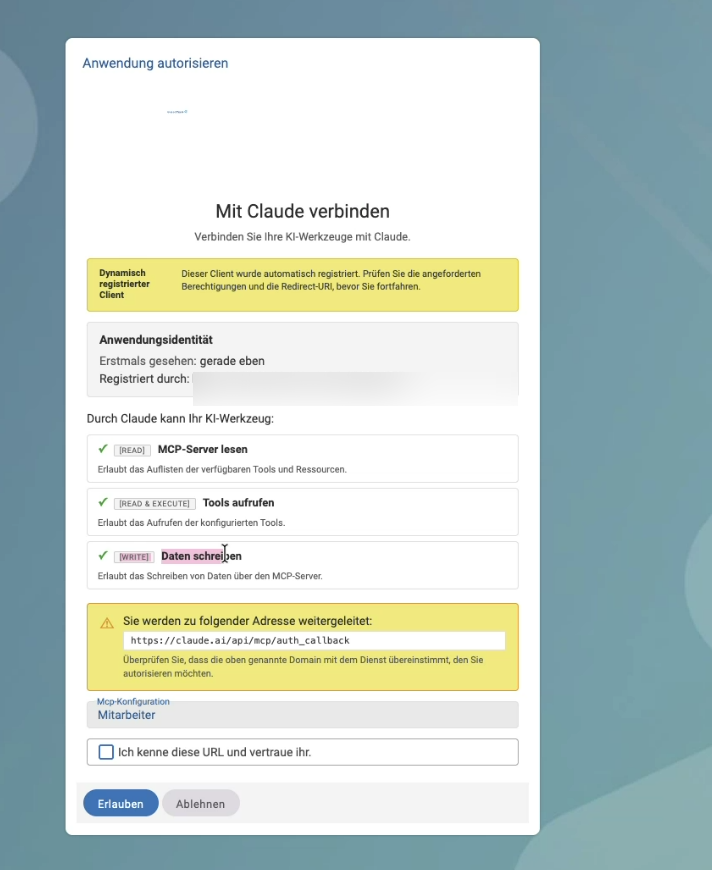
Nimm dir dafür einen Moment und prüfe von oben nach unten:
- Anwendungsidentität – Claude erscheint als dynamisch registrierter Client: Er hat sich automatisch angemeldet. Der gelbe Hinweis fordert deshalb dazu auf, Berechtigungen und Weiterleitung zu prüfen.
- Die drei Berechtigungen – MCP-Server lesen, Tools aufrufen und Daten schreiben. Was sie im Einzelnen bedeuten, steht in Sicherheit und Berechtigungen bei MCP.
- Die Weiterleitungsadresse – der eigentliche Prüfpunkt. Für Claude muss dort
https://claude.ai/api/mcp/auth_callbackstehen. Passt die Domain nicht zu dem Dienst, den du gerade verbindest, brich ab. - Mcp-Konfiguration – der Name des Zugangs, den du berechtigst, z. B. „Mitarbeiter”. So siehst du, welchen Werkzeugkasten du gerade freigibst.
- Hake Ich kenne diese URL und vertraue ihr an und klicke auf Erlauben.
Danach landest du wieder in Claude, der Konnektor steht auf verbunden – und du kannst loslegen.
Schritt 4: Ausprobieren
Stell eine Frage, die nur aus teamspace zu beantworten ist. Bewährt haben sich zum Einstieg:
- „Wer bin ich in teamspace?” – die schnellste Prüfung, ob die Verbindung wirklich steht.
- „Was steht heute in meiner Agenda?”
- „Zeig mir alle unbearbeiteten Bug-Tickets, gruppiert nach Status.”
Antwortet Claude mit echten Daten aus deinem Mandanten, ist alles richtig eingerichtet.
Typische Fragen & Anforderungen
| Du möchtest … | So geht’s |
|---|---|
| Prüfen, ob die Verbindung steht | Frag „Wer bin ich in teamspace?”. Kommt dein Name zurück, läuft es. |
| Mehrere Zugänge gleichzeitig nutzen | Jeden als eigenen Connector anlegen – ein Zugang je Adresse. |
| Den Zugriff wieder entziehen | In Claude den Konnektor entfernen. Zusätzlich kann dein Administrator die Berechtigung serverseitig widerrufen. |
| Denselben Zugang auf einem zweiten Gerät nutzen | Vorgang dort wiederholen – die OAuth-Zustimmung gilt je Client. |
| Wissen, was der Assistent alles kann | Verfügbare MCP-Werkzeuge – oder frag ihn einfach selbst danach. |
| Einen anderen Client verwenden | Unterstützte Clients – der Ablauf ist derselbe, nur die Menüs heißen anders. |
Wenn es nicht klappt
| Symptom | Ursache und Abhilfe |
|---|---|
| Die Zustimmungsseite erscheint gar nicht | Adresse prüfen – meist ein Tippfehler oder eine fehlende Stelle in der Kennung. |
| „Nicht berechtigt” nach dem Erlauben | Dein Konto ist für diesen Zugang nicht freigegeben. Der Administrator trägt dich unter „Autorisierte Gruppe oder Person” ein. |
| Der Konnektor verbindet, findet aber keine Werkzeuge | Der Zugang hat noch keine aktiven Werkzeuge – oder das Kennzeichen Aktiv fehlt. Beides klärt der Administrator. |
| Claude findet Daten nicht, die es geben müsste | Über MCP gelten deine normalen Berechtigungen. Was du in teamspace nicht sehen darfst, siehst du auch hier nicht. |
| Die Weiterleitungsadresse sieht falsch aus | Nicht bestätigen. Adresse und Herkunft beim Administrator prüfen lassen. |
Verwandte Themen
- Unterstützte Clients MCP & KI-Agenten Referenz
- Sicherheit und Berechtigungen bei MCP MCP & KI-Agenten Konzept
- Verfügbare MCP-Werkzeuge MCP & KI-Agenten Referenz
- Einführung in MCP MCP & KI-Agenten Einführung