


teamspace macht dem Client keine Vorgaben. Weil die Anmeldung über OAuth läuft – einen Standard, den alle MCP-fähigen Assistenten beherrschen – lässt sich prinzipiell jeder Client anbinden. Was sich unterscheidet, ist nur, wo das Eingabefeld für die Adresse sitzt und wie es heißt.
Diese Liste nennt die Clients, die wir selbst getestet haben. Sie wächst mit – dass ein Client hier nicht steht, heißt nicht, dass er nicht funktioniert, sondern nur, dass wir ihn noch nicht durchgespielt haben.
Getestete Clients
| Client | Wo die Adresse eingetragen wird | Besonderheiten |
|---|---|---|
| Claude (Desktop & Web) | Einstellungen → Konnektoren → Hinzufügen → Benutzerdefinierten Connector hinzufügen | Der ausführlich beschriebene Referenzweg: teamspace mit Claude verbinden. Desktop und Web verhalten sich identisch. |
| ChatGPT (Web) | Einstellungen → Connectors | Firefox oder Safari verwenden. In Chrome bricht der Anmeldevorgang derzeit ab. |
| Codex (OpenAI Desktop) | Konfiguration des MCP-Servers in der App | Läuft ohne Besonderheiten. |
| Cursor | Settings → MCP | Beide Einrichtungsvarianten (Oberfläche und Konfigurationsdatei) funktionieren. |
| VS Code | MCP-Einstellungen | Zwei Wege: automatische Erkennung über die Discovery-Einstellungen oder manuelles Eintragen der Adresse. |
| LibreChat | MCP Server hinzufügen | Self-hosted. Erfordert Zusatzangaben – siehe unten. |
| Kilo Code | CLI bzw. Konfigurationsdatei | Beim Einrichten auf die OAuth-Berechtigungen achten. |
Besonderheit LibreChat
LibreChat ist selbst gehostet und fragt beim Anlegen deshalb mehr ab als die anderen:
- Name und MCP-Server-URL – wie überall.
- Transport – Auswahl zwischen Streamable HTTPS und SSE.
- Authentifizierung – Keine (Automatische Erkennung), API-Schlüssel oder OAuth. Die automatische Erkennung findet den OAuth-Weg von teamspace in aller Regel selbst.
- Ich vertraue dieser Anwendung – eine Pflicht-Checkbox. LibreChat weist darauf hin, dass benutzerdefinierte Konnektoren nicht von LibreChat verifiziert werden.
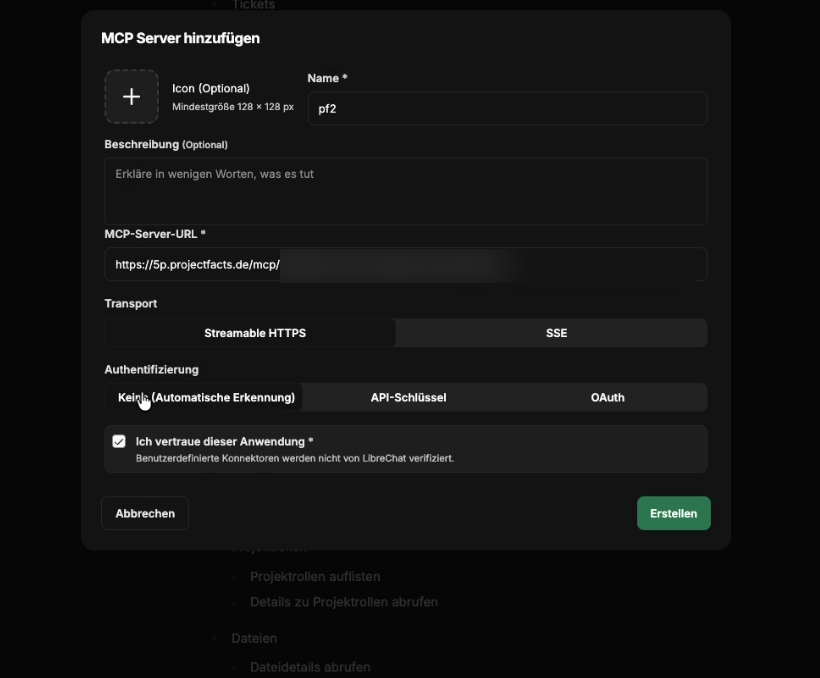
Zusätzlich gilt: In einer LibreChat-Installation entscheidet der LibreChat-Administrator, welche MCP-Server überhaupt erlaubt sind. Erscheint der teamspace-Zugang nicht oder wird er abgewiesen, liegt es meist an dieser Freigabe – nicht an teamspace.
Einen Client anbinden, der hier nicht steht
Der Ablauf ist immer derselbe:
- Das Feld finden. Such in den Einstellungen nach „MCP”, „Connector” oder „Konnektor”.
- Die Adresse eintragen (
https://<dein-mandant>/mcp/<kennung>). - OAuth durchlaufen – Berechtigungen und vor allem die Weiterleitungsadresse prüfen, bestätigen.
- Testen mit „Wer bin ich in teamspace?”.
Fragt der Client nach einer OAuth Client ID oder einem Client-Geheimnis: leer lassen. teamspace registriert Clients dynamisch, feste Zugangsdaten sind nicht nötig.
Fragt er nach dem Transport: Streamable HTTPS ist die aktuelle Variante, SSE die ältere. Im Zweifel die automatische Erkennung wählen.
Hinweise
- Die Adresse ist bei jedem Client dieselbe. Ein Zugang funktioniert gleichzeitig in mehreren Clients – die OAuth-Zustimmung gilt jeweils pro Client.
- Prüfe immer die Weiterleitungsadresse. Sie ist der einzige Punkt, an dem sichtbar wird, wohin du gerade berechtigst.
- Was du siehst, hängt nicht vom Client ab. Alle Clients unterliegen deinem Berechtigungsprofil – siehe Sicherheit und Berechtigungen bei MCP.
- Ein Client, der hier fehlt, ist nicht ausgeschlossen. Probier ihn aus; funktioniert er, sag uns Bescheid – dann nehmen wir ihn auf.
Verwandte Themen
- teamspace mit Claude verbinden MCP & KI-Agenten Anleitung
- Verfügbare MCP-Werkzeuge MCP & KI-Agenten Referenz
- Sicherheit und Berechtigungen bei MCP MCP & KI-Agenten Konzept
- Einführung in MCP MCP & KI-Agenten Einführung