


In einer Benutzergruppe fasst du Rechte zusammen und ordnest die Mitarbeiter zu, die sie bekommen sollen. Du legst die Gruppe an, setzt im Reiter Berechtigungen, was Mitglieder sehen und tun dürfen, und ordnest im Reiter Mitglieder die Personen zu. Wer in mehreren Gruppen sitzt, sammelt die Rechte aller Gruppen.
Wo Benutzergruppen liegen
Werkzeug-Icon (unten rechts) → „Administrator Modus" → „Systemkonfiguration"
  → Sidebar „Benutzer & Rechte" → Tab „Benutzergruppen"
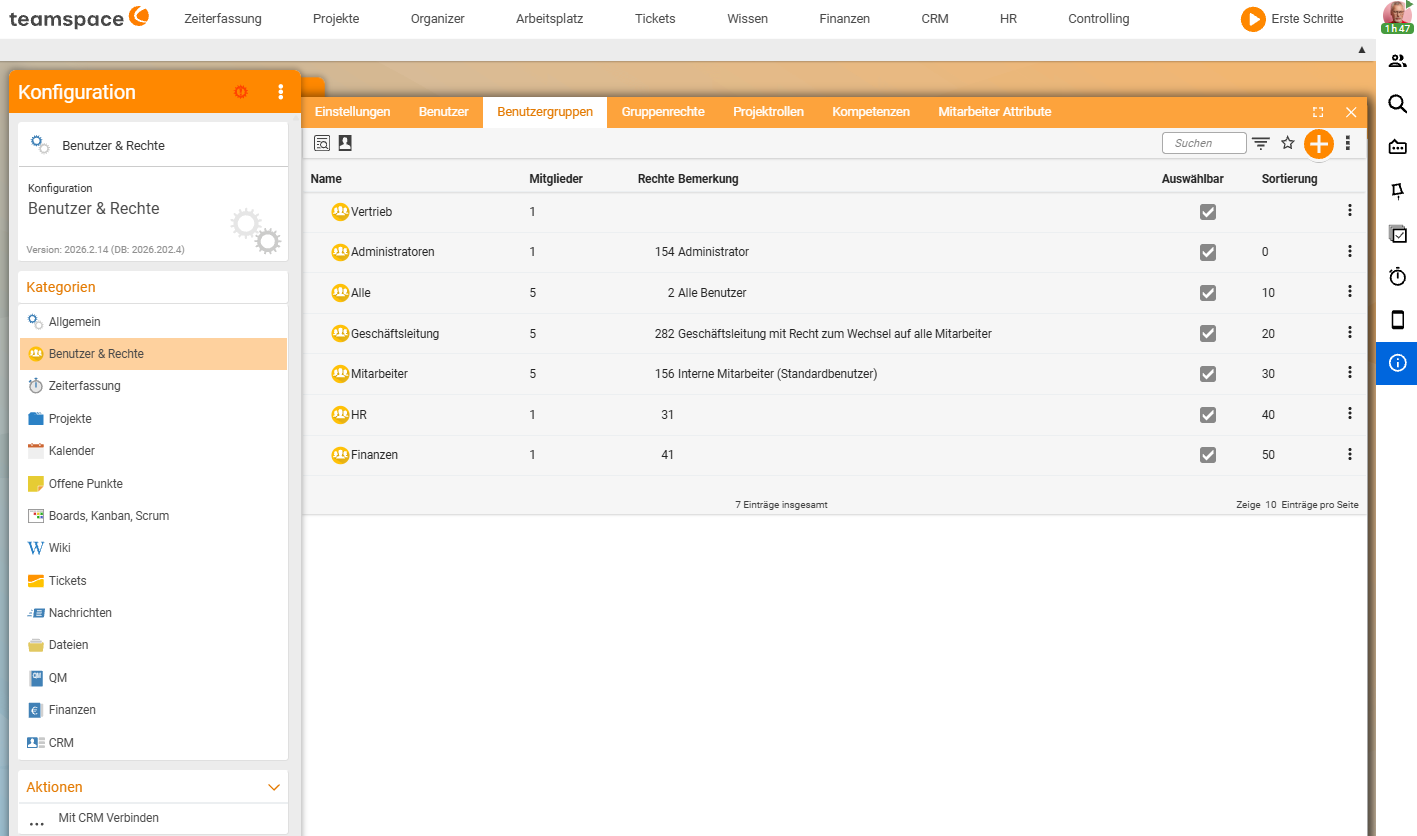
Die Liste zeigt pro Gruppe Name, Mitglieder, Rechte, Bemerkung, Auswählbar und Sortierung. Die Spalte mit der Anzahl der Rechte ist hilfreich, um schnell zu sehen, ob eine Gruppe echte Rechte trägt oder nur Mitglieder zusammenhält – Standardbenutzer haben z. B. 153 Rechte, die Gruppe Alle typischerweise nur eine Handvoll Basis-Rechte. Über die beiden Schaltflächen je Zeile kannst du dir u. a. die Mitglieder direkt anzeigen lassen.
Eine neue Gruppe legst du über den blauen +-Button rechts in der Toolbar an. Klick auf eine Listen-Zeile öffnet die Gruppe in einem Modal mit drei Reitern: Stammdaten, Berechtigungen, Mitglieder.
Reiter Stammdaten
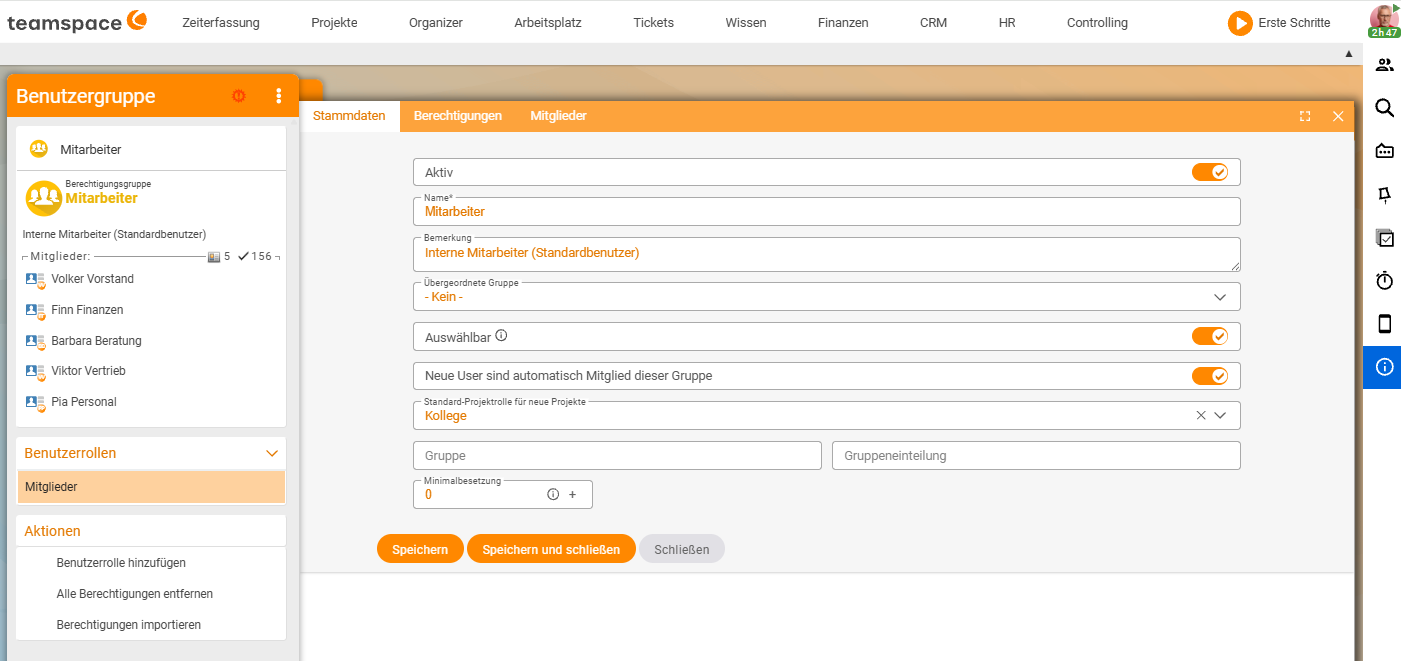
Im Reiter Stammdaten setzt du Name, Vererbung und ein paar Verhaltens-Schalter:
- Aktiv – Toggle, ob die Gruppe greift. Inaktiv heißt: bestehende Mitglieder bekommen die Rechte nicht.
- Name – Pflichtfeld. So heißt die Gruppe in allen Auswahlen.
- Bemerkung – Freitext für deine Notizen.
- Übergeordnete Gruppe – Drop-down, Standard
- Kein -. Setzt die Vererbung (siehe Gruppenhierarchien). - Auswählbar – Toggle. Aus heißt: die Gruppe erscheint nicht in Auswahl-Dropdowns (z. B. bei der Bearbeiter-Zuordnung) – trägt aber weiterhin Rechte für ihre Mitglieder.
- Neue User sind automatisch Mitglied dieser Gruppe – Toggle. Prädestiniert für die Gruppe
Alle, bei spezifischen Rollen aus. - Standard-Projektrolle für neue Projekte – Drop-down (z. B.
Kollege). Entsteht ein neues Projekt, bekommen Mitglieder dieser Gruppe automatisch die gesetzte Projektrolle. - Gruppe und Gruppeneinteilung – zwei Freitext-Felder zum Strukturieren, wenn du viele Gruppen hast. Reine Statistik – keine Auswirkung auf Rechte.
- Minimalbesetzung – Zahlenfeld. Nimmt jemand aus der Gruppe Urlaub und die Anzahl Anwesender fällt unter den Wert, wird im Urlaubsantrag darauf hingewiesen – sowohl dem Beantragenden als auch dem Genehmiger.
ℹ Auswählbar aus, trotzdem aktiv. Eine Gruppe kann in Auswahlen unsichtbar sein und trotzdem Rechte verteilen – sinnvoll für interne Klammer-Gruppen, die du nur fürs Berechtigungs-Modell brauchst.
Reiter Berechtigungen
Im Reiter Berechtigungen setzt du, was Mitglieder sehen und tun dürfen. Der Inhalt ist in sechs Top-Level-Akkordeons gegliedert – Hauptmenü, Detailmanager, Berechtigungen, Gruppenspezifische Berechtigungen, Globale Suche, Konfigurationsrechte. Was jede Ebene bewirkt und wie sie zusammenwirken, erklärt ausführlich Wie Berechtigungen zusammenwirken.
Über das Suchfeld rechts oben filterst du nach einzelnen Rechten; der Zurück-Pfeil daneben setzt den Filter zurück.
ℹ Hauptmenü und Detailmanager sind Einsprungpunkte, keine Sperre. Den eigentlichen Datenzugang regelst du unter dem Akkordeon
Berechtigungen. Wer den Belegüberblick als Kachel sieht, aberBelege anzeigennicht gesetzt hat, bekommt eine leere Liste.
Reiter Mitglieder
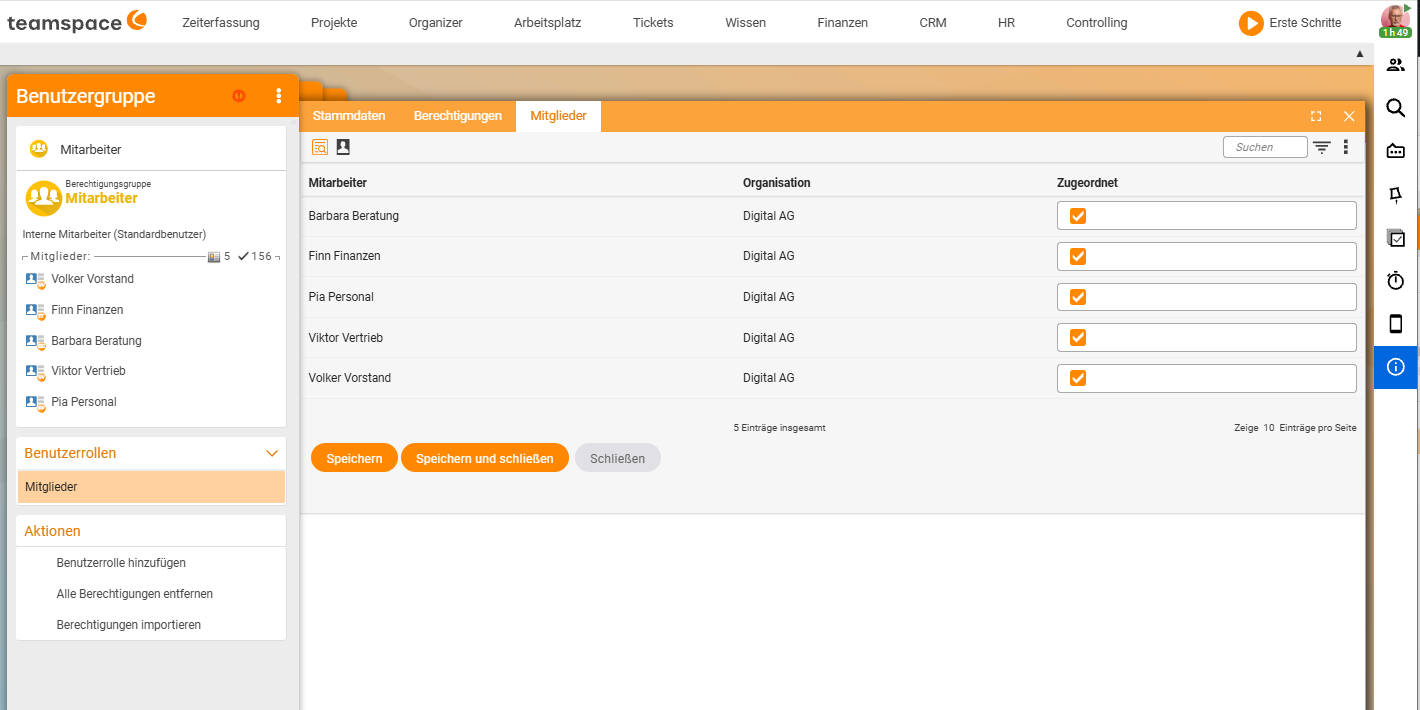
Im Reiter Mitglieder ordnest du die Mitarbeiter zu. Die Tabelle zeigt Mitarbeiter, Organisation und Zugeordnet (Checkbox). Über die Checkbox setzt du eine Person als Mitglied – beim Speichern landet sie in der Gruppe und erbt die Rechte. Nimmst du den Haken weg, gehört sie nicht mehr dazu und verliert die Rechte dieser Gruppe.
Links im Modal siehst du den Mitglieder-Stand mit zwei Counts: die Zahl mit dem Personen-Symbol ist die Anzahl der direkten Mitglieder, die Zahl mit dem Häkchen die effektiv Berechtigten (inklusive Mitgliedern aus Kind-Gruppen über die Vererbung). Bei Mitarbeiter siehst du z. B. 5 direkte und 153 effektive Berechtigte.
Rechte in vielen Gruppen auf einmal ändern
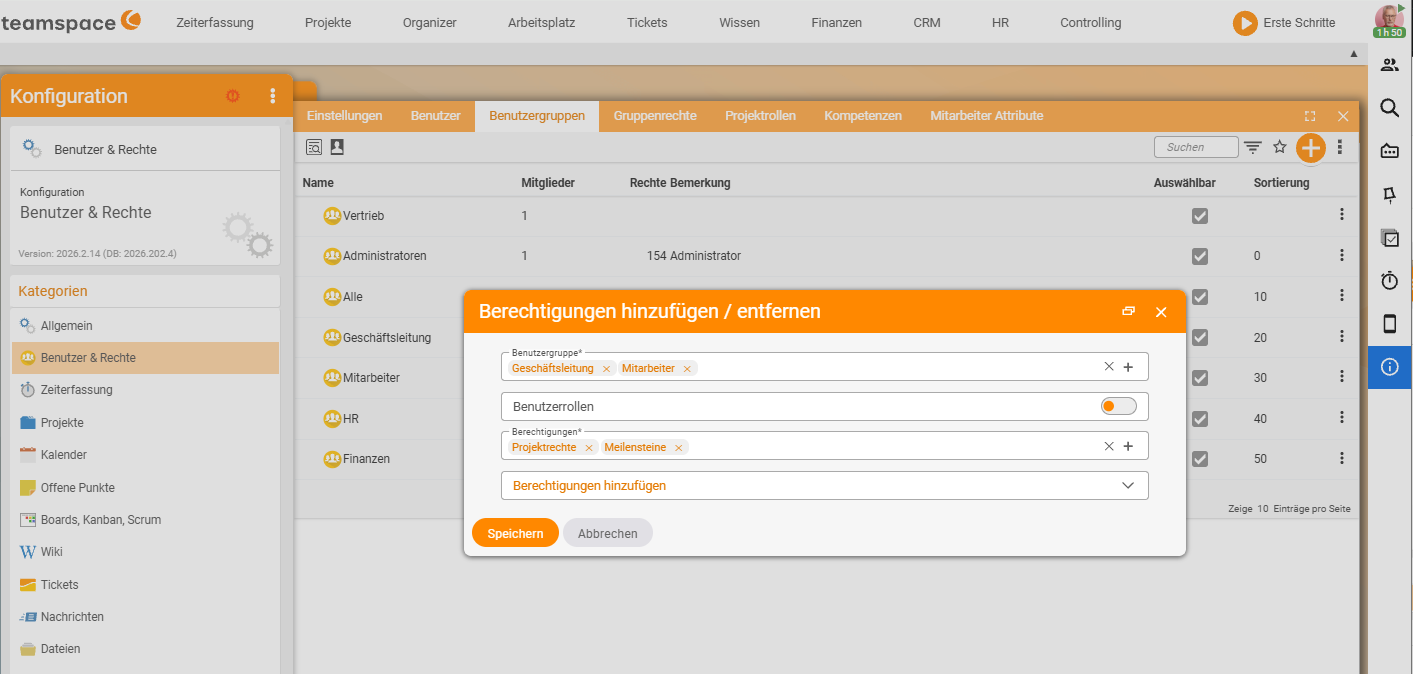
Willst du dasselbe Recht in vielen Gruppen ändern – z. B. den Wissens-Bereich News für alle ausschalten –, musst du nicht jede Gruppe einzeln öffnen. In der Benutzergruppen-Liste markierst du die betroffenen Gruppen und nutzt die Aktion Berechtigung hinzufügen und entfernen aus der Aktionen-Sidebar:
- Gruppen in der Liste markieren, Aktion Berechtigung hinzufügen und entfernen wählen, auf
Weiter. teamspace zeigt, welche Gruppen betroffen sind. - Das Recht aufklappen und auswählen (im Beispiel den Menüpunkt
News). hinzufügenoderentfernenwählen und speichern.
Menü erscheint nach dem Entfernen noch? Das Menü ist aus Geschwindigkeitsgründen gecacht. Starte einmal die Session neu – dann lädt das Menü frisch und der entfernte Eintrag ist weg.
Weitere Aktionen am Gruppen-Detail sind Benutzerrolle hinzufügen, Alle Berechtigungen entfernen und Berechtigungen importieren.
Häufige Probleme
Ich habe ein Recht entfernt, der Menüpunkt erscheint aber weiter. Das Menü ist aus Geschwindigkeitsgründen gecacht. Starte einmal die Session neu – dann lädt das Menü frisch und der entfernte Eintrag ist weg.
Die Gruppe sieht die Kachel, aber die Liste bleibt leer.
Hauptmenü und Detailmanager sind nur Einsprungpunkte. Den eigentlichen Datenzugang regelt das Akkordeon Berechtigungen: Wer den Belegüberblick als Kachel sieht, aber Belege anzeigen nicht gesetzt hat, bekommt eine leere Liste. Setze das passende Aktionsrecht.
Eine Gruppe verteilt Rechte, taucht aber nicht in den Auswahl-Dropdowns auf. Das ist gewollt, wenn im Reiter Stammdaten Auswählbar aus ist. Die Gruppe erscheint dann nicht in Auswahlen (z. B. bei der Bearbeiter-Zuordnung), trägt aber weiterhin Rechte für ihre Mitglieder. Schalte Auswählbar an, wenn du sie zur Auswahl anbieten willst.
Typische Fragen & Anforderungen
| Du möchtest … | So geht’s |
|---|---|
| Eine neue Gruppe anlegen | Blauer +-Button in der Toolbar des Tabs Benutzergruppen. |
| Festlegen, was eine Gruppe sehen/tun darf | Reiter Berechtigungen → passende Akkordeons; Details siehe Sechs Ebenen. |
| Jemanden in eine Gruppe aufnehmen | Reiter Mitglieder → Checkbox Zugeordnet setzen, speichern. |
| Eine Gruppe nur zum Zuordnen, ohne Rechte | Gruppe ohne Rechte anlegen (z. B. Team A) und als Bearbeiter-Zuordnung nutzen – Rechte über Funktions-Rollen vergeben. |
| Eine Gruppe aus Auswahl-Dropdowns ausblenden | Stammdaten → Auswählbar aus (Rechte bleiben erhalten). |
| Neue Mitarbeiter automatisch erfassen | Stammdaten → Neue User sind automatisch Mitglied an (typisch bei Alle). |
| Vor Urlaubs-Leerstand in einer Abteilung warnen | Stammdaten → Minimalbesetzung setzen. |
| Ein Recht in vielen Gruppen auf einmal ändern | Gruppen markieren → Aktion Berechtigung hinzufügen und entfernen. |
| Hierarchien/Standorte oder versteckte Rollen abbilden | Siehe Gruppenhierarchien, Vererbung & Benutzerrollen. |
| Verhindern, dass ich mich selbst aussperre | Mindestens eine Person als Mandant-Admin – siehe Mandant-Admin. |
Verwandte Themen
- Wie Berechtigungen zusammenwirken – die sechs Ebenen Berechtigungen Konzept
- Gruppenhierarchien, Vererbung & Benutzerrollen Berechtigungen Konfiguration
- Gruppenspezifische Berechtigungen einrichten (mit Video) Berechtigungen Konfiguration
- Mandant-Admin & sich nicht aussperren Berechtigungen Konfiguration