


Wenn jemand in teamspace einen Menüpunkt nicht sieht oder einen Knopf nicht klicken kann, liegt das immer an einer von sechs Ebenen. Sie greifen ineinander, sind aber unabhängig konfigurierbar – eine Kachel kann sichtbar sein, ohne dass darunter Daten erscheinen, und umgekehrt. Wer das Modell einmal verstanden hat, findet jede „warum sieht der das (nicht)?”-Frage schnell.
Alle sechs Ebenen pflegst du pro Benutzergruppe im Reiter Berechtigungen – sie sind dort als sechs Top-Level-Akkordeons abgebildet.
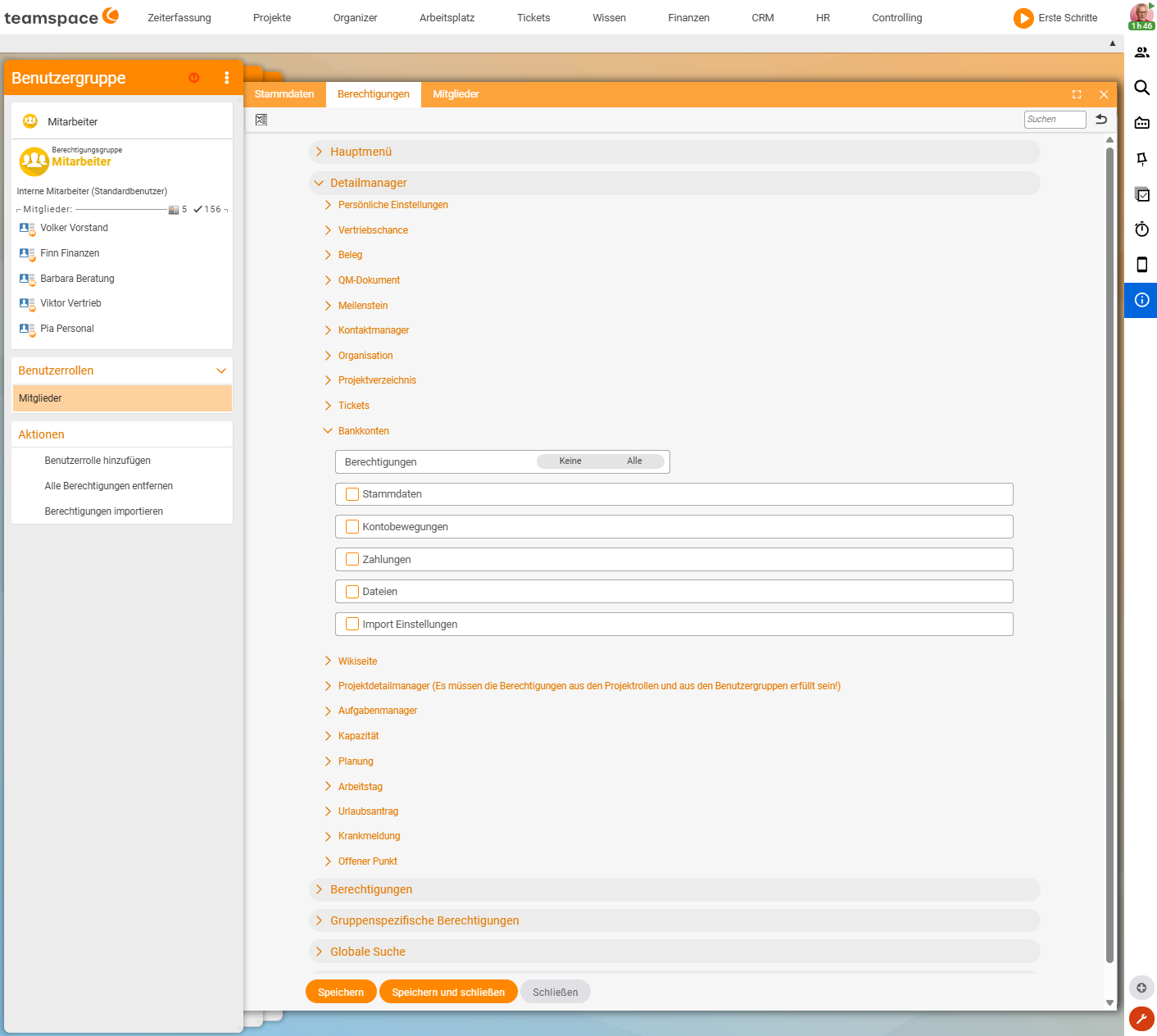
1. Hauptmenü – welche Kacheln erscheinen
In teamspace kommst du über ein Menü an Untermenüs und am Ende an Kacheln. Hinter den Kacheln stecken meist Listen oder Berichte. Jede Kachel hat eine eigene Berechtigung – hast du sie nicht, siehst du weder die Kachel noch den Menüpunkt.
Im Akkordeon Hauptmenü findest du ein Sub-Akkordeon pro Hauptmenü-Eintrag (Home, Zeiterfassung, Projekte, … bis Berichte). Pro Eintrag gibt es eine Toggle-Group Keine ‒ Alle (alle auf einmal setzen) und einzelne Checkboxen je Kachel.
Wichtig: Damit ein Menüpunkt wirklich erscheint, braucht es zusätzlich einen aktiven Menüpunkt im Menü-Designer. Ist die Kachel-Berechtigung gesetzt, der Menüpunkt aber nicht aktiv, taucht er trotzdem nicht auf. teamspace bietet beim Aktivieren an, den passenden Menüpunkt gleich mit hinzuzufügen, damit es nicht zu kompliziert wird.
2. Detailmanager – welche Reiter am Objekt sichtbar sind
Öffnest du ein einzelnes Element – z. B. ein Angebot –, landest du im Detailmanager dieses Belegs. Er zeigt Reiter (Tabs) wie Belegdaten, Positionen, Dateien usw. Welche Reiter eine Gruppe sieht, schaltest du im Akkordeon Detailmanager – mit einem Sub-Akkordeon pro Objekt-Typ (Vertriebschance, QM-Dokument, Kontaktmanager, Organisation, Aufgabenmanager, Offener Punkt, …).
3. Berechtigungen – die echten Aktionsrechte
Die ersten beiden Ebenen sind im Prinzip nur Einsprungpunkte – Schaltflächen und Listen. Sie sagen noch nichts darüber, ob jemand etwas grundsätzlich sehen darf. Das regelt das Akkordeon Berechtigungen: darf er Projekte erstellen? Projekte sehen? mit Kapazitäten oder Zeiten arbeiten? Belege überhaupt sehen? Du kannst sehr fein einschränken – z. B. „darf Belege sehen, aber nur Angebote”.
Dies ist der wichtigste Bereich, weil er unabhängig von Listen greift. Über Hyperlinks, den Belegüberblick oder einen zugeschickten Beleg kommt man auf vielen Wegen an ein Element. Erst das Aktionsrecht entscheidet, ob die Tür wirklich offen ist.
Die Berechtigungen sind nach Funktionsbereich in Sub-Akkordeons gegliedert (Faktura, Projekte, Kapazitäten, Kosten-/Leistungsrechnung, Künstliche Intelligenz (KI), Mitarbeiterabrechnung, Administratorrechte, …) mit Einträgen wie Belege anzeigen, Belege erstellen und bearbeiten, Belege fertigstellen und versenden oder Forderungsmanagement (Mahnungen, Zahlungseingang). Über das Suchfeld rechts oben filterst du gezielt nach einem Recht.
ℹ Kachel ohne Aktionsrecht = leere Liste. Wer den Belegüberblick als Kachel sieht, aber
Belege anzeigennicht gesetzt hat, bekommt eine leere Liste. Und umgekehrt: Wer das Aktionsrecht hat, aber die Listen-Kachel nicht, kommt über Hyperlinks trotzdem an einzelne Belege.
4. Gruppenspezifische Berechtigungen – Personen-Fragen
Diese Ebene beantwortet Fragen, die normale Rechte nicht abbilden: wer darf von wem die Zeiten sehen? wer beantragt Urlaub für die Aushilfen? wer sieht in der Kollegen-Liste oben rechts überhaupt wen? Es geht immer um Personengruppen, für die ich etwas tun oder sehen darf. Die volle Mechanik steht in Gruppenspezifische Berechtigungen einrichten.
5. Globale Suche – ein Performance-Schalter
In jedem Modul kannst du innerhalb des Moduls suchen; daneben gibt es eine globale Suche über alle Bereiche. Genau die schaltest du auf dieser Ebene ein oder aus. Hintergrund ist vor allem die Performance: Ist alles aktiviert, kann eine globale Suche über sehr große Datenmengen laufen und länger dauern.
6. Konfigurationsrechte – wer darf was einstellen
Du sitzt für all das im Konfigurations-Modus. Über Konfigurationsrechte legst du fest, welche Konfig-Kategorien eine Gruppe öffnen darf – etwa „darf Artikel pflegen, aber sonst nichts einstellen”. So delegierst du einzelne Pflegeaufgaben, ohne gleich vollen Admin-Zugriff zu geben.
Wie die Ebenen zusammenspielen
Zwei Grundregeln machen das Modell berechenbar:
- Sammeln über Gruppen (ODER-Logik): Ist ein Benutzer in mehreren Gruppen, hat er ein Recht, sobald es in einer seiner Gruppen aktiv ist. Andere Gruppen entziehen es nicht.
- Alle nötigen Rechte müssen erfüllt sein (UND-Logik je Aktion): Damit eine konkrete Aktion klappt, müssen die dafür nötigen Ebenen zusammen passen – z. B. Modul-Zugang und Aktionsrecht und ggf. Schutzklasse. Fällt eine aus, geht es nicht.
Für die UND-Logik gibt es bewusste Schlupflöcher (Sachbearbeiterrechte) und eine Element-Ebene daneben (Projektrollen, Schutzklassen). Beides erklärt Projektrollen, Schutzklassen & Sachbearbeiterrechte.
Verwandte Themen
- Einführung in die Berechtigungen Berechtigungen Einführung
- Benutzergruppen anlegen und verwalten (mit Video) Berechtigungen Konfiguration
- Projektrollen, Schutzklassen & Sachbearbeiterrechte Berechtigungen Konzept
- Mandant-Admin & sich nicht aussperren Berechtigungen Konfiguration