


Je größer eine Firma, desto wichtiger werden gruppenspezifische Berechtigungen. Sie beantworten Personen-Fragen, die normale Rechte nicht abbilden: wer darf von wem die Zeiten sehen? wer beantragt Urlaub für die Aushilfen? wer sieht in der Kollegen-Liste oben rechts überhaupt wen? Du gibst einer Gruppe einen autorisierten Vorgang, sagst, auf welche betroffene Gruppe oder Person er sich bezieht, und legst optional Ausnahmen fest.
Zwei Wege zum gleichen Modell
Die gruppenspezifischen Berechtigungen erreichst du auf zwei Wegen, die auf dieselben Daten zeigen:
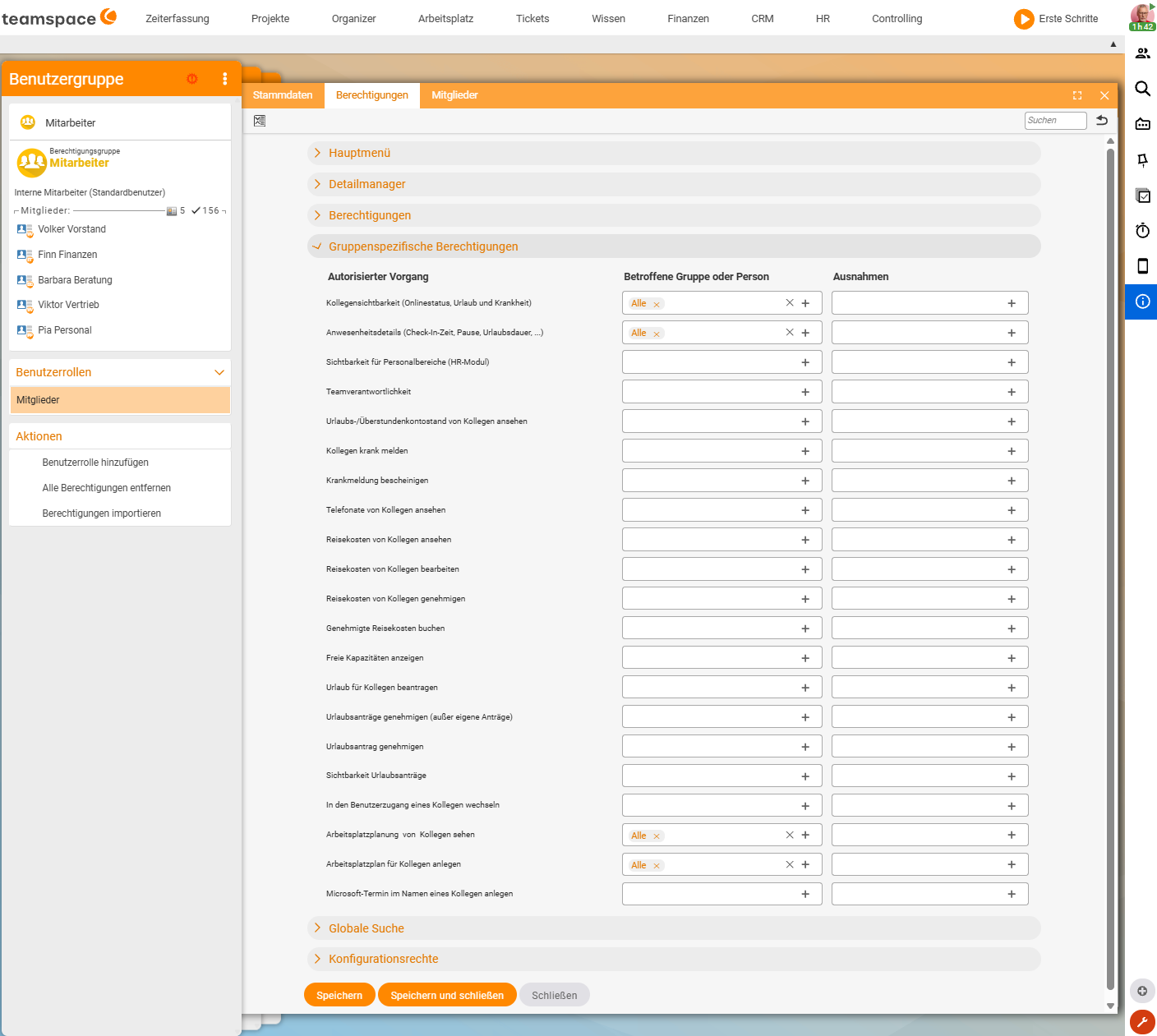
- Pro Benutzergruppe. Im Benutzergruppen-Modal, Reiter
Berechtigungen, klappst du das Akkordeon Gruppenspezifische Berechtigungen auf. Du siehst alle Vorgänge, die diese Gruppe ausführen darf – und für welche Personen-Kreise. - Zentral als Tab
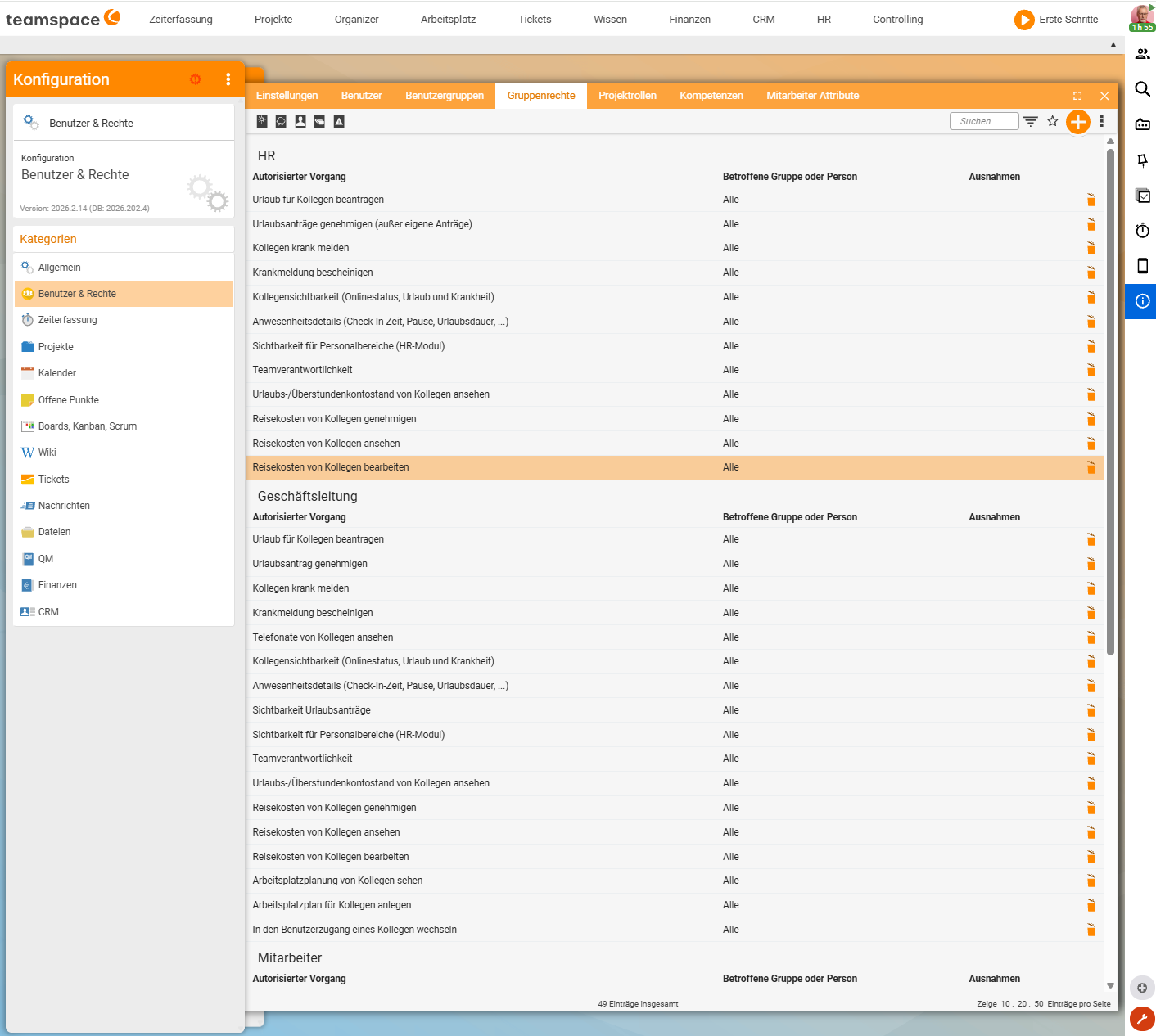
Gruppenrechte. In der KategorieBenutzer & Rechtezeigt der Tab alle Regeln aller Gruppen nebeneinander, gruppiert nach autorisierter Gruppe (HR,Geschäftsleitung,Mitarbeiter, …).
Welcher Weg passt: Konfigurierst du eine neue Gruppe, arbeite im Benutzergruppen-Modal. Willst du nachvollziehen, wer aktuell welche Vorgänge ausführen darf, ist der zentrale Tab schneller – du siehst auf einen Blick, wie viel HR und Geschäftsleitung im Vergleich abdecken.
Drei Felder pro Recht
Jede gruppenspezifische Berechtigung besteht aus drei Feldern:
- Autorisierter Vorgang – was getan oder gesehen werden darf. Immer aus einer vorgegebenen Liste – du erfindest hier nichts, du wählst.
- Betroffene Gruppe oder Person – für wen das Recht gilt. Standard ist
Alle. Du kannst eine oder mehrere konkrete Gruppen wählen (z. B.Mitarbeiter,Vertrieb) oder einzelne Personen ergänzen. Mehrfach-Werte addieren sich – das System sammelt alle, die du sehen/erfassen darfst. - Ausnahmen – Personen, die aus der betroffenen Gruppe explizit abgezogen werden, obwohl sie darin sitzen.
Beispiel Sammeln & Abziehen: Volker Vorstand soll alle Kollegen in der Kollegen-Sichtbarkeit sehen, außer Pia Personal. Du setzt Kollegensichtbarkeit (Onlinestatus, Urlaub und Krankheit) mit betroffener Gruppe Alle und trägst Pia Personal unter Ausnahmen ein. Ergebnis: Volker sieht alle – nur Pia ist über die Ausnahme ausgenommen.
Vorgangs-Kategorien
Die Vorgänge decken im Wesentlichen vier Themen ab – die vollständige, nachschlagbare Liste steht im Katalog der gruppenspezifischen Vorgänge:
- Sichtbarkeiten: Kollegensichtbarkeit, Anwesenheitsdetails, Sichtbarkeit für Personalbereiche (HR), Telefonate von Kollegen, freie Kapazitäten, Arbeitsplatzplanung.
- Verantwortung: Teamverantwortlichkeit, Urlaubs-/Überstundenkontostand ansehen.
- Abläufe: Urlaub für Kollegen beantragen, Urlaubsantrag genehmigen, krank melden, Krankmeldung bescheinigen.
- Reisekosten: Reisekosten ansehen, bearbeiten, genehmigen, buchen.
Die meisten Vorgänge sind aus dem Wortlaut selbsterklärend – Krankmeldung bescheinigen macht genau das.
Eine neue Gruppenberechtigung anlegen
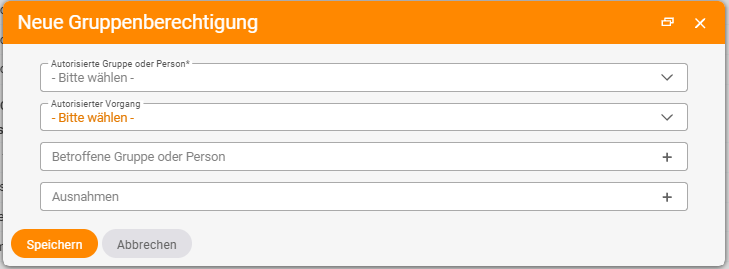
Im Tab Gruppenrechte legst du über den blauen +-Button rechts oben eine neue Regel an. Der Dialog Neue Gruppenberechtigung zeigt vier Felder:
- Autorisierte Gruppe oder Person – Pflicht, Drop-down (Standard
- Bitte wählen -). Wer bekommt das Recht? (z. B.HR) - Autorisierter Vorgang – Pflicht, Drop-down. Den Vorgang aus der Liste wählen.
- Betroffene Gruppe oder Person – Chip-Feld mit
+. Hinzufügen oder aufAllelassen. - Ausnahmen – Chip-Feld mit
+. Optional.
Mit Speichern bestätigen. Eine bestehende Zeile bearbeitest du per Klick darauf (typischerweise änderst du Betroffene Gruppe oder Person oder Ausnahmen); löschen geht über das Mülltonnen-Icon rechts in der Zeile.
Schnell-Filter in der Top-Level-Liste
Die Liste im Tab Gruppenrechte hat links in der Toolbar Schnell-Filter, die typische Such-Anlässe abkürzen: Urlaub, Krank, Meine Kollegen, Kosten und In den Benutzerzugang eines Kollegen wechseln. Praktisch für Fragen wie „wer darf Reisekosten von wem genehmigen?” oder die brisante Frage „wer kann sich in fremde Accounts einklinken?” – ein Klick zeigt nur die passenden Zeilen.
In den Benutzerzugang eines Kollegen wechseln
Ein besonders mächtiger Vorgang verdient eigene Aufmerksamkeit: In den Benutzerzugang eines Kollegen wechseln (Mitarbeiterwechsel). Wer das Recht hat, klinkt sich über den Mitarbeiterwechsel in die Session eines anderen Users ein und arbeitet ab dann mit dessen Rechten und Sichtbarkeiten.
Sinnvoll zum Prüfen einer Berechtigung: Du stellst eine neue Gruppe ein und willst sehen, ob das Hauptmenü beim Tester so aussieht wie geplant. Wechseln, schauen, zurückwechseln. Während der Wechsel aktiv ist, blendet teamspace unten in der Oberfläche einen Hinweis ein, dass du gerade in einer anderen Session arbeitest.
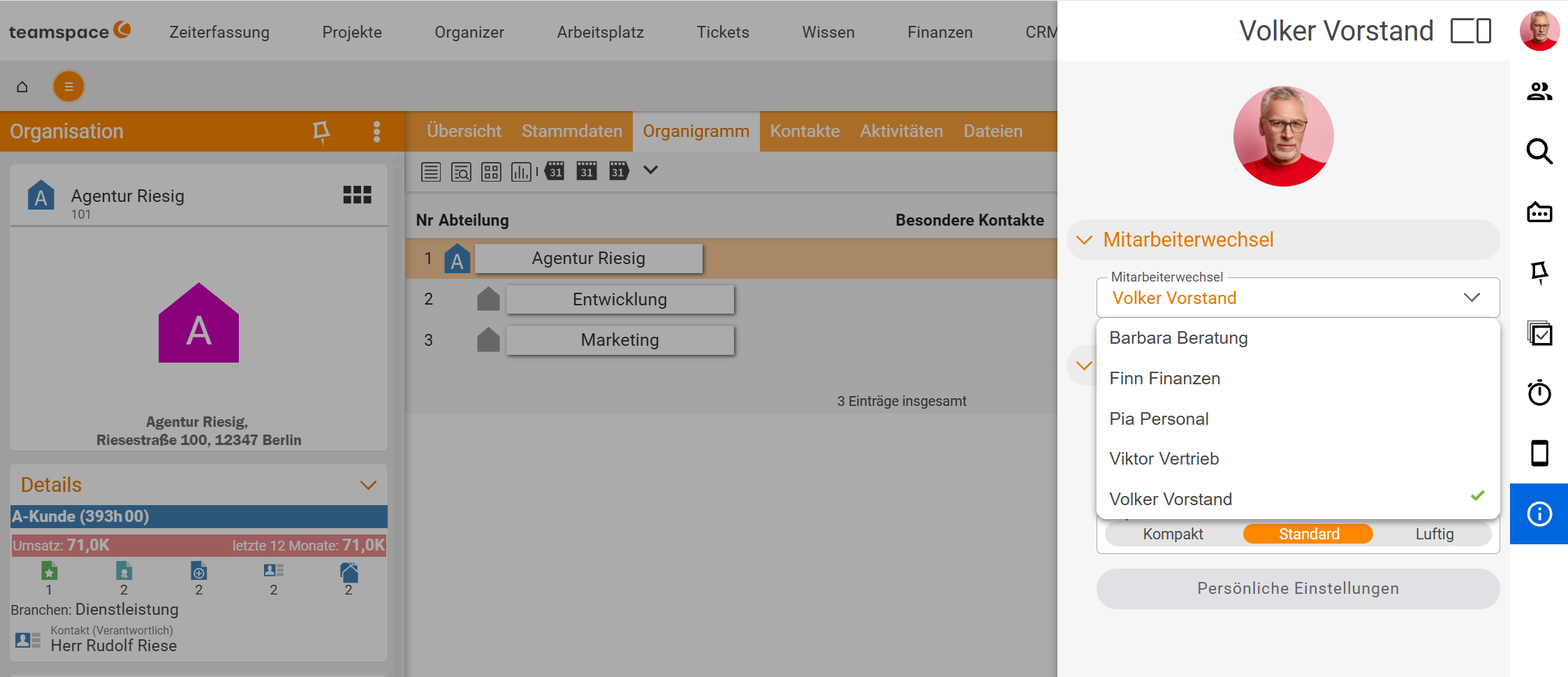
⚠ Vorsichtig vergeben. Wer den Wechsel hat, kann unter fremdem Account Aktionen ausführen – Mails verschicken, Belege freigeben, Vorgänge anlegen. In der Praxis trägt das Recht typischerweise eine kleine Gruppe (Administratoren, ggf. HR); beim Einrichten manchmal kurz die Geschäftsleitung, im Tagesbetrieb wieder weg.
Wie gruppenspezifische Rechte mit Modul-Rechten zusammenspielen
Eine Gruppenberechtigung allein reicht oft nicht. Damit ein HR-Mitarbeiter eine Krankmeldung wirklich bescheinigen kann, braucht er alle Bausteine zusammen:
- den Modul-Zugang zum HR-Bereich (Akkordeons
HauptmenüundBerechtigungen– siehe Benutzergruppen), - die Gruppenberechtigung
Krankmeldung bescheinigenmit der passenden betroffenen Gruppe, - ggf. eine Schutzklasse, wenn die Krankmeldung als geschütztes Dokument abgelegt ist.
Fällt eines aus, kommt er nicht ran. Schlupflöcher und die Element-Ebene erklärt Projektrollen, Schutzklassen & Sachbearbeiterrechte.
Häufige Probleme
Ich habe die Gruppenberechtigung gesetzt, der Vorgang klappt trotzdem nicht. Eine Gruppenberechtigung allein reicht oft nicht – die nötigen Ebenen müssen zusammen passen. Für „Krankmeldung bescheinigen” braucht jemand zusätzlich den Modul-Zugang zum HR-Bereich und ggf. die passende Schutzklasse. Fällt einer dieser Bausteine aus, geht es nicht.
Ein Kollege erscheint trotz betroffener Gruppe Alle nicht in der Sichtbarkeit.
Prüfe das Feld Ausnahmen: Wer dort eingetragen ist, wird aus der betroffenen Gruppe explizit abgezogen, obwohl er darin sitzt. Nimm die Person aus den Ausnahmen, damit sie wieder erfasst ist.
Wer kann sich eigentlich in fremde Accounts einklinken?
Das regelt der Vorgang In den Benutzerzugang eines Kollegen wechseln (Mitarbeiterwechsel). Im Tab Gruppenrechte zeigt dir der gleichnamige Schnell-Filter mit einem Klick alle Zeilen dazu. Vergib das Recht nur an eine kleine, vertrauenswürdige Gruppe – wer es hat, handelt unter fremdem Account.
Typische Fragen & Anforderungen
| Du möchtest … | So geht’s |
|---|---|
| Dass ein Teamleiter die Zeiten seines Teams sieht | Vorgang Urlaubs-/Überstundenkontostand bzw. Zeit-Sichtbarkeit mit betroffener Gruppe = das Team. |
| Nur die Kollegen am eigenen Standort in der Online-Liste | Kollegensichtbarkeit mit betroffener Gruppe = Standort-Gruppe statt Alle. |
| Eine Person aus der Sichtbarkeit ausnehmen | Betroffene Gruppe Alle lassen und die Person unter Ausnahmen eintragen. |
| HR darf für jeden Urlaub beantragen | Autorisierte Gruppe HR, Vorgang Urlaub für Kollegen beantragen, betroffene Gruppe Alle. |
| Schnell sehen, wer fremde Accounts betreten darf | Im Tab Gruppenrechte den Schnell-Filter In den Benutzerzugang eines Kollegen wechseln. |
| Eine Berechtigung gefahrlos testen | Vorgang Mitarbeiterwechsel an eine kleine Gruppe vergeben, in den Tester wechseln, prüfen, zurück. |
| Alle Regeln einer Gruppe auf einen Blick | Tab Gruppenrechte, gruppiert nach autorisierter Gruppe. |
Verwandte Themen
- Katalog der gruppenspezifischen Vorgänge Berechtigungen Referenz
- Benutzergruppen anlegen und verwalten (mit Video) Berechtigungen Konfiguration
- Wie Berechtigungen zusammenwirken – die sechs Ebenen Berechtigungen Konzept
- Thema: Personal & HR Personal & HR