



Eine Liste Offener Punkte bündelt Punkte zu einem Thema und gibt sie über einen Verteiler einer Gruppe von Kollegen zugänglich. Der Punkt selbst bleibt eigenständig – er kann gleichzeitig in mehreren Listen hängen und am Projekt, am Arbeitspaket oder am Ticket dranstehen. Wird er an einer Stelle als erledigt markiert, ist er in allen Listen erledigt. Über Organizer → Liste Offener Punkte siehst du jede Liste, in deren Verteiler* du stehst.
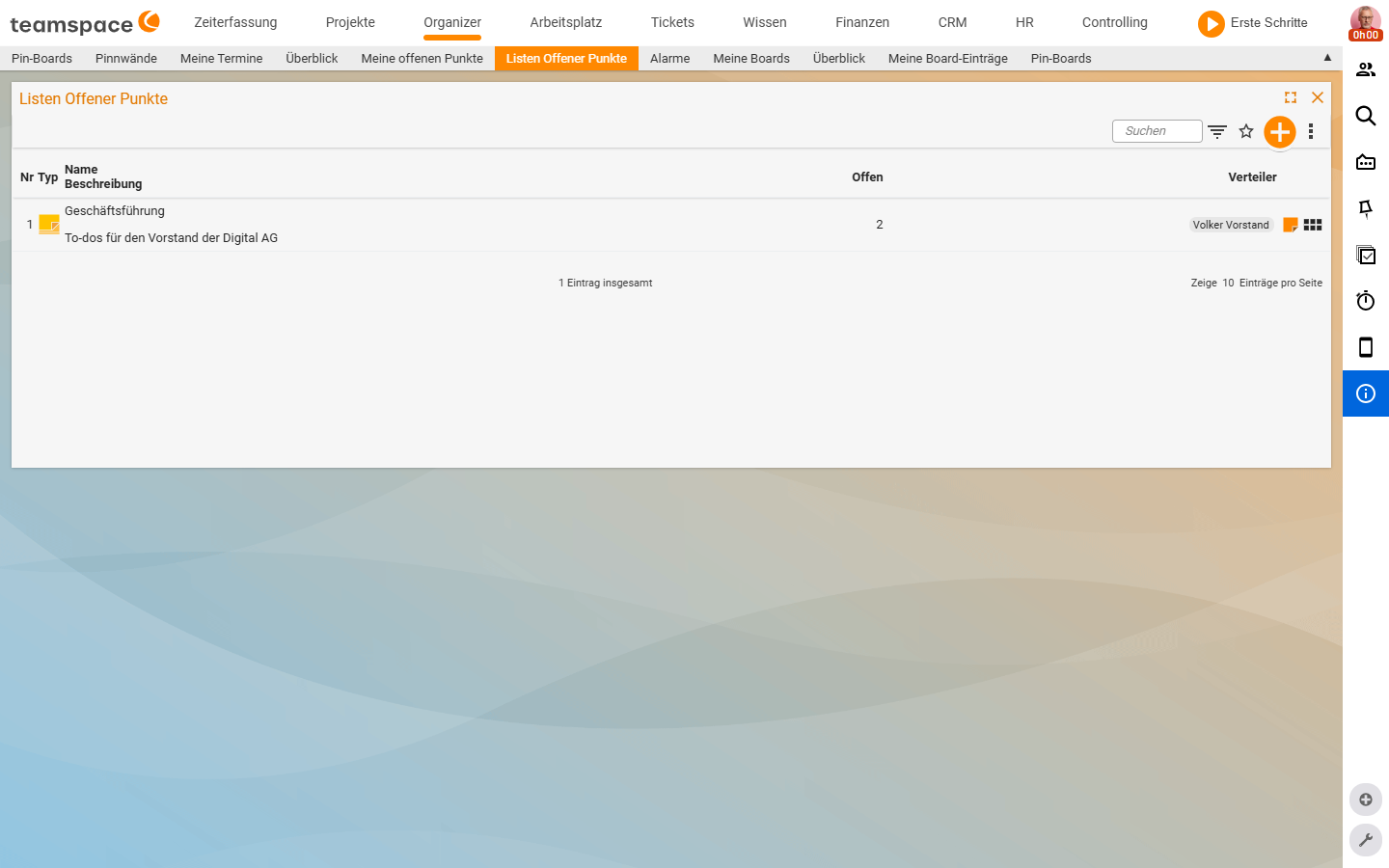
Was eine Liste ausmacht
- Beliebig viele. Es können beliebig viele Listen erstellt werden.
- Mehrfach-Zuordnung pro Punkt. Ein Offener Punkt darf gleichzeitig in mehreren Listen stehen.
- Verteiler entscheidet die Sichtbarkeit. Nur Benutzer im
Verteiler*sehen die Liste. - Bearbeiter unabhängig. Wer die Liste sieht, ist nicht automatisch Bearbeiter der enthaltenen Punkte.
- Erledigt ist global. Ein als erledigt markierter Punkt ist in allen Listen erledigt – eine Zeile, ein Status.
- Archivierbar. Eine fertige Liste verschwindet aus der aktiven Übersicht, bleibt aber abrufbar.
Neue Liste erstellen
- Geh über
Organizer → Liste Offener Punkte. - Wähle die Aktion
Neue Liste(über den+-Button bzw. das Anlegen-Drop-down in der Toolbar). - Du wirst automatisch als erster Benutzer in den
Verteiler*eingetragen. Weitere Benutzer fügst du über das Plus-Icon im Verteiler-Feld hinzu. - Pflicht sind
Name*undVerteiler*, dazu eine optionaleBeschreibung. - Speichern und schließen legt die Liste an – mehr ist für die Anlage nicht nötig.
Organizer → Liste Offener Punkte → Neue ListePunkte in eine Liste packen
Drei Wege, einen Punkt einer Liste zuzuordnen:
- Beim Anlegen. Im Anlegen-Dialog
Offener Punktöffnest du die SektionZuordnungenund wählst im FeldListenüber den+-Button eine oder mehrere Listen. Ein Punkt darf in zwei oder drei Listen gleichzeitig hängen. - Aus dem Detailmanager des Punkts. Der Reiter
Stammdatenträgt dasselbe FeldListen– du ergänzt nachträglich beliebig viele Listen. - Direkt in der Liste. Öffne die Liste, wechsel in den Reiter
Offene Punkteund leg den Punkt über den+-Button neu an – er hängt automatisch an dieser Liste.
Bestehende Punkte aus mehreren Quellen sammelst du am schnellsten über die Mehrfachauswahl: Das Drei-Punkte-Menü trägt die Aktion Liste zuordnen, die einer Auswahl mehrere Listen gleichzeitig zuweist.
Liste abarbeiten
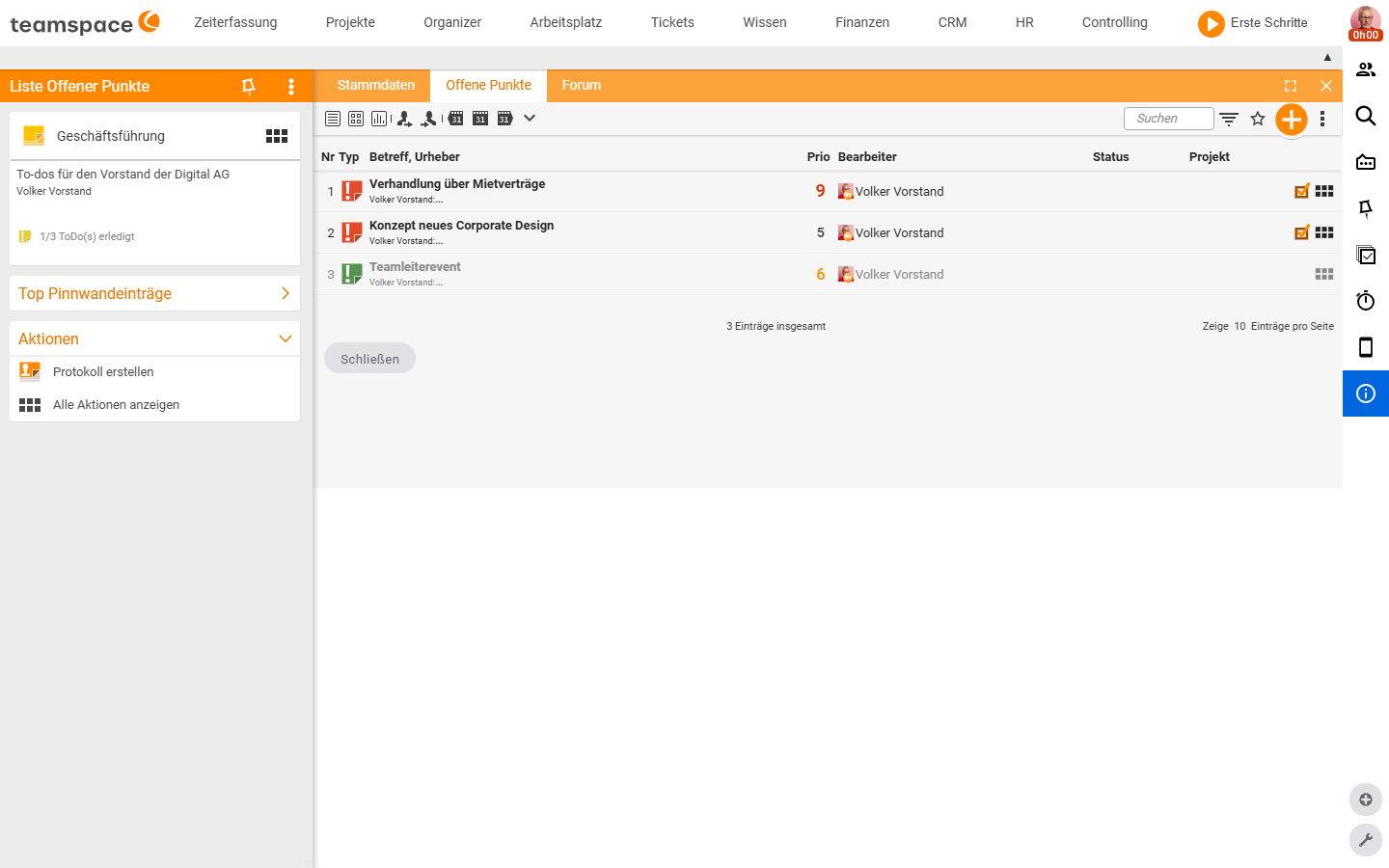
Ein Klick auf den Listen-Namen öffnet den Detailmanager der Liste mit drei Reitern: Stammdaten, Offene Punkte, Forum. Im Reiter Offene Punkte siehst du alle Punkte der Liste mit Spalten Nr, Typ, Betreff, Urheber, Prio, Bearbeiter, Status, Projekt. Den Haken setzt du direkt aus der Zeile – der Punkt ist sofort überall erledigt, wo er hängt. In der linken Sidebar zeigt der Status-Block den Fortschritt als <x>/<y> ToDo(s) erledigt.
Protokoll zum Stichtag erstellen
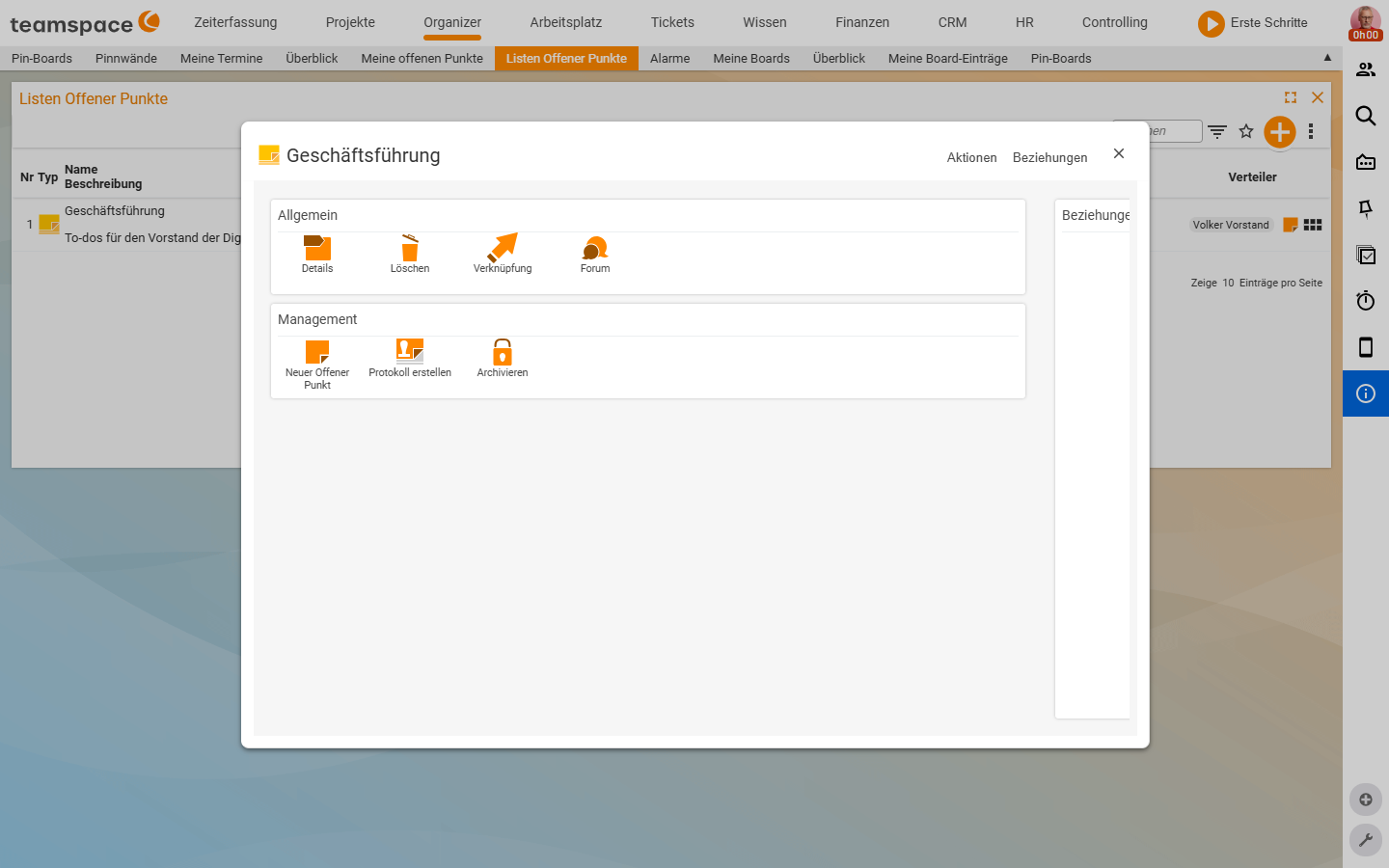
Mit einem Protokoll friert du den Stand der Liste zu einem Datum ein. Über das Drei-Punkte-Menü Aktionen (Sektion Management) löst du Protokoll erstellen aus. Danach fallen alle erledigten Punkte aus der laufenden Ansicht heraus – sie bleiben aber im Protokoll abrufbar.
So funktioniert das in der Praxis: Du arbeitest die Liste ab, erstellst ein Protokoll und packst danach neue Punkte hinzu. Welche Punkte zu welchem Zeitpunkt offen oder erledigt waren, bleibt nachvollziehbar – ideal für wiederkehrende Meetings oder feste Wartungs-Zyklen.
Hinweis: Erledigte Punkte sind am Tag der Protokoll-Erstellung noch sichtbar (weil das Datum identisch ist), ab dem nächsten Tag tauchen sie nur noch im Protokoll auf. Die laufende Liste bleibt übersichtlich, die Historie vollständig.
Beispiel: eine Liste über mehrere Projekte
Listen sind das richtige Werkzeug, wenn ein Stapel Aufgaben sich nicht an einem Projekt sammelt, sondern an mehreren. Beispiel: Du fährst alle zwei Wochen ins Rechenzentrum und erledigst dort verschiedene Dinge für verschiedene Kunden in verschiedenen Projekten.
- Leg eine Liste Rechenzentrum an.
- In jedem Kundenprojekt erzeugst du einen Offenen Punkt und hängst ihn zusätzlich an diese Liste – z. B. Server installieren im Kundenprojekt Licht, Backup prüfen im Wartungs-Projekt.
- Im Rechenzentrum arbeitest du die Liste Rechenzentrum ab. Jede Erledigung ist sofort auch im zugehörigen Projekt sichtbar, weil es derselbe Punkt ist.
- Ein Protokoll pro Besuch dokumentiert, was an dem Tag abgehakt war.
Verteiler pflegen
Im Reiter Stammdaten der Liste änderst du den Verteiler*. Benutzer-Chips trägst du über das Plus-Icon ein, vorhandene entfernst du über das × am Chip. Nur Benutzer im Verteiler sehen die Liste – wer rausfällt, verliert den Zugriff, behält aber den Bearbeiter-Status an den einzelnen Punkten.
Mehrfachauswahl-Aktionen
Über das Drei-Punkte-Menü der Liste erreichst du Aktionen, die du auf mehrere Punkte gleichzeitig anwendest:
Mehrfachauswahlaktivieren – Checkboxen pro Zeile erscheinen.Erledigt markieren/Unerledigt markieren– schließt eine Reihe Punkte gemeinsam ab oder öffnet sie wieder.Bearbeiter zuordnen– gibt der Auswahl einen gemeinsamen Bearbeiter.Liste zuordnen– hängt die Auswahl an weitere Listen.Projekt zuordnen/Projektrelevanz– verbindet die Auswahl mit einem Projekt.Umfrage erstellen/An Pinnwand heften– leitet die Auswahl in andere Werkzeuge weiter.PDF– exportiert die Auswahl als PDF.
Liste archivieren
Ist eine Liste fertig, löst du im Aktionen-Dialog (Sektion Management) Archivieren aus. Die Liste verschwindet aus der aktiven Übersicht, bleibt aber abrufbar. Die enthaltenen Punkte behalten ihren Status – wer als Bearbeiter dranhing, bleibt es.
Häufige Probleme
Nach dem Protokoll sind erledigte Punkte aus der Liste verschwunden.
Das ist gewollt: Protokoll erstellen friert den Stand ein, danach fallen erledigte Punkte aus der laufenden Ansicht heraus. Sie bleiben im Protokoll abrufbar. Am Tag der Protokoll-Erstellung sind sie noch sichtbar, erst ab dem nächsten Tag tauchen sie nur noch im Protokoll auf.
Ein Kollege sieht die Liste nicht.
Nur Benutzer im Verteiler* sehen die Liste. Trag den Kollegen im Reiter Stammdaten über das Plus-Icon in den Verteiler ein – ohne Verteiler-Eintrag kein Zugriff.
Ein Verteiler-Mitglied sieht die Liste, kann die Punkte aber nicht erledigen.
Wer die Liste sieht, ist nicht automatisch Bearbeiter der enthaltenen Punkte – beides ist getrennt. Setz das Mitglied über Bearbeiter zuordnen (Mehrfachauswahl) als Bearbeiter, wenn es die Punkte abarbeiten soll.
Typische Fragen & Anforderungen
| Du möchtest … | So geht’s |
|---|---|
| Aufgaben für ein Meeting sammeln | Eine Liste anlegen, Verteiler = Teilnehmer; im Meeting abhaken, danach Protokoll erstellen. |
| Eine Liste mit Kollegen teilen | Im Reiter Stammdaten Benutzer zum Verteiler* hinzufügen – nur Verteiler-Mitglieder sehen sie. |
| Denselben Punkt in mehreren Listen führen | Im Feld Listen mehrere Listen wählen – Erledigung gilt überall gleichzeitig. |
| Den Stand eines Termins festhalten | Protokoll erstellen friert den aktuellen Stand zum Datum ein. |
| Aufgaben quer über mehrere Projekte abarbeiten | Eine zentrale Liste anlegen und Projekt-Punkte zusätzlich daran hängen (Rechenzentrum-Beispiel). |
| Eine fertige Liste aus dem Weg räumen | Über Aktionen → Archivieren – bleibt abrufbar. |
Verwandte Themen
- Meine offenen Punkte: anlegen & abarbeiten (mit Video) Offene Punkte Anleitung
- Einführung in die Offenen Punkte (mit Video) Offene Punkte Einführung
- Offene Punkte in Projekten & am Arbeitspaket Offene Punkte Anleitung
- Aufgabenmanagement-Tool