



Im Projekt ist der Offene Punkt die handliche Checkliste am Arbeitspaket: kleine Tätigkeiten, die zur Erledigung des Pakets gehören, abhaken statt formal als Arbeitspaket planen. Weil es immer derselbe Punkt ist, gilt jede Erledigung sofort auch im Projekt. So sammelst du im Projekt schnell Punkte, gibst sie an Bearbeiter und buchst bei Bedarf direkt Zeiten darauf.
Voraussetzung: Offene Punkte im Projekt aktivieren
Damit Offene Punkte am Projekt erscheinen, müssen sie für das Projekt freigeschaltet sein. Ist die Spalte bzw. der Reiter Offene Punkte noch nicht sichtbar, aktivierst du „Offene Punkte” in der Benutzergruppe (Projektdetailmanager) und in der Projektrolle (Menü) – beide Berechtigungen müssen gesetzt sein. Der genaue Weg steht in Offene Punkte konfigurieren.
Punkt am Arbeitspaket anlegen
Im Strukturmanager des Projekts findest du an den Arbeitspaketen die Offenen Punkte:
- Wähle das Arbeitspaket, an das die Aufgabe gehört.
- Leg einen neuen Offenen Punkt an – entweder direkt am außen angezeigten Bereich oder über die Schokotafel (das Raster-Icon → Aktionen) des Pakets.
- Vergib Betreff und
Typ(z. B.ToDostattIdee). Der Punkt wird sofort am Paket angezeigt. - Bei Bedarf einen
Bearbeitereintragen – ohne Bearbeiter heißt es einfach „muss gemacht werden”. Wird ein anderer Bearbeiter gesetzt, wird er informiert.
So legst du nacheinander mehrere Punkte (op1, op2, …) als Checkliste ans Paket. Erledigst du einen Punkt im Projekt, ist er auch überall sonst erledigt.
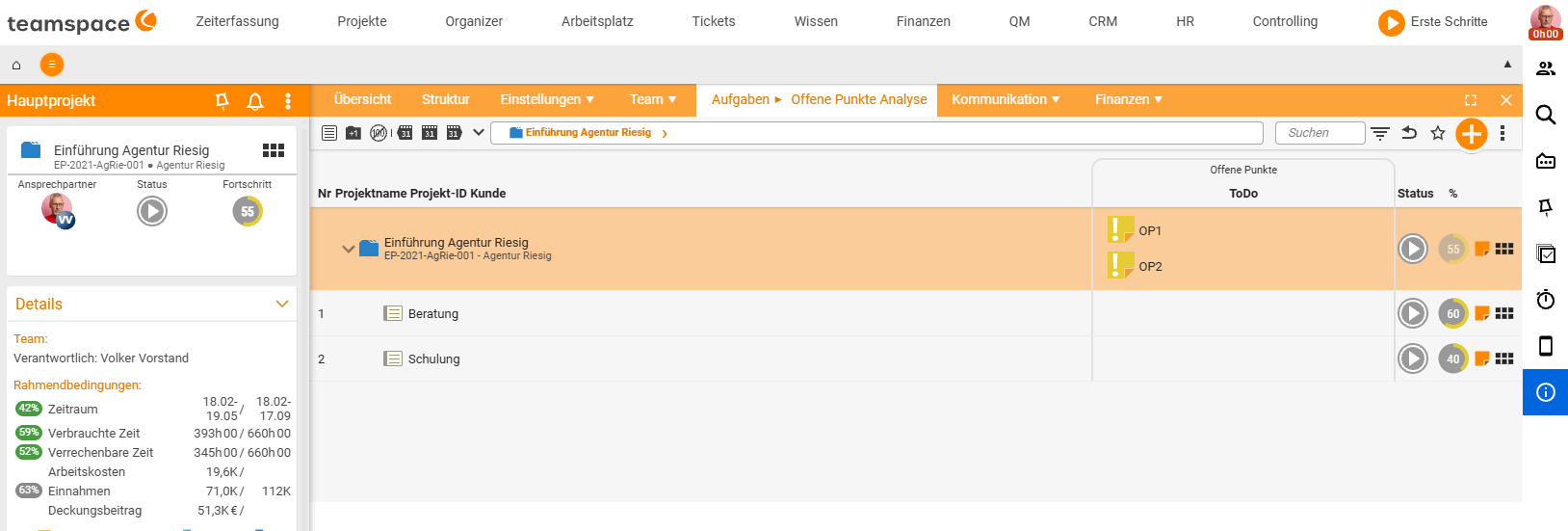
Strukturmanager vs. Detailmanager
Es gibt zwei Orte, an denen du die Offenen Punkte eines Projekts pflegst:
- Strukturmanager – die Offenen Punkte hängen direkt an den einzelnen Arbeitspaketen; ideal zum schnellen Anlegen und Abhaken entlang der Projektstruktur.
- Detailmanager → Reiter
Offene Punkte– hier siehst du die Punkte gebündelt, standardmäßig gruppiert nach offen und erledigt. Du legst neue Punkte an (op3), setzt denStatus(z. B. in Arbeit) und ordnest Bearbeiter zu.
Ein Arbeitspaket zeigt dir, wie viele Offene Punkte daran hängen (z. B. „4 offene Punkte”) und wer Bearbeiter ist.
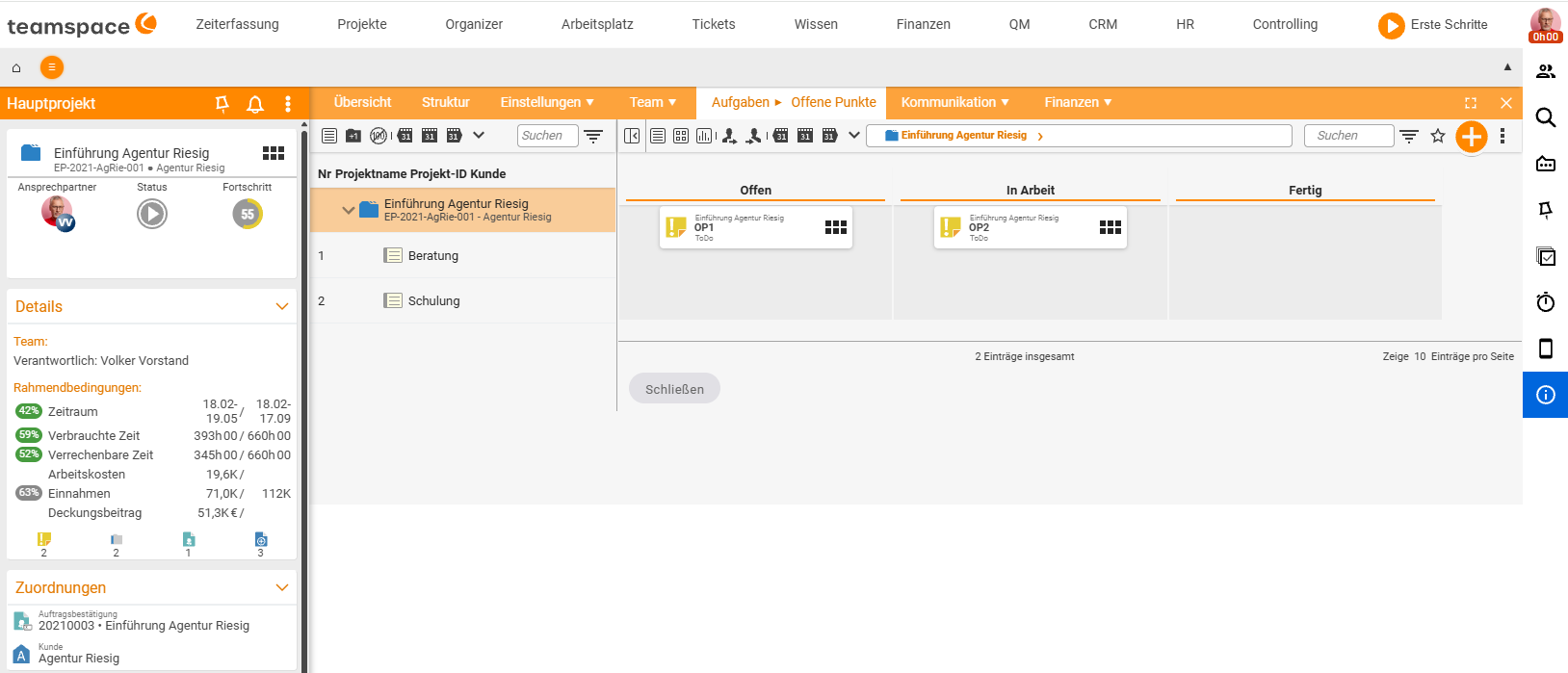
Erledigte ein- und ausblenden
Standardmäßig zeigt die Liste am Projekt nur die noch offenen Punkte – erledigte verschwinden aus der Ansicht. Willst du auch die erledigten sehen, geh in den Filter und stell auf „alle” um.
Hinweis: Der Filter
offene Punkte(offen/alle) erscheint nur, wenn auch die SpalteOffene Punkteeingeblendet ist.
Schokotafel: Aktionen & Zeit buchen
Über die Schokotafel (das Raster-Icon) öffnest du das Aktionen-Modal eines Punkts. Hängt der Punkt an einem Projekt, auf das du buchen darfst, kannst du hier direkt Zeit buchen – die Zeit landet sofort in deiner Zeit-Übersicht. Weitere Aktionen: Fortschritt setzen, kopieren, in Arbeitspaket umwandeln.
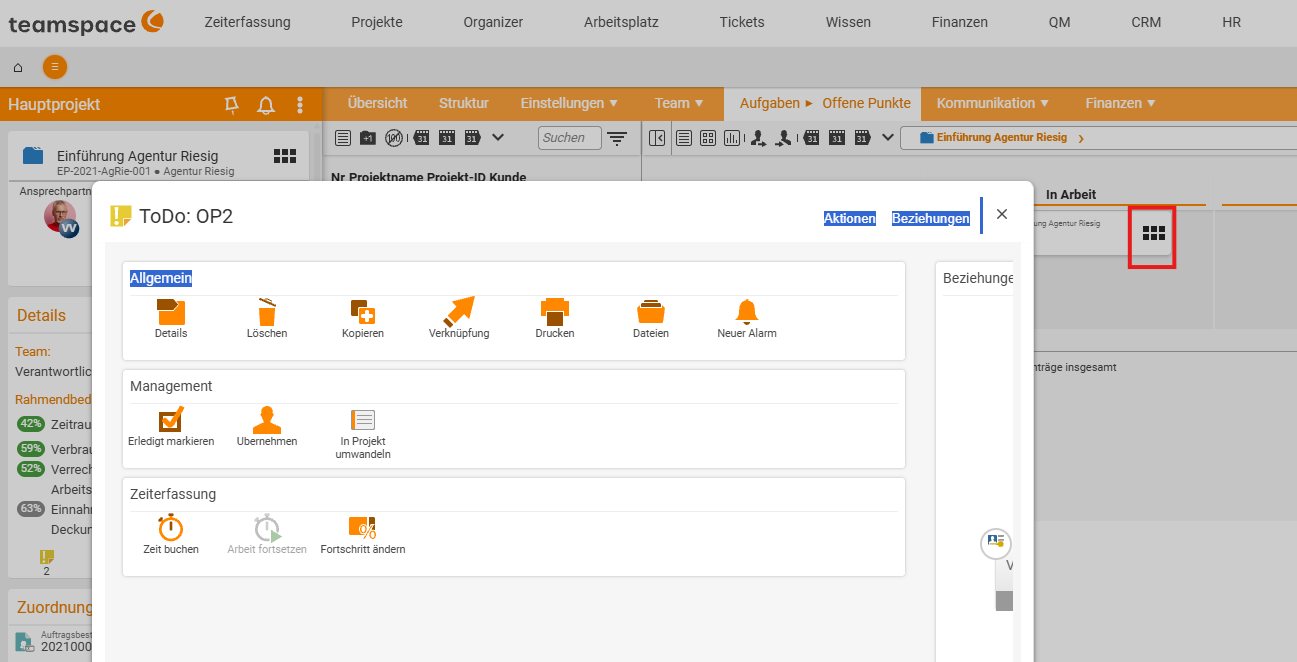
Wenn der Punkt zu groß wird
Zeigt sich im Verlauf, dass hinter einem Offenen Punkt mehr Aufwand steckt – Aufwand schätzen, Stunden planen, ein formaler Ablauf –, wandle ihn in ein Arbeitspaket um. Aus der handlichen Checklisten-Aufgabe wird ein vollwertiges Planungsobjekt im Projektmanagement.
Häufige Probleme
Am Projekt fehlt der Reiter bzw. die Spalte Offene Punkte.
Offene Punkte müssen über zwei Berechtigungen freigeschaltet sein, beide nötig: Offene Punkte in der Benutzergruppe (Berechtigungen → Projektdetailmanager) und in der Projektrolle (Sektion Menü). Der genaue Weg steht in Offene Punkte konfigurieren.
Erledigte Punkte sind am Projekt nicht zu sehen. Die Liste zeigt standardmäßig nur die noch offenen Punkte. Stell im Filter von „offen” auf „alle” um, dann erscheinen auch die erledigten.
Der Filter offen/alle wird nicht angezeigt.
Der Filter offene Punkte erscheint nur, wenn auch die Spalte Offene Punkte eingeblendet ist. Blende die Spalte ein, dann steht der Filter zur Verfügung.
Typische Fragen & Anforderungen
| Du möchtest … | So geht’s |
|---|---|
| Eine Checkliste an ein Arbeitspaket hängen | Im Strukturmanager am Paket Offene Punkte anlegen (ToDo). |
| Sehen, welche Punkte schon erledigt sind | Im Filter von „offen” auf „alle” umstellen (Spalte Offene Punkte muss aktiv sein). |
| Eine Projektaufgabe jemandem geben | Im Punkt einen Bearbeiter eintragen – er wird informiert. |
| Zeit auf eine kleine Aufgabe buchen | Schokotafel des Punkts → Zeit buchen (Buchungsrecht aufs Projekt nötig). |
| Punkte gebündelt statt am Paket sehen | Detailmanager → Reiter Offene Punkte (gruppiert nach offen/erledigt). |
| Aus einer kleinen Aufgabe mehr machen | Aktionen → in Arbeitspaket umwandeln. |
| Offene Punkte am Projekt überhaupt erst anschalten | Über Konfiguration / Berechtigungsgruppen aktivieren (siehe Konfigurations-Artikel). |
Verwandte Themen
- Offene Punkte konfigurieren Offene Punkte Konfiguration
- Einführung in die Offenen Punkte (mit Video) Offene Punkte Einführung
- Einführung ins Projektmanagement Projektmanagement Einführung
- Projektstrukturplan-Software