



„Ach ja, das muss ich auch noch erledigen.” Genau dafür gibt es in teamspace den Offenen Punkt: die kleinste Aufgaben-Einheit – kleiner als ein Ticket, kleiner als ein Arbeitspaket. Du tippst Betreff und Typ ein, hängst ihn an dich oder eine Kollegin, optional an ein Projekt, eine Liste oder ein Board, und hakst ihn ab, wenn er erledigt ist. An Fälligkeit, Priorität und Status liest du auf einen Blick ab, was offen ist und was brennt – eine rote Markierung sagt: überzogen.
Fünf Typen, fünf Symbole
Beim Anlegen wählst du den Typ* – voreingestellt ist ToDo. Fünf Werte stehen im Drop-down:
- ToDo – eine kleine Aufgabe. Der Klassiker, mit dem du startest.
- Ziel – ein erstrebenswertes Ziel, das du dir oder dem Team setzt. „Wenn alles grün leuchtet, hast du’s geschafft.”
- Problem – ein zu lösendes Problem; Beschreibung oder Bild dran und an einen Experten im Unternehmen weiterreichen.
- Idee – ein Vorschlag, den du nicht verlieren willst, z. B. beim Brainstorming fürs Team.
- Notiz – eine kleine Bemerkung; der ideale Notizzettel, den du an andere teamspace-Elemente hängst.
Der Typ entscheidet das Icon in der Liste – eine Glühbirne für die Idee, ein Ausrufungszeichen für das Problem, ein Klemmbrett-Symbol für das ToDo. Über das Typ-Drop-down im Detailmanager wandelst du den Punkt jederzeit um.
Wo Offene Punkte liegen
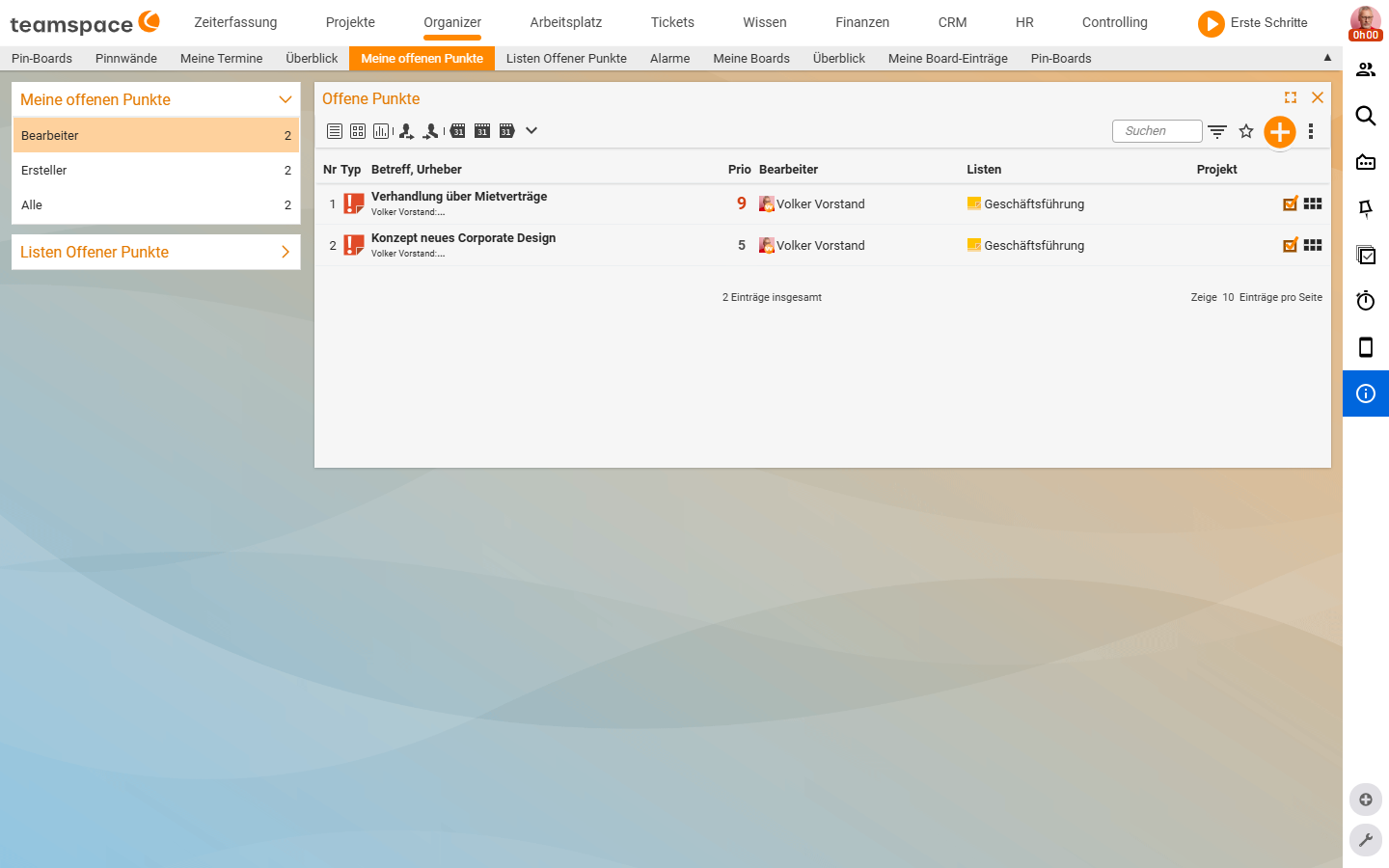
Im Standardmenü liegen die Offenen Punkte unter Organizer. Dort findest du zwei Einstiege: die Kachel Meine offenen Punkte und die Kachel Liste Offener Punkte. Daneben taucht ein Punkt überall dort auf, wo er hängt – am Arbeitspaket, am Ticket, am Board-Eintrag, in seiner Liste.
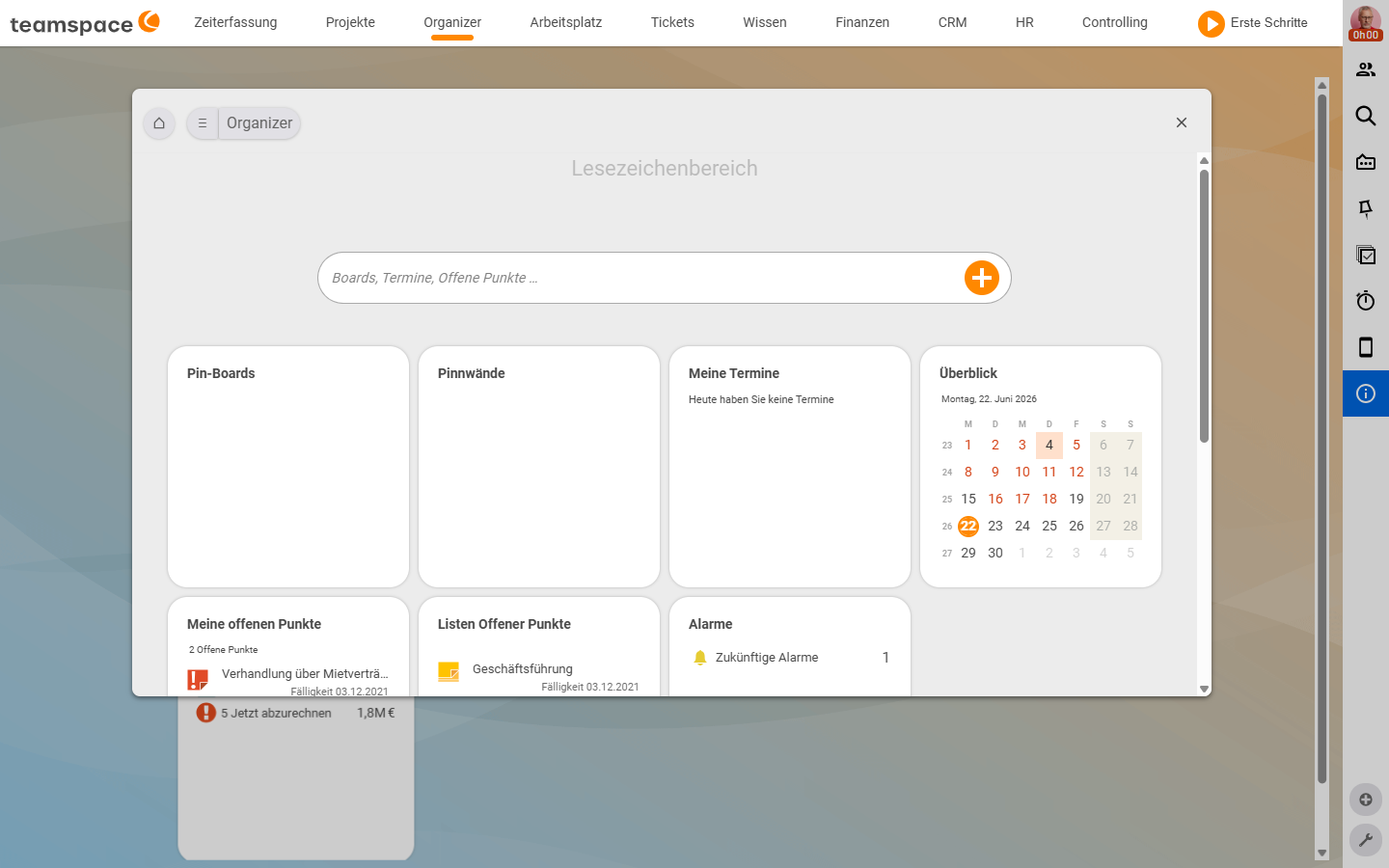
Hinweis: Das Menü in teamspace ist vollständig konfigurierbar. In deiner Installation können die Offenen Punkte daher an einer anderen Stelle oder unter einem eigenen Menüpunkt liegen.
Eine wichtige Eigenschaft: Es ist immer derselbe Punkt, keine Kopie. Markierst du ihn an einer Stelle als erledigt, ist er an allen Stellen erledigt.
Drei Arbeitsorte – je nachdem, wie du arbeitest
Drei Sichten auf dieselben Punkte:
-
Du hast eine lange To-do-Liste und willst sie nach Fälligkeit abräumen. Meine offenen Punkte ist deine Liste – Standardsortierung nach Fälligkeit, Filter
Bearbeiter/Ersteller/Alle, dazu Kachel- und Statistik-Ansicht. Schiebt dir jemand einen Punkt zu, erscheint im Organizer eine Benachrichtigung. -
Mehrere Leute arbeiten denselben Stapel ab – Wartung, Meeting-Protokoll, Sprint-Checkliste. Eine Liste Offener Punkte bündelt thematisch und gibt der Gruppe per Verteiler Zugriff. Ein Punkt kann gleichzeitig in mehreren Listen hängen; die Protokoll-Funktion friert den Stand zu einem Datum ein.
-
Du willst alles an einer Stelle sehen – Termine, Wiedervorlagen, Tickets, Offene Punkte. Der Aufgabenmanager schiebt sich von rechts ein und sammelt alles, was an dir hängt – und du legst von dort auch Neues an.
Wann der Offene Punkt das richtige Werkzeug ist
Der Offene Punkt ist klein und handlich. Sobald eine Aufgabe Aufwand schätzen, Stunden buchen oder einen formalen Workflow braucht, ist sie ein Arbeitspaket oder ein Ticket – diese haben ebenfalls Aufgaben-Charakter, sind aber größere, unhandlichere Objekte. Wird im Verlauf klar, dass mehr Aufwand dahintersteckt, lässt sich ein Punkt jederzeit in ein Arbeitspaket verwandeln.
Innerhalb von teamspace begegnest du dem Offenen Punkt vor allem an drei Stellen:
- Im Projekt am Arbeitspaket. Im Strukturmanager oder im Detailmanager-Reiter
Offene Punktehängst du eine Checkliste ans Paket. Details in Offene Punkte in Projekten & am Arbeitspaket. - Auf Boards als Kärtchen. Auf Kanban- und Scrum-Boards ist der Offene Punkt der typische Karten-Inhalt, der zwischen Spalten wandert. Siehe Arten von Boards.
- Auf der eigenen Pinnwand. Auf der Private Pinnwand heftest du dir Punkte als gelbe Klebezettel an.
Was sich am Punkt einstellen lässt
Jeder Offene Punkt trägt ein paar Werte, an denen Sichtbarkeit und Status ablesbar sind:
Fälligkeit– Datum, optional mit Uhrzeit. Steuert die Listen-Farbe: gelb ohne oder mit zukünftiger Fälligkeit, rot bei überzogener, grün wenn erledigt.Priorität– Skala 1–9 (1 niedrig, 9 sehr hoch), in der Liste als Zahl. Die Darstellung (Zahl, Sterne, ABC) ist konfigurierbar.Status(Freitext) – ein Stichwort wie In Arbeit, Wartet, Schwierig – wandert mit in die Listen-Spalte.Fortschritt– Prozentwert. Hängt nicht am Erledigt-Status – erst das gesetzteErledigt-Datum macht den Punkt erledigt.BearbeiterundErsteller– der Ersteller bleibt fix, der Bearbeiter wird übergeben, wenn jemand anders erledigen soll.
Verwandte Themen
- Meine offenen Punkte: anlegen & abarbeiten (mit Video) Offene Punkte Anleitung
- Listen Offener Punkte (mit Video) Offene Punkte Anleitung
- Der Aufgabenmanager (mit Video) Offene Punkte Anleitung
- Offene Punkte – Systemkonfiguration – alle Einstellungen dieses Bereichs Systemkonfiguration Referenz
- Einführung in die Boards Boards Einführung
- Aufgabenmanagement-Tool