


Die Offenen Punkte kommen weitgehend einsatzbereit – an wenigen Stellen lohnt sich aber die Einrichtung: ein paar Zusatzfelder, definierte Farbmarkierungen und die Freischaltung der Offenen Punkte je Projekt. Die bereichseigenen Einstellungen liegen in der Systemkonfiguration in der Kategorie Offene Punkte, Kachel Einstellungen (live geprüft 2026-06-20). Prioritätsdarstellung und Farbmarkierungen liegen dagegen in der Kategorie Allgemein (siehe unten).
Systemkonfiguration → Offene Punkte → EinstellungenHinweis: Es gibt hier bewusst nicht viele Optionen – die Offenen Punkte sind als schlankes Werkzeug gedacht. Die folgenden Einstellungen genügen für die meisten Mandanten.
Kategorien einschalten
Standardmäßig tragen Offene Punkte ihren Typ (ToDo, Ziel, Problem, Idee, Notiz). Brauchst du eine zusätzliche Ordnungsdimension, stellst du in der Kachel Einstellungen das Feld Kategorien auf Sichtbar (Stufen: Aus · Sichtbar im Adminmodus · Sichtbar · Sichtbar und Mussfeld). Im darunterliegenden Feld Optionen legst du die auswählbaren Kategorie-Werte fest. Damit bekommen die Punkte ein weiteres Eingabefeld, nach dem du anschließend filtern und strukturieren kannst.

Internes Kommentarfeld einschalten
Zusätzlich lässt sich über das Feld Kommentar (gleiche Stufen wie bei Kategorien) ein internes Kommentarfeld aktivieren. Damit trennst du Aufgabe und Bearbeitungsstand sauber:
- In der Bemerkung/Beschreibung steht, was zu tun ist.
- Im internen Kommentar hältst du fest, was du bereits getan hast.
Das ist praktisch, wenn an einem Punkt mehrere Personen mitarbeiten oder du den Verlauf dokumentieren willst, ohne die ursprüngliche Aufgabenbeschreibung zu überschreiben.
Farbmarkierungen definieren
Anwender können einem Offenen Punkt eine Farbmarkierung geben – aber nur aus einem Satz vorab definierter Farben. Diese Farben pflegst du global unter Konfiguration → Allgemein → Farbmarkierungen (live geprüft 2026-06-22) – es gibt keine eigene Farbmarkierungen-Kachel in der Kategorie Offene Punkte. Jede Farbe (z. B. „Wichtig” rot) trägt eine Spalte je Element-Typ; über die Spalte „Offene Punkte” schaltest du frei, dass die Farbe auch an Offenen Punkten zur Auswahl steht. Erst danach taucht sie am Punkt und in den Listen auf.
Abgrenzung: Die Farbmarkierung ist unabhängig von der automatischen Fälligkeits-Farbe der Liste (rot = überzogen, gelb = offen, grün = erledigt). Diese ergibt sich aus der Fälligkeit und ist nicht konfigurierbar.
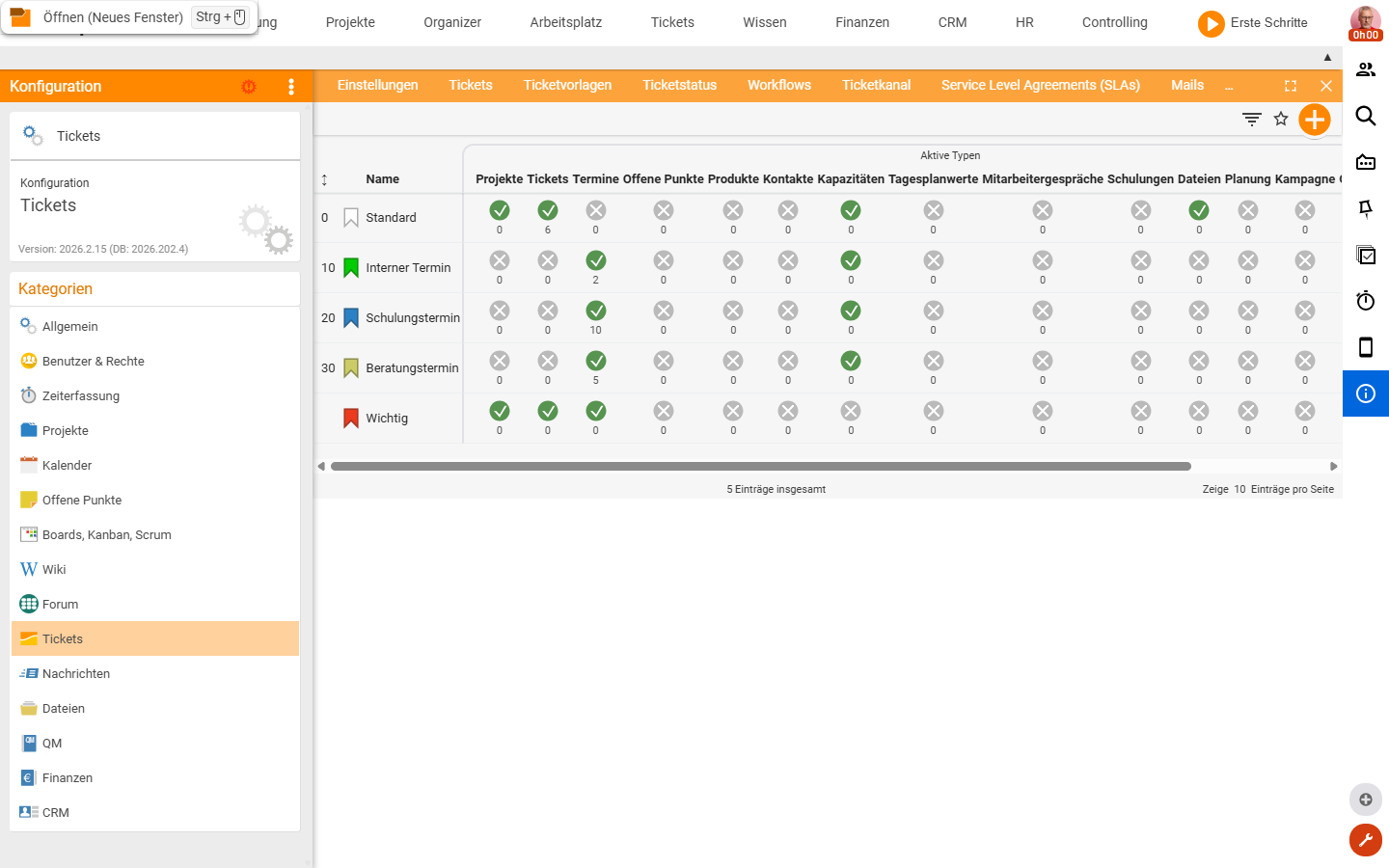
Prioritätsdarstellung festlegen
Die Priorität läuft intern auf einer Skala von 1 (niedrig) bis 9 (sehr hoch). Wie sie den Anwendern angezeigt wird, stellst du systemweit in Systemkonfiguration → Allgemein → Einstellungen im Feld Darstellung Priorität ein – die drei belegten Werte sind 0 bis 9, C, B, A und 1 bis 5 Sterne (live geprüft 2026-06-20). Inhaltlich bleibt es dieselbe Skala; nur die Darstellung in Dialog und Liste ändert sich.
Offene Punkte je Projekt aktivieren
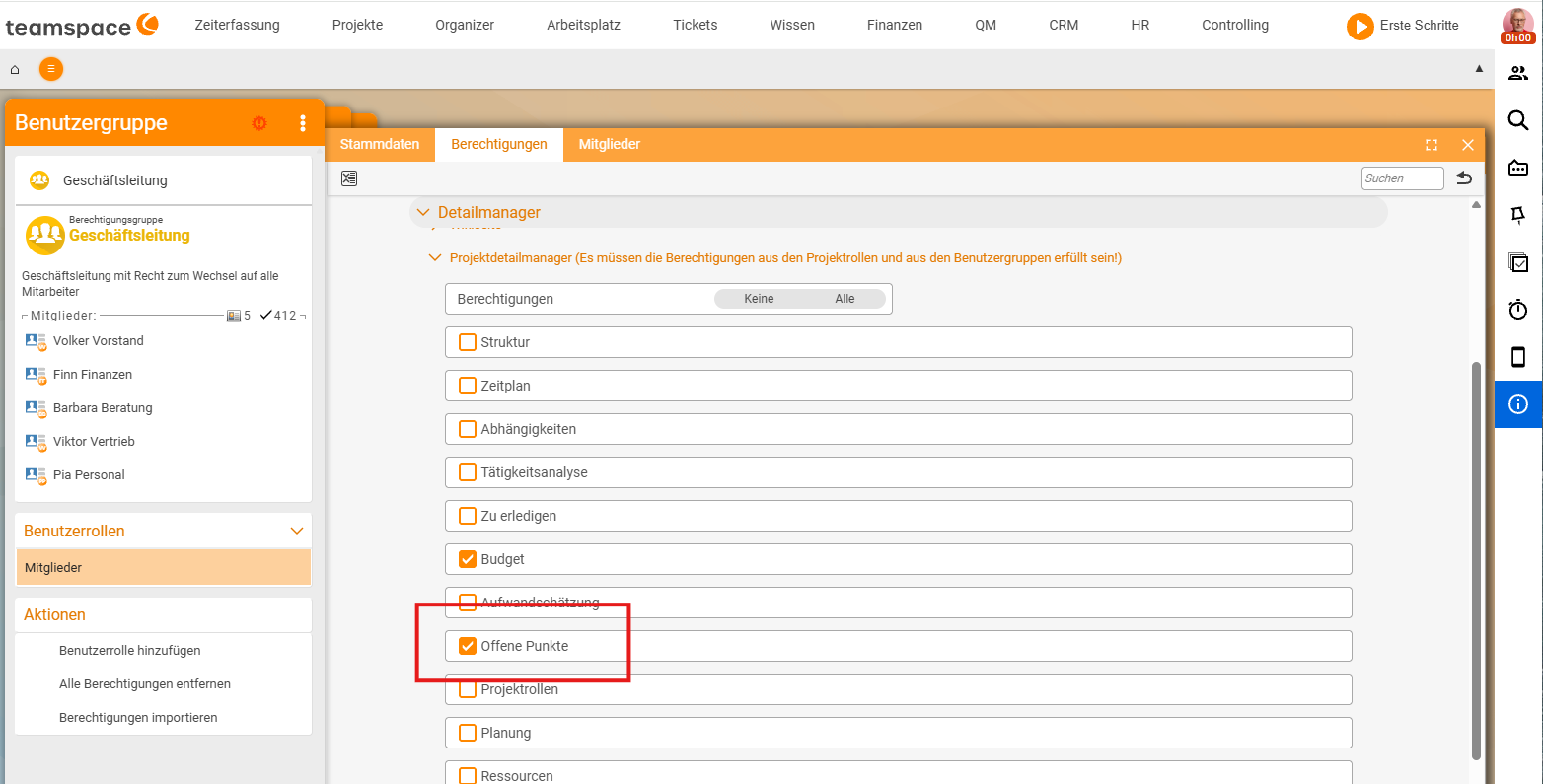
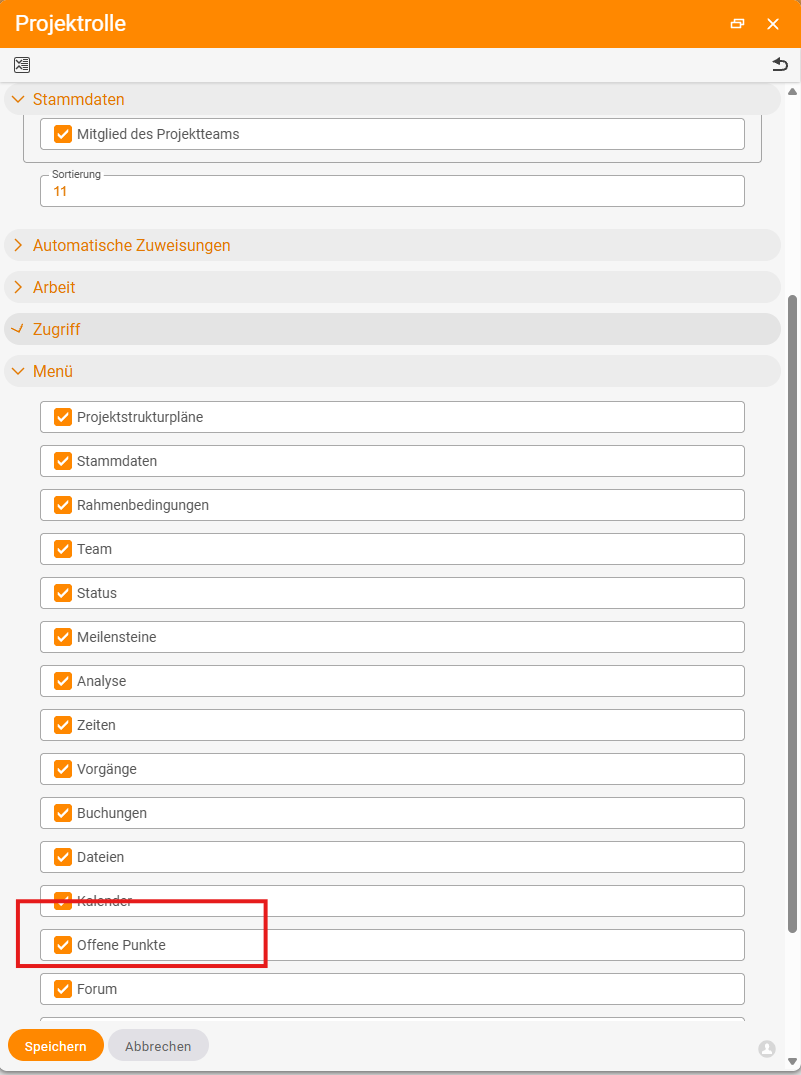
Damit Offene Punkte an einem Projekt erscheinen (am Arbeitspaket, im Detailmanager-Reiter Offene Punkte), müssen sie für das Projekt freigeschaltet sein. Der Zugriff ergibt sich aus zwei Berechtigungen, die beide erfüllt sein müssen – aus der Berechtigungsgruppe (Benutzergruppe) und aus der Projektrolle (der Projektdetailmanager weist im Dialog selbst darauf hin: „Es müssen die Berechtigungen aus den Projektrollen und aus den Benutzergruppen erfüllt sein”):
- In der Benutzergruppe → Reiter
Berechtigungen→ SektionProjektdetailmanagerdie CheckboxOffene Punkteaktivieren. - In der Projektrolle → Sektion
MenüebenfallsOffene Punkteaktivieren.
Erst wenn beide gesetzt sind, stehen am Projekt die Spalte und der Reiter Offene Punkte zur Verfügung. Wie damit gearbeitet wird, steht in Offene Punkte in Projekten & am Arbeitspaket.
Häufige Probleme
Eine Farbe steht am Offenen Punkt nicht zur Auswahl.
Farbmarkierungen pflegst du global unter Konfiguration → Allgemein → Farbmarkierungen – es gibt keine eigene Kachel in der Kategorie Offene Punkte. Schalte die gewünschte Farbe über die Spalte „Offene Punkte” frei; erst danach taucht sie am Punkt und in den Listen auf.
Das Feld Kategorien (oder Kommentar) fehlt am Offenen Punkt.
Beide sind standardmäßig aus. Stell sie in Systemkonfiguration → Offene Punkte → Einstellungen auf Sichtbar (Stufen: Aus · Sichtbar im Adminmodus · Sichtbar · Sichtbar und Mussfeld). Erst dann erscheint das jeweilige Feld am Punkt.
Typische Fragen & Anforderungen
| Du möchtest … | So geht’s |
|---|---|
| Eine zusätzliche Ordnungsebene neben dem Typ | Offene Punkte Einstellung → Kategorien einschalten. |
| Aufgabe und Bearbeitungsstand trennen | Offene Punkte Einstellung → internes Kommentarfeld einschalten. |
| Punkte farblich markierbar machen | Zulässige Farbmarkierungen in der Konfiguration definieren. |
| Priorität als Sterne statt Zahl zeigen | Prioritätsdarstellung in der Konfiguration umstellen (gleiche 1–9-Skala). |
| Offene Punkte an einem Projekt nutzen | „Offene Punkte” in der Benutzergruppe (Projektdetailmanager) und in der Projektrolle (Menü) aktivieren. |
Verwandte Themen
- Offene Punkte in Projekten & am Arbeitspaket Offene Punkte Anleitung
- Einführung in die Offenen Punkte (mit Video) Offene Punkte Einführung
- Meine offenen Punkte: anlegen & abarbeiten (mit Video) Offene Punkte Anleitung