



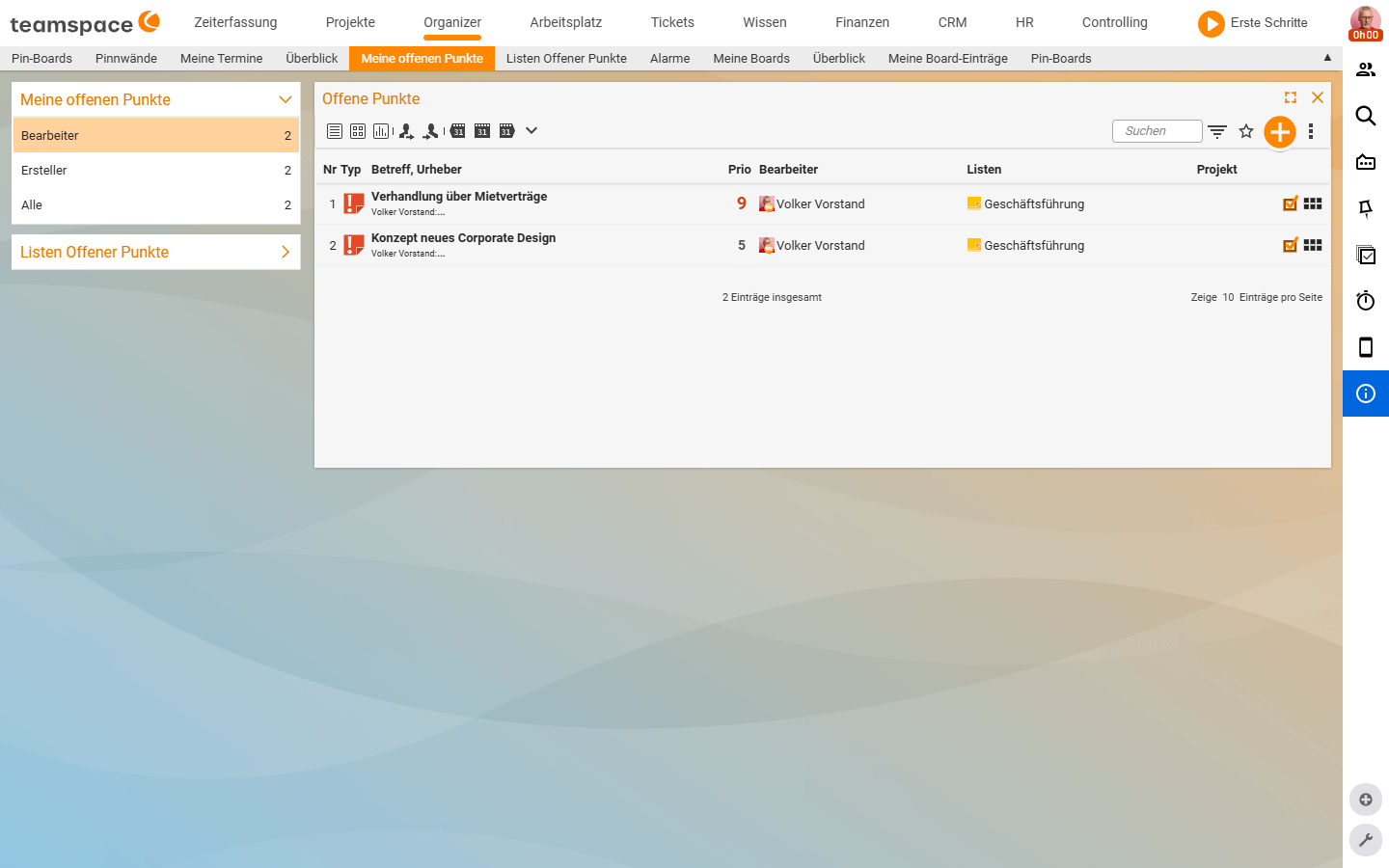
Unter Organizer → Meine offenen Punkte siehst du jeden Offenen Punkt, an dem du als Bearbeiter oder Ersteller hängst. Standardsortierung ist nach Fälligkeit. Heute erledigte Punkte bleiben sichtbar – du siehst auf einen Blick, was geschafft und was noch zu tun ist. Die Zeilen-Farbe (rot, gelb, grün) sagt dir den Status, ohne dass du einen Punkt öffnen musst.
Punkt anlegen
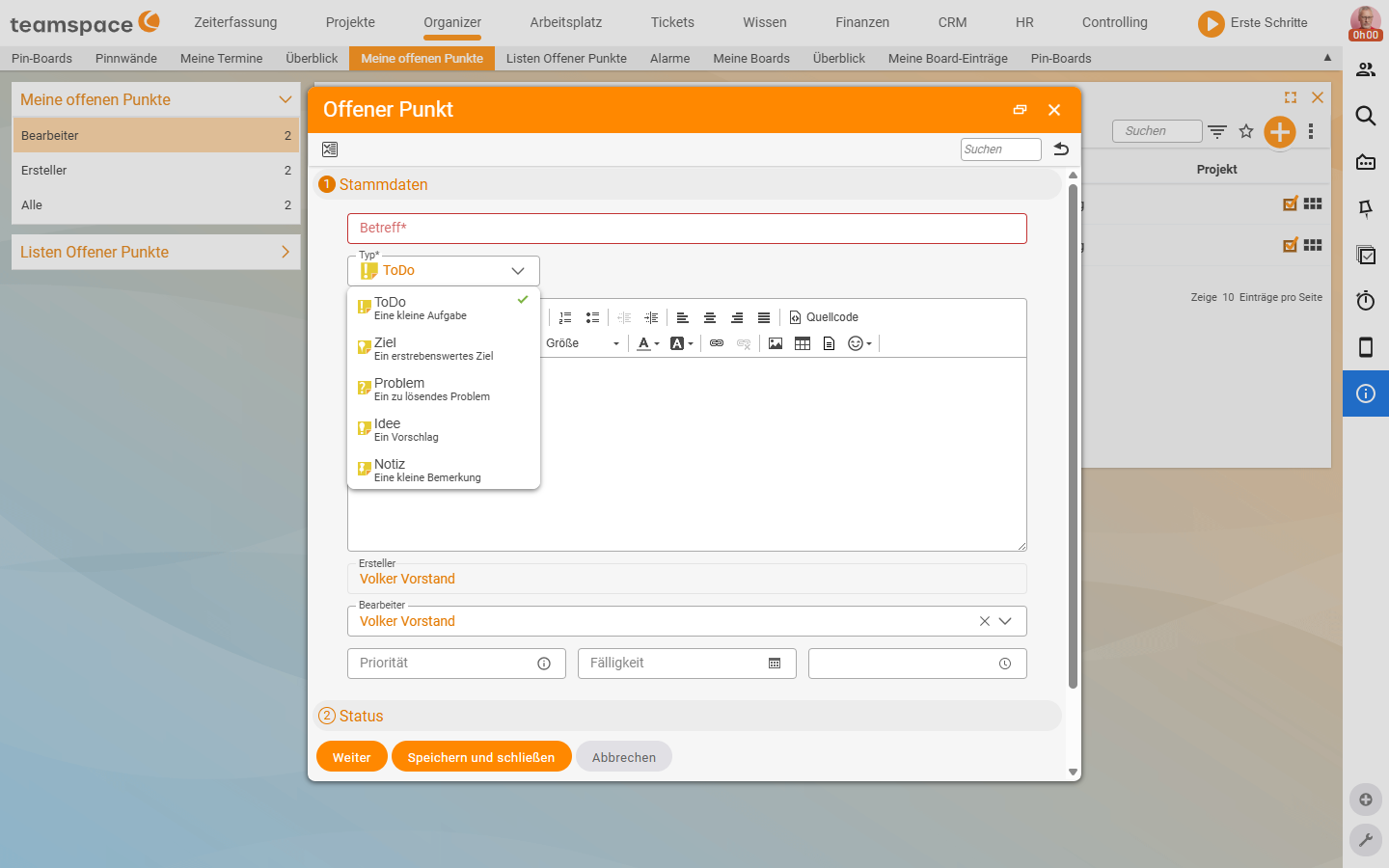
- Klick in der Toolbar oben rechts auf den
+-Button und wähleNeuer Offener Punkt. Der Anlegen-DialogOffener Punktöffnet sich mit der SektionStammdaten*. - Trag den
Betreff*ein (z. B. Video Offene Punkte machen). - Wähle den
Typ*– voreingestellt istToDo. Über das Drop-down stellst du aufZiel,Problem,IdeeoderNotizum. Eine Idee bekommt z. B. sofort eine Glühbirne, ein Problem ein Ausrufungszeichen. Erstellerfüllt sich mit dir und lässt sich nicht ändern – du hast den Punkt schließlich erstellt. DenBearbeiterträgst du um, wenn jemand anders erledigen soll („Mach du das mal”).- Optional:
Priorität(Skala 1–9 laut Tooltip, 1 niedrig, 9 sehr hoch) undFälligkeit(Datum, optional mit Uhrzeit). - In der
Beschreibungträgt der Rich-Text-Editor Formatierungen, Bilder, Links und Tabellen. - Speichern und schließen legt den Punkt an. Brauchst du noch Status, Wiederholung oder Zuordnungen, klick auf Weiter – die Sektionen
Status,WiederholungundZuordnungenöffnen sich darunter.
Organizer → Meine offenen Punkte → + → Neuer Offener PunktWas die Farbe sagt
Die Farbe des Eintrags hängt allein an der Fälligkeit:
- Gelb – keine Fälligkeit gesetzt oder Fälligkeit in der Zukunft. (Punkte ganz ohne Fälligkeit bleiben immer gelb.)
- Rot – Fälligkeit überzogen, der Termin liegt in der Vergangenheit.
- Grün – der Punkt ist als erledigt markiert.
Schiebst du eine überzogene (rote) Fälligkeit in die Zukunft, wird der Punkt wieder gelb.
Erledigt – nur das Datum zählt
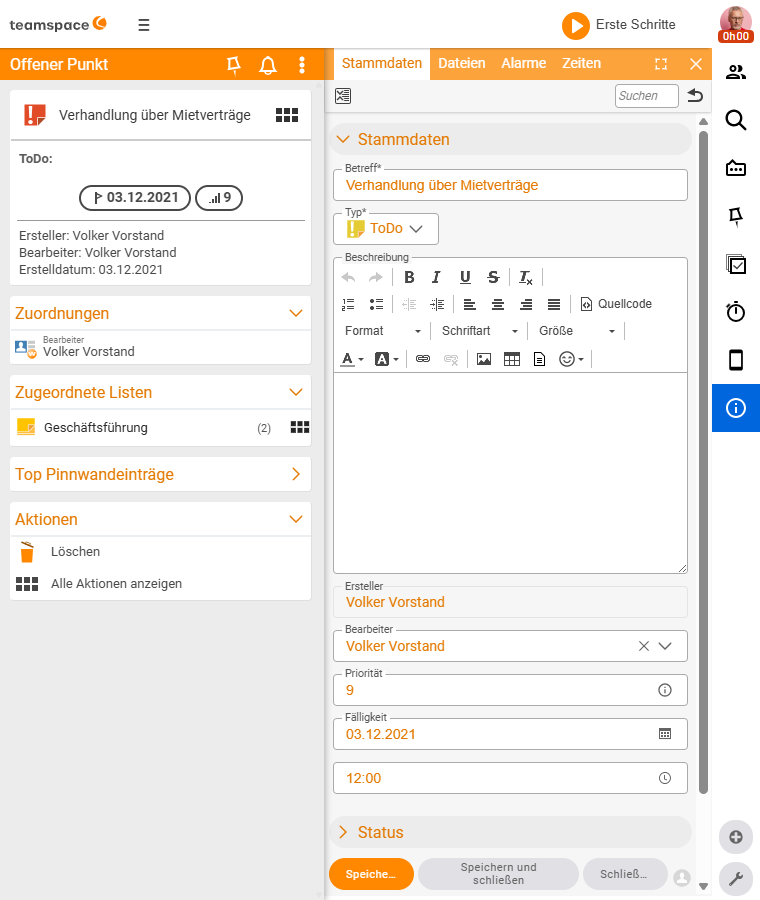
Klick auf eine Listen-Zeile öffnet den Detailmanager Offener Punkt. Links der Beleg-Karten-Block mit Typ-Icon, Betreff, Fälligkeits- und Prioritäts-Chip; rechts die Reiter Stammdaten, Dateien, Alarme, Zeiten. Im Reiter Stammdaten änderst du alles aus dem Anlegen-Dialog. Die Sektion Status darunter trägt vier Felder:
Fortschritt– Prozentwert. Hängt nicht am Erledigt-Status: Ein Punkt bei 70 % kann erledigt sein, einer bei 100 % offen.Erledigt– Datum. Nur dieses Feld bestimmt, ob der Punkt erledigt ist.Zeit– Uhrzeit zur Erledigung.Status(Freitext) – ein Stichwort wie In Arbeit, Schwierig, Wartet auf Anna.
Den schnellen Haken setzt du über den Haken-Button in der Status-Sektion: Er trägt das heutige Datum, die jetzige Uhrzeit und 100 % ein. Nach dem Speichern wird der Eintrag grün. Soll er wieder offen sein, lösche das Erledigt-Datum und speichere erneut – Fortschritt und Uhrzeit spielen dabei keine Rolle.
Tipp: Eine eigene
Farbmarkierunglässt sich ebenfalls vergeben – dazu musst du zuerst die zulässigen Farben definieren. Danach taucht die Markierung sofort am Punkt auf.
Bearbeiter, Ersteller, alle
Die linke Sidebar zeigt drei Filter mit Anzahl-Counts:
Bearbeiter– Punkte, an denen du als Bearbeiter eingetragen bist. Die Voreinstellung: was du erledigen musst.Ersteller– Punkte, die du erstellt hast – auch wenn sie inzwischen jemand anders erledigt.Alle– beide zusammen, ohne Doppel.
Der Unterschied wird wichtig, sobald jemand dir einen Punkt zuschiebt: Hat Kollegin Pia einen Punkt für dich angelegt, ist sie der Ersteller und du der Bearbeiter. Der Punkt erscheint in deiner Bearbeiter-Liste, und sobald du in den Organizer wechselst, taucht oben am Hauptmenü eine Benachrichtigung auf. Ein Klick auf die rote Zahl bringt dich direkt zum Punkt – dort kannst du z. B. einen Kommentar hinterlassen, eine Fälligkeit setzen oder den Punkt gleich abhaken.
Quickfilter und Schnellzugriffe
Wird die Liste lang, hilft Filtern. Über die Quickfilter-Links filterst du nach Rolle (Bearbeiter, Ersteller) und Zeitraum (z. B. „bis zum 6.2. als Bearbeiter eingetragen”). Das Filter-Modal daneben bietet eine vollständige Zeitraum-Auswahl von 7 Tage zurück über Diese Woche und Dieser Monat bis Letztes Jahr.
Nach Priorität filtern lohnt sich, wenn viel ansteht: Lass dir z. B. nur Punkte mit einer höheren Priorität als 5 anzeigen und arbeite die zuerst ab. Die Spalten-Reihenfolge in der Tabelle: Nr, Typ, Betreff, Urheber, Prio, Bearbeiter, Listen, Projekt.
Ansichten: Standard, Kachel, Statistik
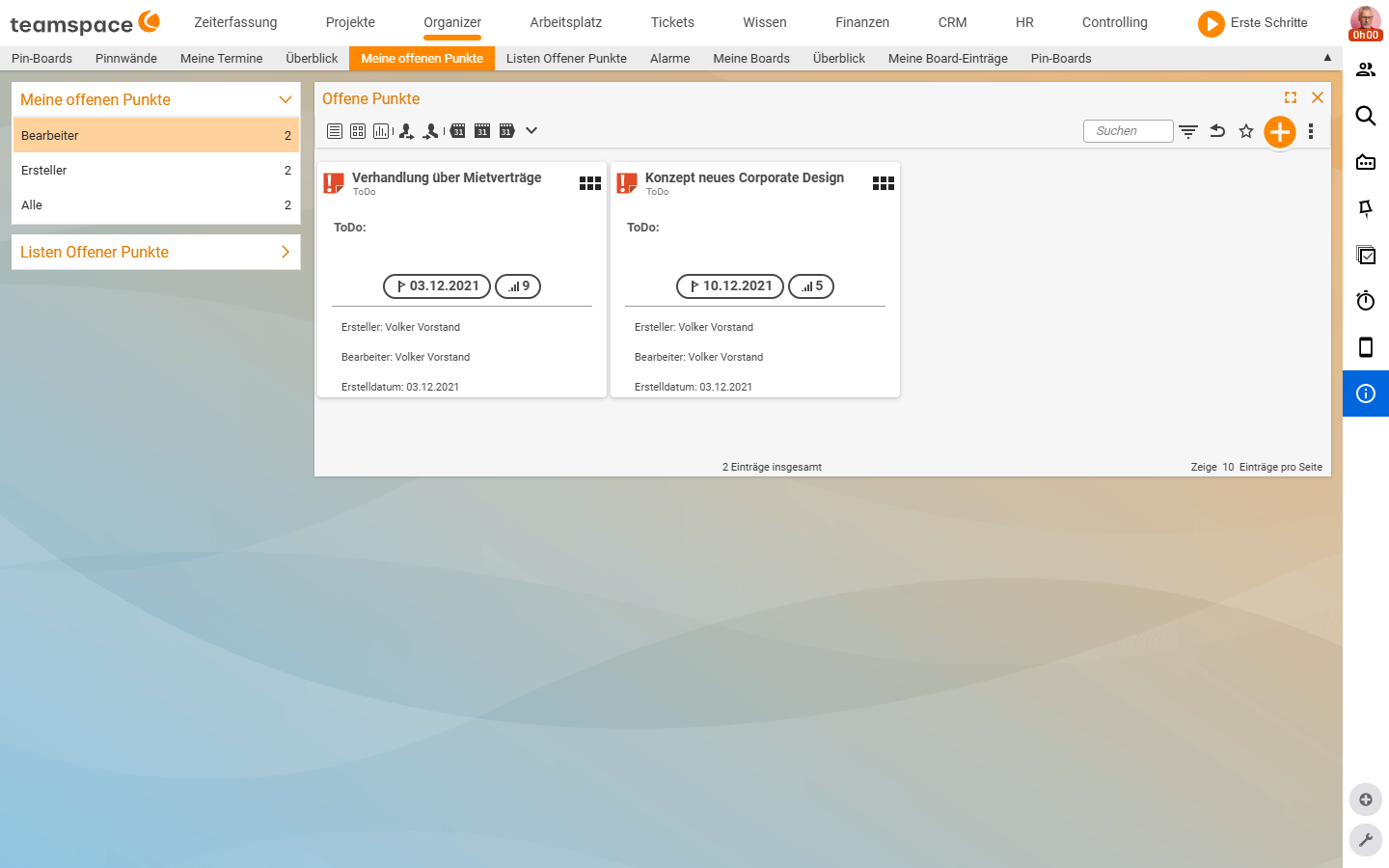
Über der Liste schaltest du zwischen drei Ansichten um: Standard (Tabelle), Kachelansicht (Karten) und Statistik (Auswertung).
In der Kachelansicht kannst du die Punkte über das Filter-Modal aufteilen – nach Typ, Projekt, Priorität oder Fälligkeit. Die Karten sortieren sich dann in Spalten nach dem gewählten Wert. Das spart Zeit beim Umtypisieren und Abhaken:
- Ziehst du eine Karte aus der Spalte Idee in die Spalte ToDo, ändert sich der Typ direkt.
- Teilst du nach Fälligkeit auf, schiebst du Punkte per Drag in die Spalte erledigt – schneller, als jeden einzeln zu öffnen.
Punkt an Liste oder Projekt hängen
Die Sektion Zuordnungen (im Anlegen-Dialog oder im Detailmanager-Reiter) trägt drei Felder:
Listen– Mehrfachauswahl. Über den+-Button hängst du den Punkt an eine oder mehrere Listen. Wie das in der Praxis aussieht, steht in Listen Offener Punkte.Projekt– Auswahl eines Projekts. Hängt der Punkt am Projekt, taucht er im Projekt-Detailmanager unterOffene Punkteauf – und du kannst auf das Projekt Zeiten buchen, sofern die Berechtigung sitzt. Siehe Offene Punkte in Projekten.Projektrelevanz– voreingestelltNiedrige Priorität; steuert, wie stark der Punkt im Projekt-Controlling auftaucht.
Mehrere Punkte gleichzeitig bearbeiten
Über das Drei-Punkte-Menü oben rechts erreichst du Mehrfachauswahl aktivieren, dazu Zellen bearbeiten für Änderungen direkt in der Zeile sowie Export-Aktionen wie Offene-Punkte-Bericht (PDF), Drucken und Excel Bericht. Die Mehrfachauswahl ist der schnelle Weg, eine Reihe Punkte gemeinsam als erledigt zu markieren oder ihnen eine Liste zuzuordnen.
Häufige Probleme
Ein erledigter Punkt soll wieder offen sein – wie geht das?
Lösch im Reiter Stammdaten in der Sektion Status das Erledigt-Datum und speichere erneut. Nur dieses Datum bestimmt den Erledigt-Status; Fortschritt und Uhrzeit spielen keine Rolle.
Mein Punkt steht auf 100 % Fortschritt, gilt aber als offen.
Der Fortschritt hängt nicht am Erledigt-Status. Ein Punkt bei 100 % bleibt offen, solange kein Erledigt-Datum gesetzt ist – setz den Haken über den Haken-Button in der Status-Sektion.
Warum ist ein Eintrag rot?
Rot heißt: Die Fälligkeit ist überzogen, der Termin liegt in der Vergangenheit. Schiebst du die Fälligkeit in die Zukunft, wird der Eintrag wieder gelb.
Ich kann keine Farbmarkierung auswählen. Die Farbmarkierung steht erst zur Auswahl, wenn die zulässigen Farben definiert sind. Danach taucht sie sofort am Punkt auf.
Typische Fragen & Anforderungen
| Du möchtest … | So geht’s |
|---|---|
| Eine Aufgabe für eine Kollegin anlegen | Punkt erstellen, im Feld Bearbeiter die Kollegin eintragen – sie bekommt im Organizer eine Benachrichtigung. |
| Wissen, was heute brennt | Auf die roten Einträge achten – sie sind überzogen (Fälligkeit in der Vergangenheit). |
| Einen Punkt schnell abhaken | Im Reiter Stammdaten den Haken-Button drücken (setzt Datum + Uhrzeit + 100 %) und speichern. |
| Einen erledigten Punkt wieder öffnen | Das Erledigt-Datum löschen und speichern – nur das Datum zählt. |
| Nur wichtige Punkte sehen | Im Filter nach Priorität (z. B. > 5) filtern. |
| Mehrere Ideen in ToDos umwandeln | In der Kachelansicht nach Typ aufteilen und Karten in die Spalte ToDo ziehen. |
| Punkte einer Liste oder einem Projekt zuordnen | In der Sektion Zuordnungen die Felder Listen bzw. Projekt füllen. |
Verwandte Themen
- Einführung in die Offenen Punkte (mit Video) Offene Punkte Einführung
- Listen Offener Punkte (mit Video) Offene Punkte Anleitung
- Der Aufgabenmanager (mit Video) Offene Punkte Anleitung
- Offene Punkte konfigurieren Offene Punkte Konfiguration