



Der Aufgabenmanager schiebt sich von rechts ein und zeigt alles, was an dir hängt: Termine, Wiedervorlagen, Tickets und Offene Punkte aus dem ganzen System. Er wird vor die eigentliche Anwendung vorgeschaltet – du schaust von überall rein und kommst genau dort wieder raus, wo du warst. Neben dem Sammeln legst du von hier aus auch Neues an: einen Termin, eine Wiedervorlage, einen Offenen Punkt, ein Ticket – alles an einer Stelle.
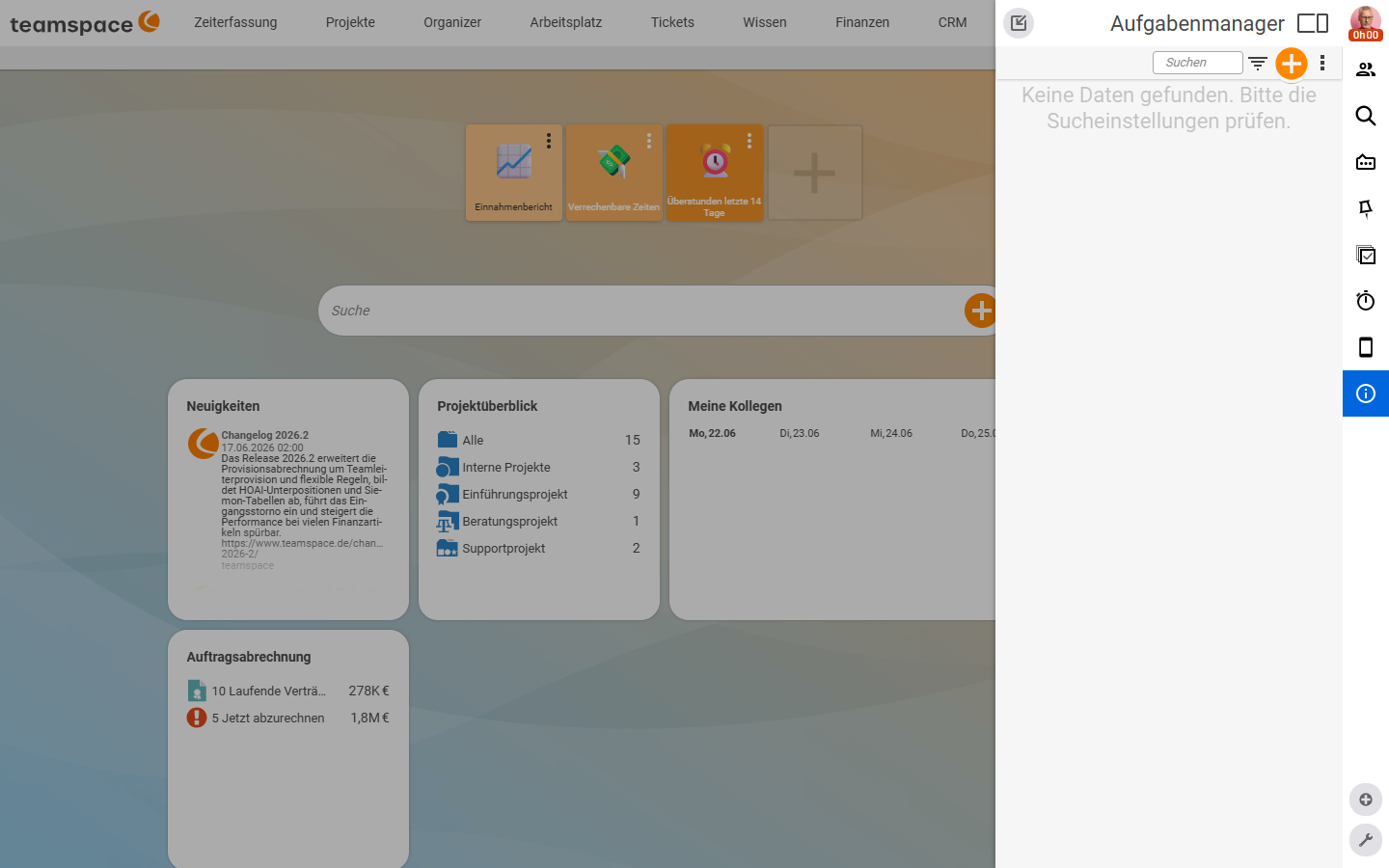
Wo der Aufgabenmanager sitzt
Du erreichst den Aufgabenmanager von überall und jederzeit über das Aufgaben-Icon in der Sidebar. Ein Klick schiebt ihn von rechts rein, ein zweiter Klick blendet ihn wieder aus – die Hauptansicht im Hintergrund bleibt unverändert. Im Übersichts-Tab bekommst du den Überblick über deine Aufgaben; die Detailansichten stecken in den weiteren Tabs.
Was im Aufgabenmanager landet
Der Aufgabenmanager sammelt alle persönlichen Aufgaben aus teamspace – nicht nur Offene Punkte, sondern auch Termine, Wiedervorlagen und Tickets. Damit ist er das Sammel-Werkzeug auch für alle, die hauptsächlich mit Tickets oder Terminen arbeiten. Die Karten lassen sich als Liste oder als Kachelansicht zeigen.
Hinweis: Auch wenn der Aufgabenmanager im Thema „Offene Punkte” dokumentiert ist, sammelt er modulübergreifend. Die Offenen Punkte sind nur einer von mehreren Typen, die hier landen.
Neu anlegen aus dem Aufgabenmanager
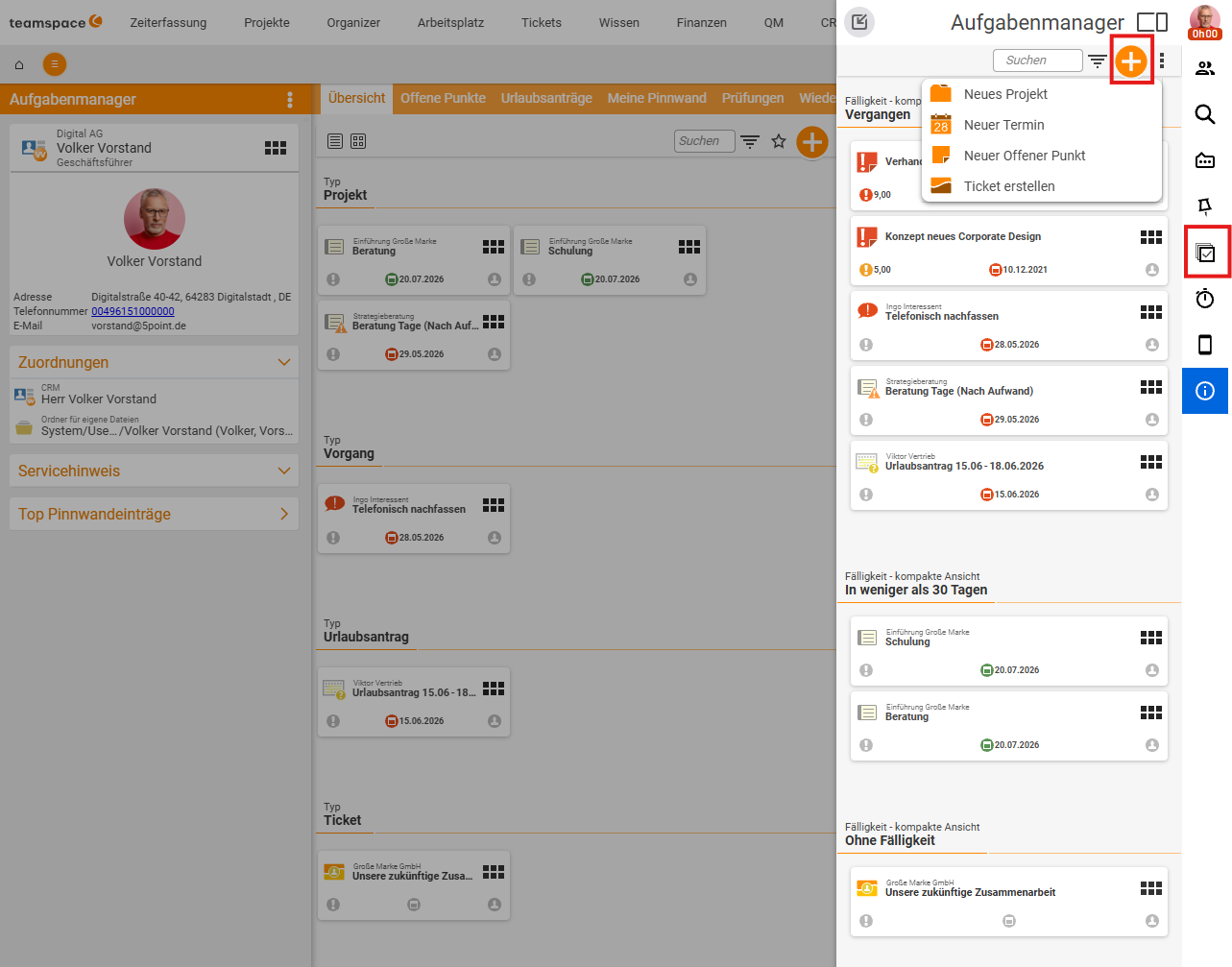
Der Aufgabenmanager ist nicht nur Eingangskorb, sondern Schaltzentrale: Über den +-Button öffnest du ein Drop-down und legst direkt etwas Neues an – ohne erst ins Modul zu wechseln. Typische Optionen:
Neues ProjektNeuer Termin/Neue WiedervorlageNeuer Offener PunktTicket erstellen
Beispiel Wiedervorlage: + drücken, Anlass wählen („bei jemandem nachhaken”, „anrufen”), eintragen wer das wann machen soll, optional mit einem Kontakt aus dem CRM verknüpfen. Die Wiedervorlage taucht sofort im Aufgabenmanager auf – und sobald das Datum überschritten ist, in Rot.
Zeiten direkt buchen
Die Karten im Aufgabenmanager tragen das Schokotafel-Icon (das 4er-/6er-Raster) – ein Klick öffnet die Aktionen-Auswahl für das Element. Eine der Aktionen ist Zeit buchen: Trägst du z. B. drei Stunden ein, ist die Zeit gebucht und taucht sofort in deiner Zeit-Übersicht auf. Genauso löst du von hier andere Aktionen aus – Fortschritt setzen, in Projekt umwandeln, kopieren.
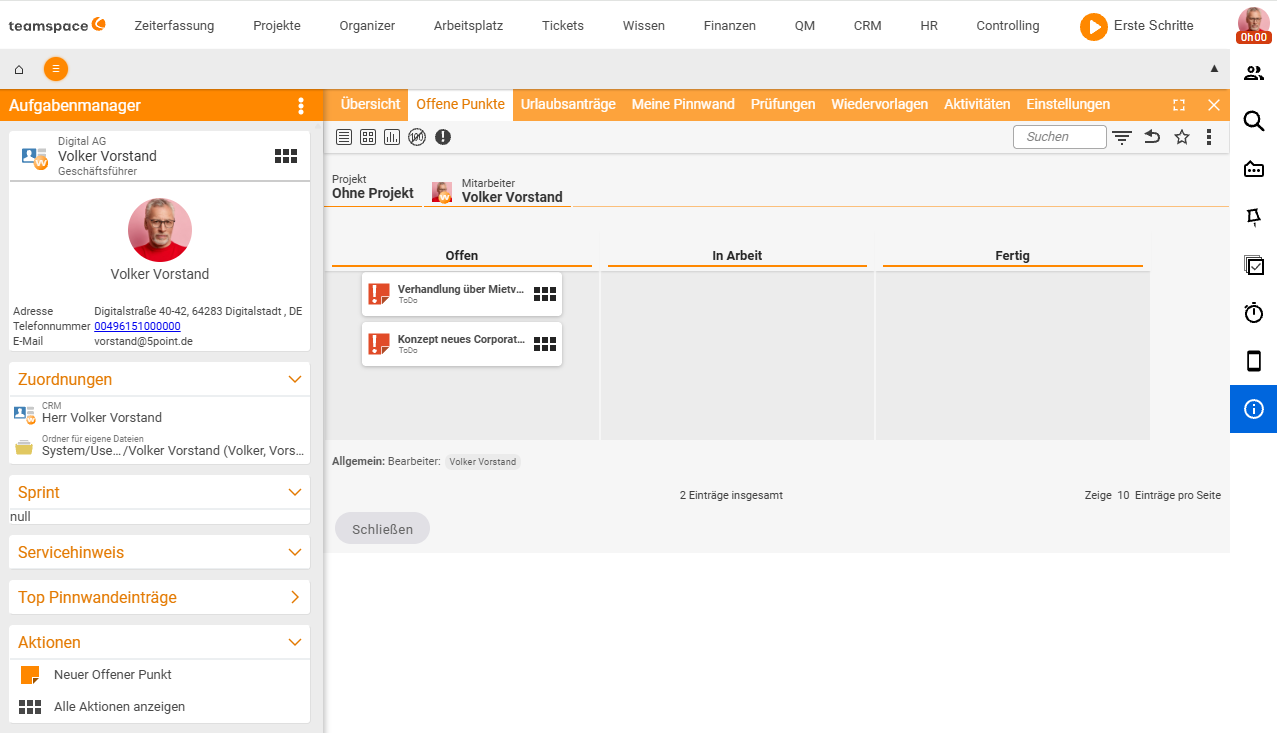
Reiter „Offene Punkte” als Mini-Board
Im Aufgabenmanager gibt es einen eigenen Reiter Offene Punkte. Standardmäßig sind die Punkte dort in einem Board-Layout sortiert. Das hilft beim Verschieben zwischen Status: Ziehst du eine Karte aus Offen in Erledigt, ist der Punkt erledigt – ohne ihn einzeln zu öffnen.
Über das Filter-Modal wählst du Aufteilen und entscheidest, ob nach Status, Projekt, Bearbeiter oder Typ gruppiert wird. Besonders nützlich: Punkte ohne Projekt landen oben, Punkte mit Projekt-Zuordnung darunter – du siehst auf einen Blick, was zum freien Tagesgeschäft gehört und was an einem laufenden Projekt hängt.
Die persönliche Pinnwand
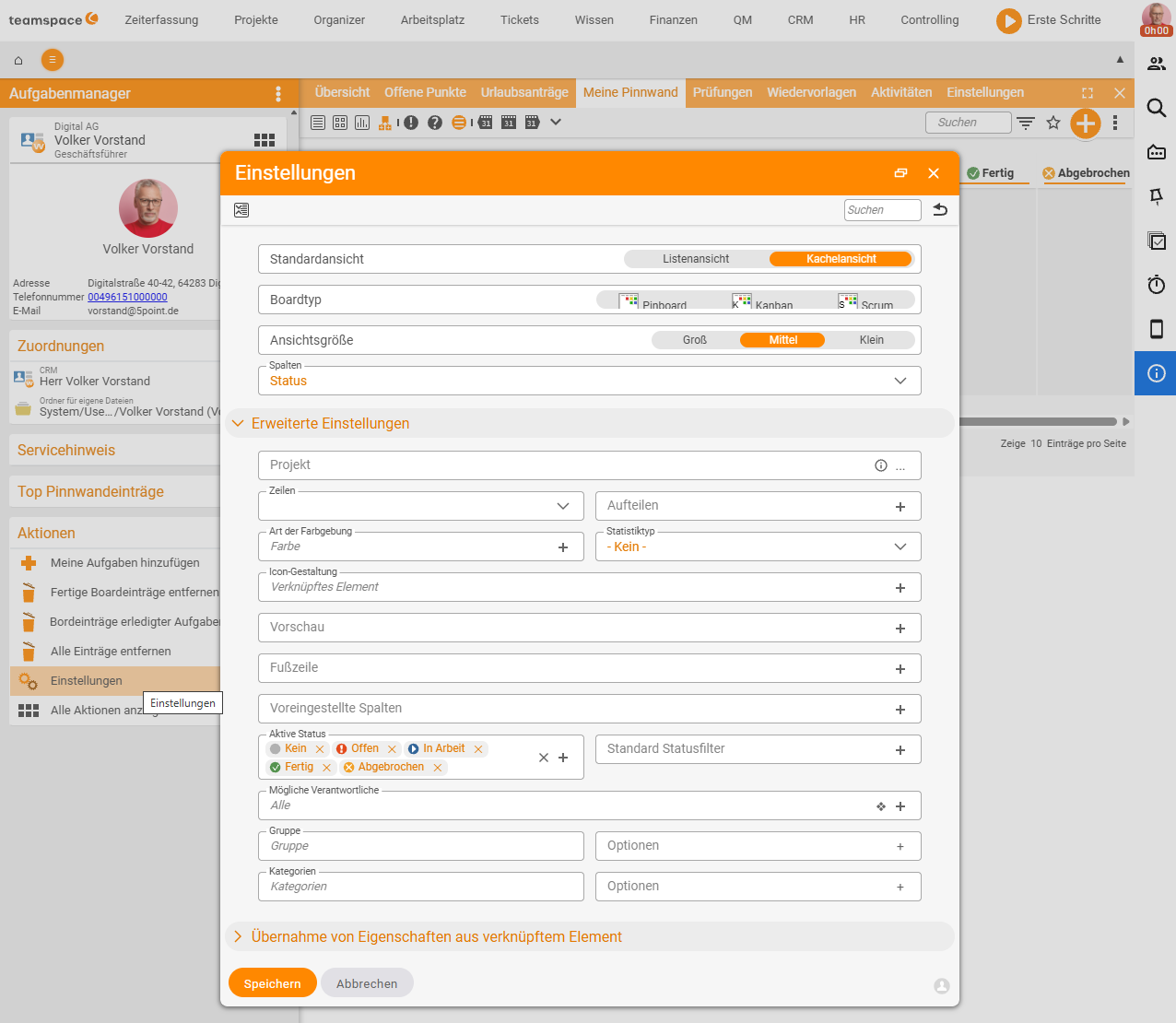
Neben den gesammelten Aufgaben trägt der Aufgabenmanager eine eigene Pinnwand – eine private Sammel-Fläche. Sieht sie bei dir anders aus, geh unten auf Einstellung und schalte Kachelansicht, Pinboard, eine Größe und als Spalten z. B. den Status an; über Feste Spaltenbreite rastet das Layout sauber ein.
So arbeitest du damit:
- Eigene Notizen erstellen. In eine Zelle klicken und z. B. anrufen hineinschreiben – fertig ist ein eigener Zettel.
- Beliebige Elemente anheften. Öffne rechts die Liste der zuletzt verwendeten Elemente und zieh dir z. B. ein Angebot als Reminder auf die Pinnwand. Alternativ im Detailmanager eines Objekts das Pin-Icon auf eine Farbe (Wichtigkeit) stellen – das Element landet automatisch auf deiner Pinnwand.
- Als Matrix nutzen. Mit Kachelansicht plus Spalten baust du dir eine Matrix (z. B. nach Relevanz) und schiebst Karten in einen anderen Status.
Die Karten sind eigene gelbe Zettel: Klickst du auf den Zettel, hinterlegst du deinen Kommentar zu dem Element; willst du ins Element selbst, klickst du oben auf den Titel. Das ursprüngliche Element verändert sich dadurch nicht – hat jemand anderes dasselbe Element auf seiner Pinnwand, hat er einen eigenen Zettel mit eigenen Notizen.
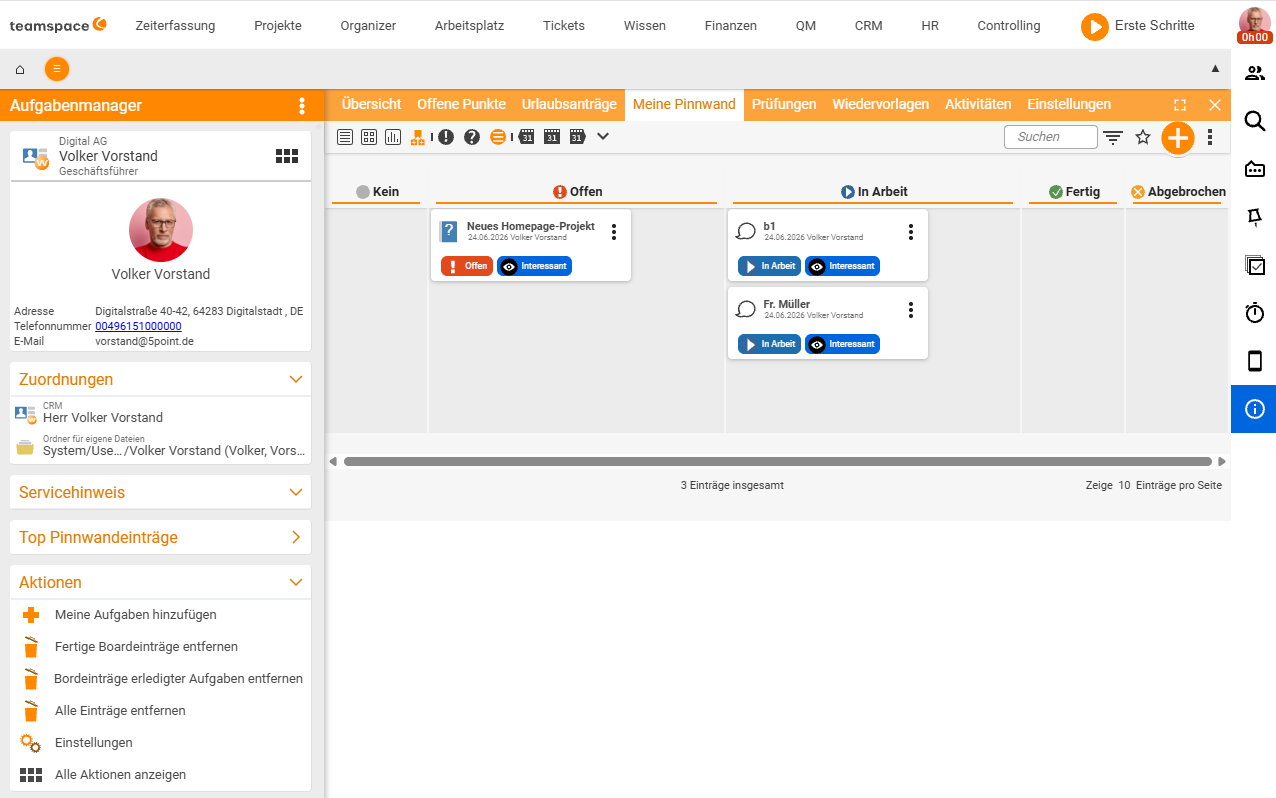
Tipp: Die Pinnwand ist dasselbe Werkzeug wie die Private Pinnwand im Thema Boards. Wie du Status-Spalten, Farb-Sortierung und das Anheften von Elementen im Detail konfigurierst, steht dort.
Häufige Probleme
Meine Pinnwand sieht anders aus als beschrieben.
Geh unten auf Einstellung und schalte Kachelansicht, Pinboard, eine Größe und als Spalten z. B. den Status an. Über Feste Spaltenbreite rastet das Layout sauber ein.
Im Aufgabenmanager tauchen kaum Offene Punkte auf. Der Aufgabenmanager sammelt modulübergreifend – Termine, Wiedervorlagen und Tickets genauso wie Offene Punkte. Hängt gerade wenig an dir, ist die Sammlung entsprechend kurz. Über das Filter-Modal stellst du ein, welche Typen angezeigt werden.
Typische Fragen & Anforderungen
| Du möchtest … | So geht’s |
|---|---|
| Schnell sehen, was insgesamt ansteht | Aufgaben-Icon in der Sidebar, Übersichts-Tab – sammelt Termine, Tickets, Wiedervorlagen, Offene Punkte. |
| Etwas anlegen, ohne ins Modul zu wechseln | +-Button → passende Option (Projekt, Termin, Offener Punkt, Ticket). |
| An etwas erinnert werden | + → Wiedervorlage anlegen, Termin in die Zukunft setzen, optional CRM-Kontakt verknüpfen. |
| Zeit auf eine Aufgabe buchen | Auf der Karte das Schokotafel-Icon → Zeit buchen. |
| Offene Punkte per Drag erledigen | Reiter Offene Punkte → Karte von Offen nach Erledigt ziehen. |
| Wichtige Elemente im Blick behalten | Im Detailmanager das Pin-Icon färben → Element erscheint auf deiner Pinnwand. |
Verwandte Themen
- Einführung in die Offenen Punkte (mit Video) Offene Punkte Einführung
- Meine offenen Punkte: anlegen & abarbeiten (mit Video) Offene Punkte Anleitung
- Private Pinnwand nutzen Boards Anleitung
- Aufgabenmanagement-Tool