


Eine öffentliche Seite teilt einen Inhalt aus teamspace per Link – ohne Login, ohne Account. Du brauchst sie, wenn ein Kunde eine Anleitung lesen, ein externer Partner eine Beschreibung einsehen oder eine Liste auch außerhalb deines Teams verfügbar sein soll. Du legst sie über die Stammdaten einer Wikiseite an, vergibst optional eine Gültigkeit und teilst den entstehenden Link.
Öffentliche Seite erstellen
Den präzisesten Weg gehst du direkt an der Wikiseite – über ihren eigenen Reiter Öffentliche Seiten:
- Öffne die Wikiseite im Detailmanager und wechsle in den Reiter
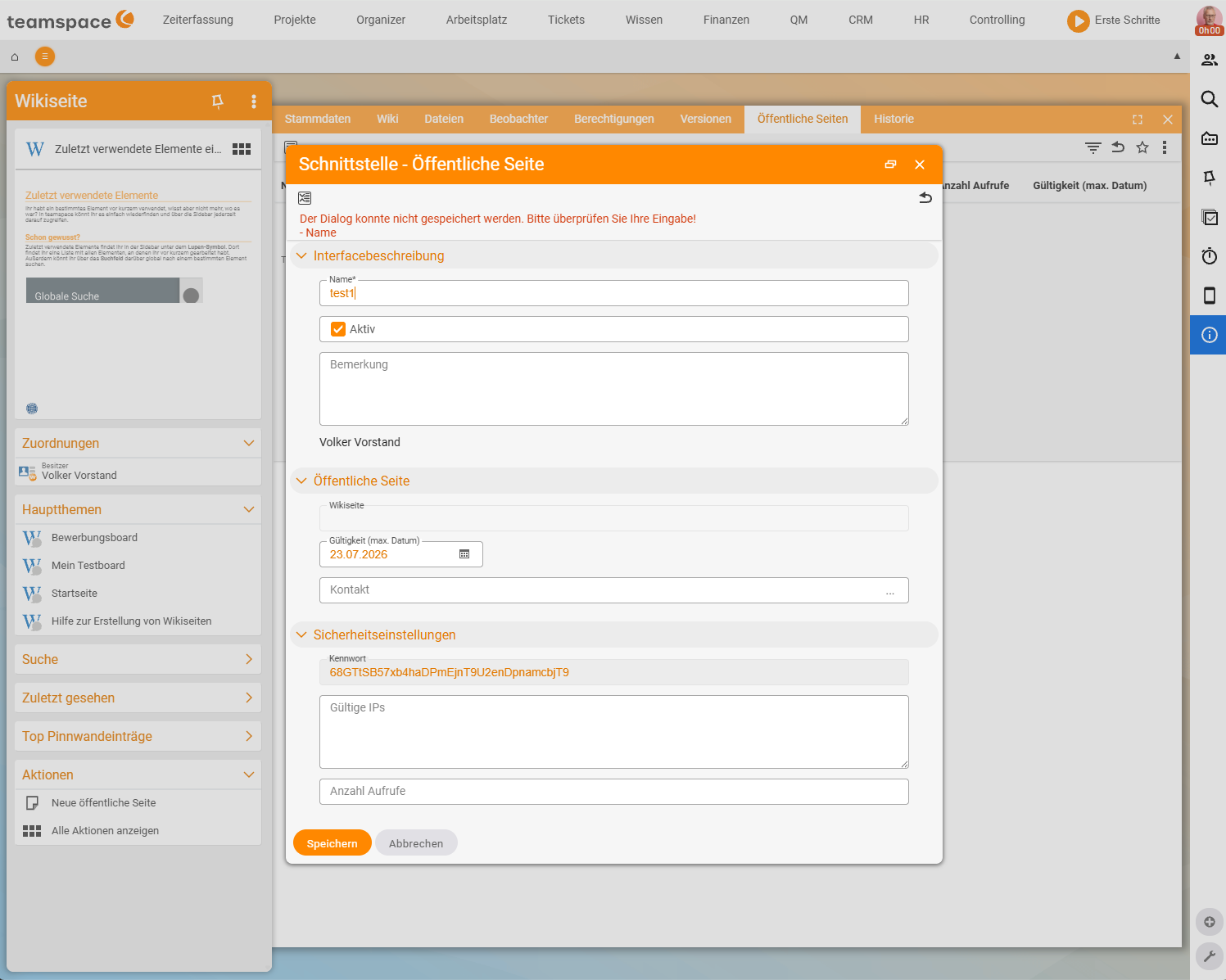
Öffentliche Seiten. - Klicke in der Toolbar auf Neue öffentliche Seite (das Stern-/Plus-Icon). Es öffnet sich der Dialog „Schnittstelle – Öffentliche Seite”.
- Fülle die Felder aus – Pflichtfeld ist nur der
Name– und klicke auf Speichern.
Der Dialog gliedert sich in drei Abschnitte:
- Interfacebeschreibung –
Name(Pflichtfeld; er erscheint im Zugangslink und in der Liste), die CheckboxAktiv(standardmäßig gesetzt) und ein freies FeldBemerkung. - Öffentliche Seite – die zu teilende
Wikiseite, das FeldGültigkeit (max. Datum)(siehe Abschnitt Gültigkeit setzen) und einKontakt, den du als Ansprechpartner hinterlegen kannst. - Sicherheitseinstellungen –
Kennwort,Gültige IPsundAnzahl Aufrufe(siehe Abschnitt Zugriff absichern).
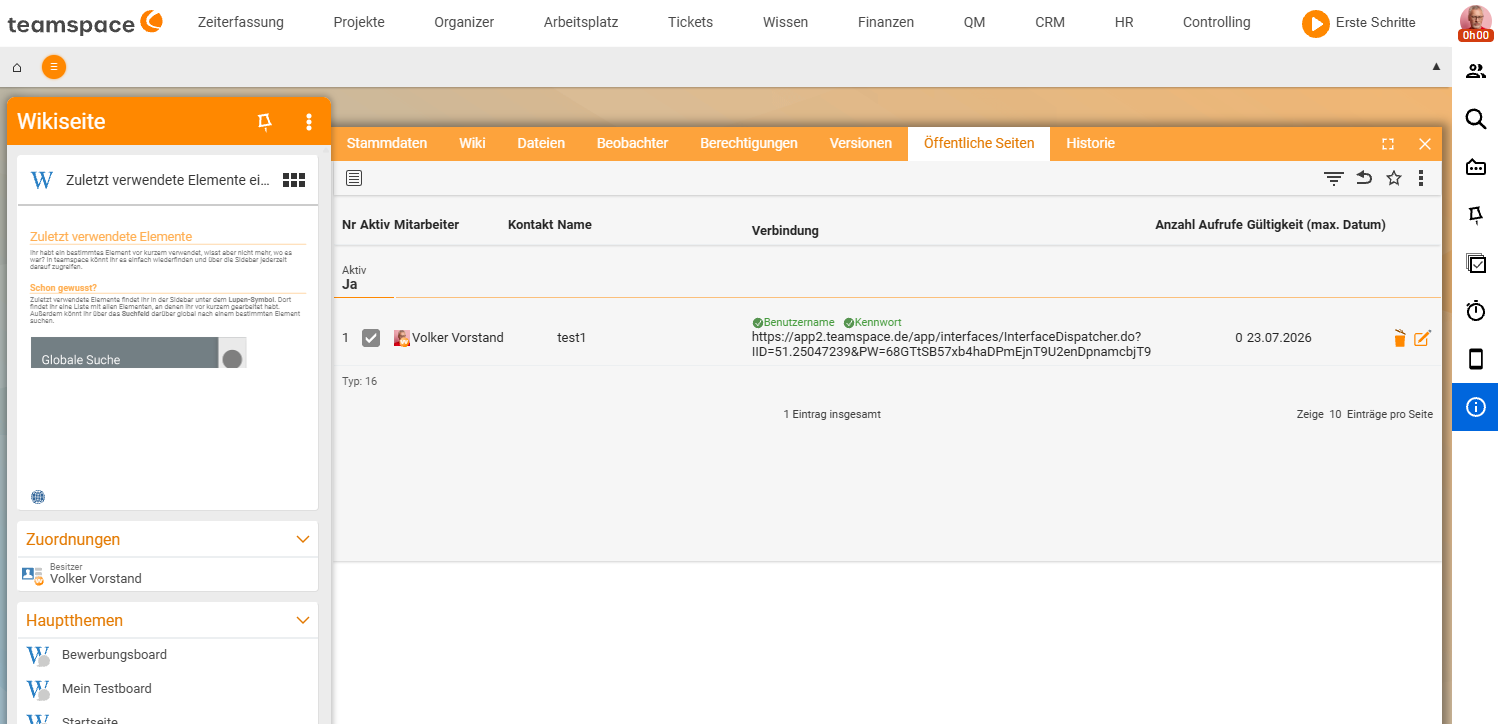
Nach Speichern legt teamspace die öffentliche Seite an und erzeugt den Zugangslink automatisch – einen separaten Haken dafür gibt es in diesem Dialog nicht. Den fertigen Link findest du danach im selben Reiter in der Spalte Verbindung: Er besteht aus Benutzername und Kennwort sowie einer InterfaceDispatcher-URL der Form …/app/interfaces/InterfaceDispatcher.do?IID=…&PW=…. Diesen Link gibst du an Kunden oder externe Mitarbeiter weiter.
Zugriff absichern
Standardmäßig ist eine öffentliche Seite über ihren Link für jeden erreichbar, der ihn kennt. Im Abschnitt Sicherheitseinstellungen des Dialogs grenzt du das ein – alle drei Felder sind optional und lassen sich kombinieren:
- Kennwort – teamspace schlägt beim Anlegen automatisch ein zufälliges Kennwort vor. Wer den Link öffnet, muss es eingeben; ohne Kennwort kein Zugriff. Du kannst den Vorschlag übernehmen oder ein eigenes vergeben. Beachte: Das Kennwort steckt als Parameter
PW=…im Zugangslink – wer den vollständigen Link erhält, hat es automatisch. Für eine echte Hürde teile Link und Kennwort getrennt. - Gültige IPs – trägst du hier eine oder mehrere IP-Adressen ein, ist die Seite nur aus diesen Netzen abrufbar. Praktisch, wenn ausschließlich ein bestimmter Partnerstandort zugreifen soll.
- Anzahl Aufrufe – begrenzt, wie oft der Link insgesamt geöffnet werden darf. Nach dem letzten erlaubten Aufruf ist er verbraucht. Die bisherigen Aufrufe zählt teamspace im Reiter
Öffentliche Seitenin der SpalteAnzahl Aufrufemit.
Der schnelle Weg über die Stammdaten
Brauchst du keine Sicherheitseinstellungen, geht es auch in einem Klick: Aktiviere in den Stammdaten der Wikiseite in der Sektion Konfiguration die Checkbox Öffentliche Seite und speichere mit Speichern oder Speichern und schließen. teamspace legt die öffentliche Seite mit Standardwerten an; verfeinern – etwa Kennwort oder Gültigkeit ergänzen – kannst du sie jederzeit im Reiter Öffentliche Seiten.
Hinweis: Du kannst öffentliche Seiten nicht nur aus dem Wiki erstellen – in nahezu jedem Modul gibt es die Stern-Funktion in der Listen-Toolbar. Im Wiki ist die Stammdaten-Checkbox
Öffentliche Seiteder direkte Weg, weil sie auf eine einzelne Wikiseite zielt.
Recht erforderlich: Eine Seite öffentlich zu stellen, ist ein eigenes Recht. Fehlt es dir, ist die Checkbox
Öffentliche Seiteausgegraut und nicht anklickbar – wende dich dann an deine Administration. Das ist unabhängig von den internen Wiki-Berechtigungen: Öffentlich-Stellen heißt, den Inhalt über einen frei zugänglichen Link auch ohne teamspace-Account lesbar zu machen, während die Seite intern ganz normal im Wiki gepflegt wird.
Gültigkeit setzen
Eine öffentliche Seite ist standardmäßig unbegrenzt aktiv. Soll der Link nur befristet gelten – etwa bis zum Ende einer Wartungs-Saison oder bis ein Angebot abläuft –, setzt du eine Gültigkeit:
- Klicke an der öffentlichen Seite auf das Bearbeitungs-Icon.
- Gib im Bearbeiten-Dialog ein Ablaufdatum ein.
- Speichere.
Nach Ablauf des Datums wird der Link ungültig – die zugehörige Wikiseite bleibt in teamspace unverändert bestehen, nur der öffentliche Zugang fällt weg.
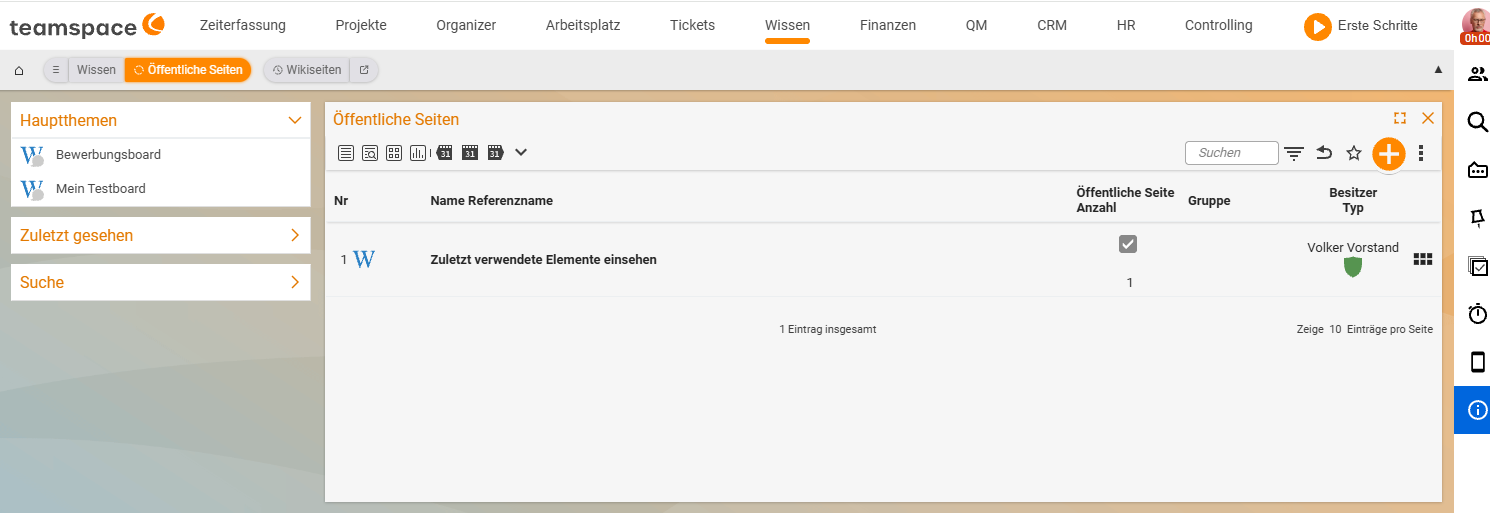
Die Liste „Öffentliche Seiten”
Welche öffentlichen Seiten dein Mandant aktuell hat, siehst du in der gleichnamigen Liste (Tab im Modul Wissen). Sie sammelt alle aus allen Modulen freigegebenen Seiten an einer Stelle – Wikiseiten, Belege, Boards, je nachdem, was dein Team geteilt hat.
Hier deaktivierst du auch eine öffentliche Seite, ohne das Original zu verändern. Damit ist der Link sofort ungültig, der teamspace-interne Inhalt bleibt unangetastet.
Wann eine öffentliche Seite passt
Drei typische Fälle:
- Anleitung für Kunden. Tom Kraus pflegt eine Wartungsanleitung als Wikiseite, gibt sie als öffentliche Seite frei und schickt Familie Schulz den Link mit drei Monaten Gültigkeit.
- Doku für externe Dienstleister. Eine Service-Beschreibung, auf die ein freier Mitarbeiter zugreifen soll, ohne dass du ihm einen teamspace-Login einrichtest.
- Onboarding-Vorab-Info. Eine Wikiseite mit Erstinfos für neue Mitarbeitende, die du vor dem ersten Arbeitstag teilst.
In allen drei Fällen behältst du die Kontrolle: Der Inhalt liegt weiter im Wiki, und die Seite verschwindet mit dem Ablaufdatum oder einem Klick.
Achtung: Eine öffentliche Seite zeigt die aktuelle Software-Ansicht. Änderungen an der Wikiseite werden im öffentlichen Link sofort sichtbar – verlinkst du Entwürfe oder Notizen, sind sie öffentlich, bis du sie änderst oder die Seite deaktivierst. Lies vor der Freigabe einmal, was draufsteht.
Häufige Probleme
Die Checkbox Öffentliche Seite ist ausgegraut und nicht anklickbar.
Eine Seite öffentlich zu stellen ist ein eigenes Recht. Fehlt es dir, bleibt die Checkbox ausgegraut – wende dich dann an deine Administration. Das ist unabhängig von den internen Wiki-Berechtigungen.
Ist meine Seite mit Kennwort wirklich geschützt?
Nur bedingt: Das Kennwort steckt als Parameter PW=… im Zugangslink. Wer den vollständigen Link erhält, hat es automatisch mit. Für eine echte Hürde teile Link und Kennwort getrennt.
Der Link funktioniert nicht mehr.
Entweder ist die Gültigkeit (max. Datum) abgelaufen, oder die Seite wurde in der Liste Öffentliche Seiten deaktiviert. In beiden Fällen ist nur der öffentliche Zugang weg – die Wikiseite bleibt in teamspace unverändert bestehen.
Typische Fragen & Anforderungen
| Du möchtest … | So geht’s |
|---|---|
| Eine Wikiseite extern teilen | Reiter Öffentliche Seiten → Neue öffentliche Seite, oder Checkbox Öffentliche Seite in den Stammdaten aktivieren. |
| Den Link erhalten | Nach dem Speichern im Reiter Öffentliche Seiten in der Spalte Verbindung ablesen – er wird automatisch erzeugt. |
| Den Zugang absichern | Im Dialog unter Sicherheitseinstellungen ein Kennwort, Gültige IPs oder eine Anzahl Aufrufe setzen. |
| Den Link befristen | Bearbeitungs-Icon an der öffentlichen Seite → Ablaufdatum (Gültigkeit (max. Datum)) eintragen. |
| Eine Freigabe zurücknehmen | In der Liste Öffentliche Seiten die Seite deaktivieren – der Link wird sofort ungültig. |
| Sehen, was alles geteilt ist | Liste Öffentliche Seiten öffnen – sie sammelt alle Freigaben aus allen Modulen. |
Verwandte Themen
- Wikiseiten anlegen und bearbeiten Wiki Anleitung
- Wiki-Berechtigungen: Sichtbarkeit steuern Wiki Konfiguration
- Einführung ins Wiki Wiki Einführung
- Das Online Firmenwiki