


Eine Wikiseite ist ein einzelner Eintrag deines Wikis – eine Prozessbeschreibung, ein Glossar-Eintrag, ein Onboarding-Kapitel. Du legst sie über den Tab Wikiseiten an, pflegst sie im Detailmanager mit fünf Reitern und entscheidest in den Stammdaten, ob die Seite ein Hauptthema, eine Vorlage oder eine öffentliche Seite wird. Den Inhalt schreibst du in Wiki-Syntax.
Die Liste „Wikiseiten”
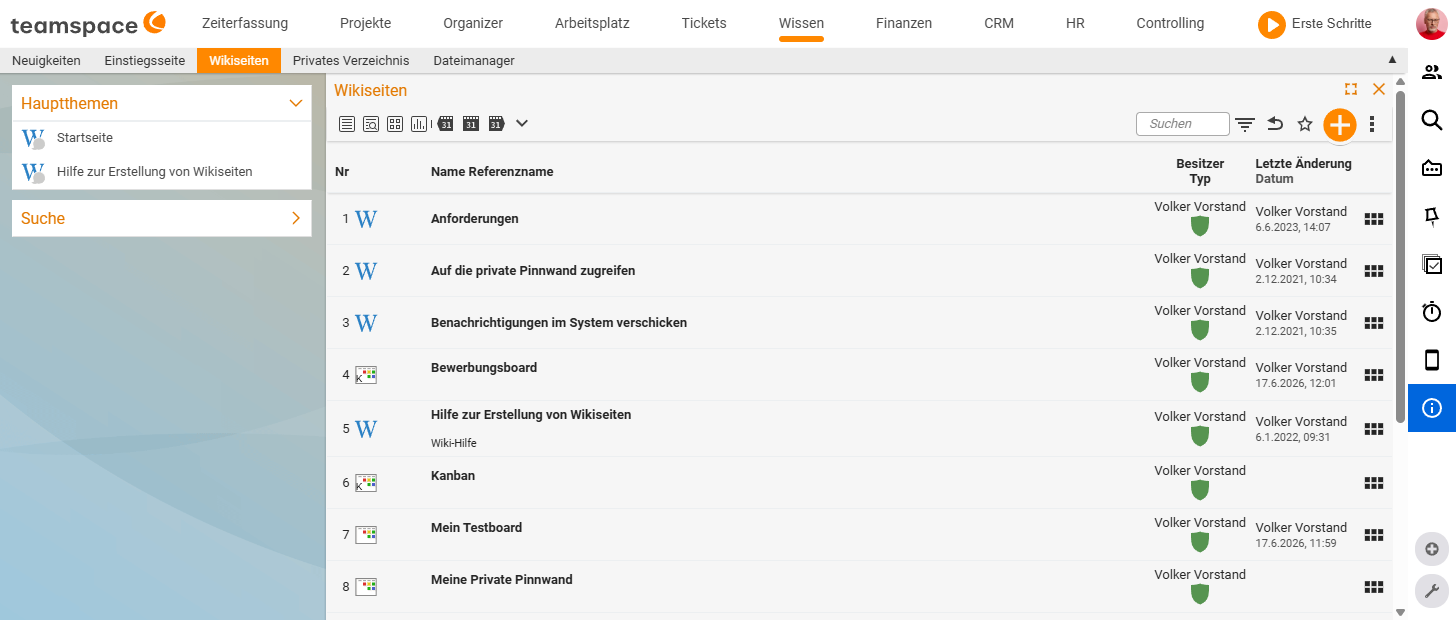
Im Tab Wissen → Wikiseiten siehst du alle Seiten in einer Tabelle mit den Spalten Nr, Name Referenzname, Besitzer Typ und Letzte Änderung Datum. Oberhalb sitzt eine Toolbar mit Ansicht-Icons, dem Suchfeld Suchen, einem Filter-Icon, einem Stern-Icon, dem blauen +-Button und einem Drei-Punkte-Menü.
Wissen → Wikiseiten → Toolbar: Suchen | Filter | ☆ | + | ⋮- Über das Suchfeld findest du Seiten nach Name und Inhalt; das Ergebnis zeigt das gesuchte Thema im Kontext, sodass du schnell siehst, ob die Seite die gesuchte Information enthält.
- Über den Filter grenzt du auf Besitzer, Typ oder Gruppe ein.
Eine neue Wikiseite anlegen
Eine neue Seite startest du über den blauen +-Button in der Liste oder über das Plus-Drop-down neben dem Modul-Suchfeld (Neue Wikiseite). Beide öffnen denselben Anlegen-Dialog Wikiseite, der in zwei Schritten läuft.
Schritt 1 Stammdaten:
- Gib im Pflichtfeld
Titelden Anzeigenamen der Seite ein. - Optional: ergänze eine
Kurzbeschreibung– sie erscheint später in Listen und Verknüpfungen. - Der
Referenznamefüllt sich mitAutomatisch. Du kannst ihn überschreiben – er ist die kurze ID, mit der du die Seite per[[Referenzname]]aus anderen Seiten verlinkst. - Über
Kategorienordnest du die Seite einem oder mehreren Schlagworten zu, überGruppelegst du die Berechtigungs-Gruppe fest. - Die Checkbox
Als private Seite erstellenmacht die Seite ausschließlich für dich sichtbar.
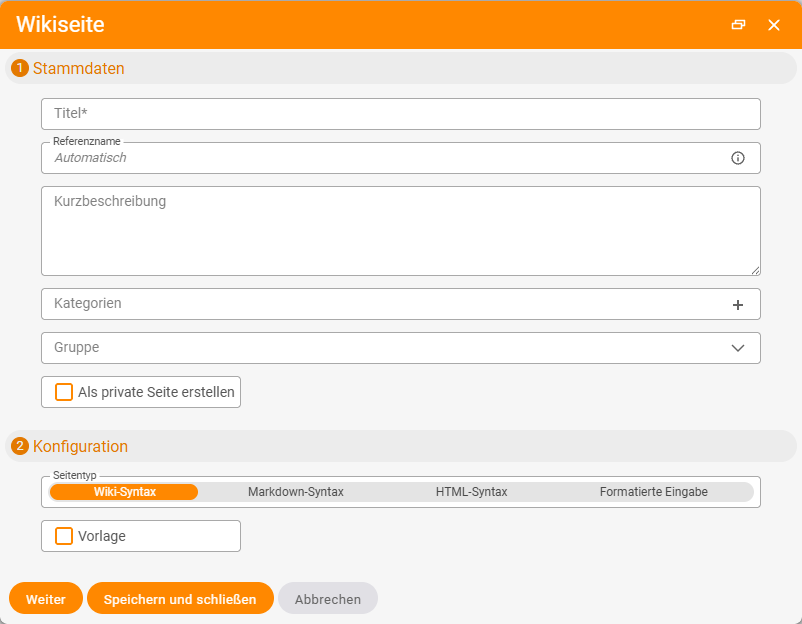
Schritt 2 Konfiguration:
- Wähle den
Seitentyp–Wiki-Syntax(voreingestellt),Markdown-Syntax,HTML-SyntaxoderFormatierte Eingabe. - Optional: aktiviere die Checkbox
Vorlage, um aus der Seite eine wiederverwendbare Vorlage zu machen.
Mit Speichern und schließen legst du die Seite an und landest direkt im Detailmanager. Weiter bringt dich zum nächsten Schritt, Abbrechen verwirft.
Der Detailmanager
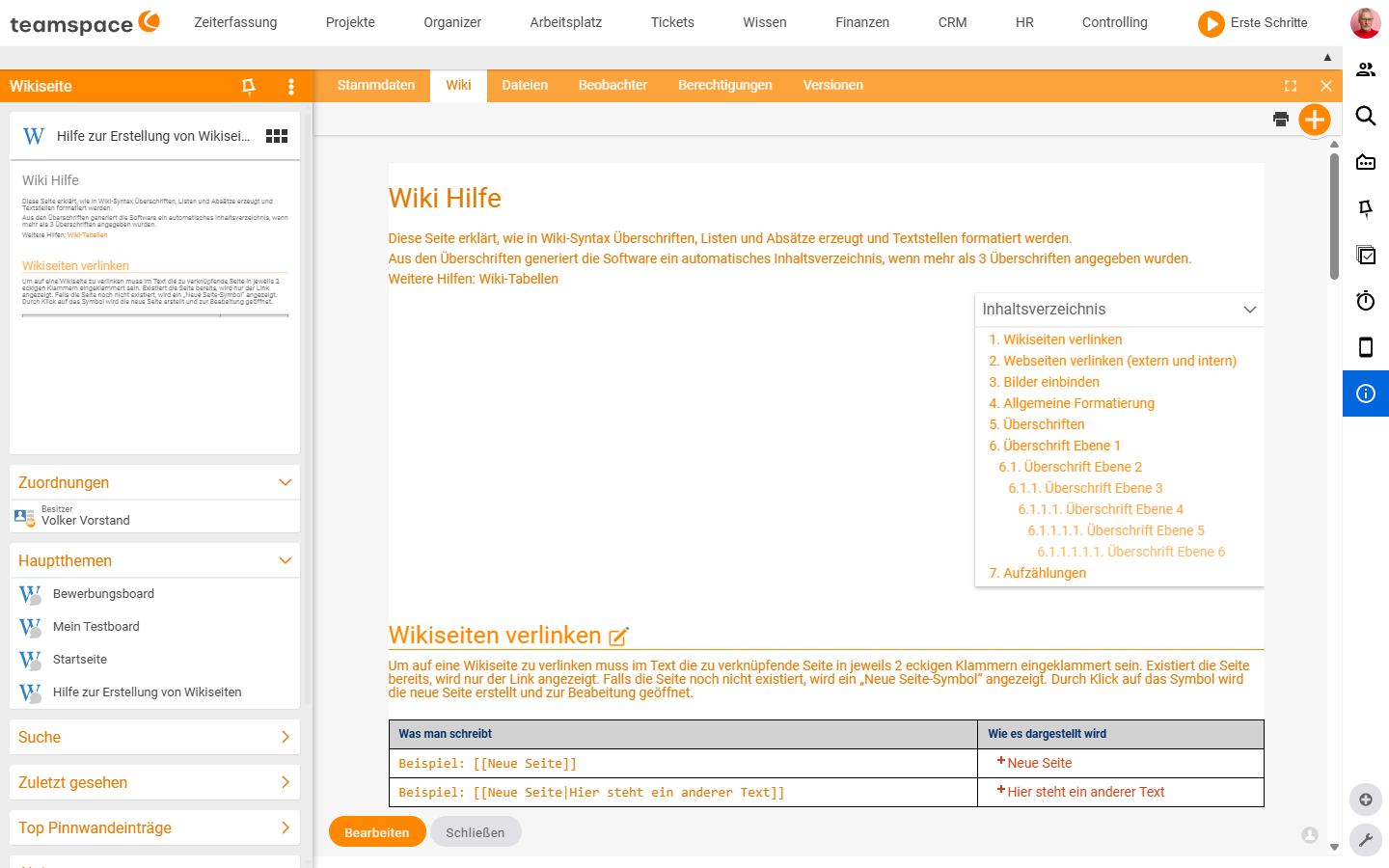
Ein Klick auf eine Listenzeile öffnet den Detailmanager. Oben siehst du sechs Reiter: Stammdaten, Wiki, Dateien, Beobachter, Berechtigungen, Versionen. Links liegt die Beleg-Card mit dem Seitennamen, darunter die Akkordeon-Boxen Zuordnungen, Hauptthemen, Suche und Zuletzt gesehen. Unten stehen die Buttons Bearbeiten und Schließen.
Reiter Stammdaten
In den Stammdaten steht alles, was eine Wikiseite zur Wikiseite macht – ohne den eigentlichen Inhalt. In der Sektion Allgemein:
Titel(Pflicht) – Anzeigename der Seite.Referenzname– Kurz-ID für interne Wiki-Links ([[Referenzname]]).Sortierung– Reihenfolge in Listen.Hauptthema(Toggle) – setzt die Seite als globalen Navigations-Eintrag. Aktivierte Hauptthemen erscheinen in derHauptthemen-Box jeder Wikiseite. Mehr dazu in Einstiegsseite und Hauptthemen.Kurzbeschreibung(mehrzeilig) – erscheint in Listen und Verknüpfungen.Besitzer(Pflicht) – Mitarbeiter, dem die Seite gehört.StichwörterundKategorien– Schlagworte und Cluster für Filter und Suche.Gruppe– Berechtigungs-Gruppe der Seite (siehe Wiki-Berechtigungen).
In der Sektion Konfiguration:
Vorlage(Toggle) – macht die Seite zur Vorlage; mehr in Vorlagen, Kopf- und Fußzeilen einrichten.- Checkboxen
Board,Wikiseite,Öffentliche Seite– bestimmen, welche Rollen die Seite zusätzlich einnimmt.Wikiseiteist standardmäßig aktiv.Öffentliche Seitemacht die Seite teilbar (siehe Öffentliche Seiten). Seitentyp(Pflicht) –Wiki-Syntax,Markdown-Syntax,HTML-Syntax,Formatierte Eingabe. Einmal gewählt, bestimmt der Seitentyp die gültigen Befehle.
Bottom-Buttons: Speichern, Speichern und schließen, Schließen.
Reiter Wiki – Inhalt anzeigen und bearbeiten
Wiki ist die zentrale Inhalts-Ansicht. Zuerst siehst du die formatierte Anzeige der Seite: Überschriften, Tabellen, Bilder und Links so, wie ein Leser sie sieht. Neben jeder Überschrift steht ein Stift-Icon ✎ für die Kapitelbearbeitung – ein Klick öffnet nur den darunterliegenden Abschnitt.
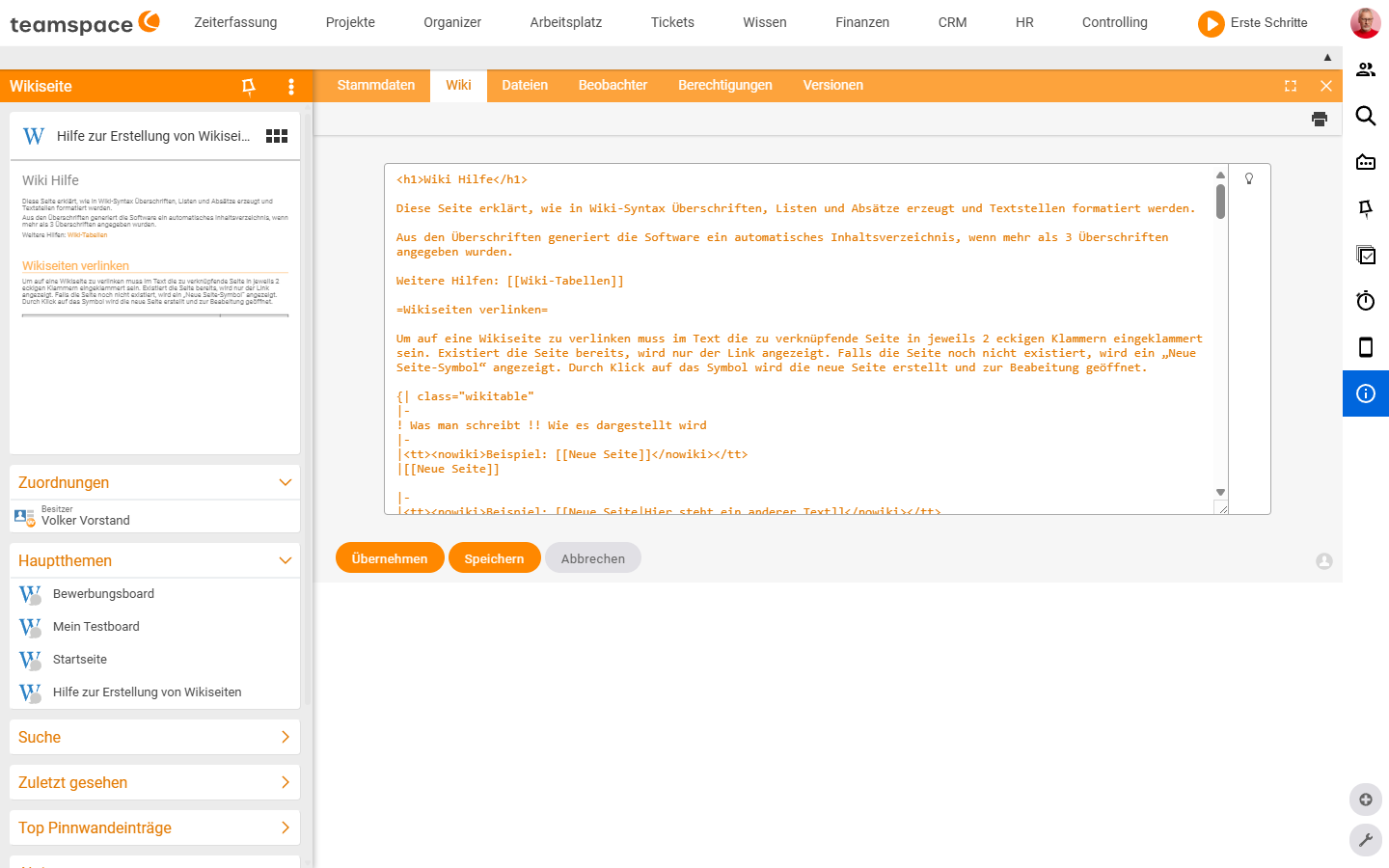
Ein Klick auf den Bottom-Button Bearbeiten öffnet den Editor: ein reines Textareal mit dem Quelltext der Seite – keine Format-Toolbar, du schreibst die Befehle direkt. Oben rechts sitzt ein Lampe-Icon 💡 mit Hilfe zur Syntax. Bottom-Buttons hier: Übernehmen (speichert, ohne zu schließen), Speichern, Abbrechen.
Ab drei Überschriften baut die Anzeige automatisch ein Inhaltsverzeichnis rechts oben. Welche Befehle für Links, Bilder und Tabellen gelten, sammelt Wiki-Syntax: Befehle und Formatierungen.
Reiter Dateien
Jede Wikiseite hat ihr eigenes Dateiverzeichnis. Über [[File:Dateiname]] und [[Image:Bildname]] greifen die Wiki-Befehle genau darauf zu – der Name, den du im Befehl angibst, wird in diesem Verzeichnis gesucht.
Im Reiter siehst du die Dateien als Tabelle mit Nr, Dateiname, Beschreibung, Farbmarkierung, Dateigröße und Version Änderungsdatum. Eine neue Datei lädst du über den +-Button oder per Drag & Drop ins Verzeichnis. Verlinkst du im Editor eine Datei, die hier noch nicht liegt, kannst du sie direkt aus dem Editor hochladen.
Reiter Beobachter
Wer Änderungen an einer Wikiseite mitbekommen will, trägt sich als Beobachter ein. Im Reiter siehst du Beobachter hinzufügen mit dem Pflichtfeld Mitarbeiter und dem Button Hinzufügen sowie darunter die Tabelle aller aktuellen Beobachter. Wer die Seite erstellt oder bearbeitet, landet automatisch in der Liste. Details in Versionen und Beobachter.
Reiter Versionen
Jeder Speichervorgang erzeugt eine neue Version. Im Reiter Versionen siehst du die Historie und kannst eine ältere Version wieder als aktuelle aktivieren, ohne Inhalt zu verlieren. Wie das genau funktioniert, steht in Versionen und Beobachter.
Aktionen am Detailmanager
Im Beleg-Card-Header der linken Sidebar liegt ein Drei-Punkte-Menü …. Dahinter stehen direkte Aktionen für die Seite: Benachrichtigung, Interne Nachricht, Internes Ticket, Mail, Lesezeichen erstellen, WikiPage, Direkte Verknüpfung, Mit App teilen….
Rechts vom Seitentitel sitzt ein Boards-Icon ▦ – ein Klick öffnet das Aktionen-Modal mit dem Tab Aktionen (Details, Löschen, Verknüpfung, Drucken, Dateien) und dem Tab Beziehungen mit einer Graph-Ansicht der mit der Seite verknüpften Objekte.
Häufige Probleme
Warum funktionieren meine internen [[…]]-Links nach einer Umbenennung nicht mehr?
Du hast den Referenzname der Zielseite nachträglich geändert. Er ist die stabile ID, auf die [[Referenzname]] zeigt – ändert er sich, brechen alle bestehenden Verweise. Lege ihn früh sinnvoll fest und lass ihn dann stehen.
Warum wirken meine Wiki-Befehle nicht?
Prüfe in den Stammdaten den Seitentyp. Die Befehle gelten je Typ unterschiedlich – ein Wechsel von Wiki-Syntax auf Markdown-Syntax ändert, welche Befehle greifen. Stell den Typ vor dem Schreiben ein und bleib dabei.
Ich will ein Bild einbinden, das noch nicht hochgeladen ist.
Verlinkst du im Editor per [[Image:Bildname]] eine Datei, die noch nicht im Reiter Dateien liegt, kannst du sie direkt aus dem Editor hochladen – oder du lädst sie vorab im Reiter Dateien über den +-Button oder per Drag & Drop hoch.
Typische Fragen & Anforderungen
| Du möchtest … | So geht’s |
|---|---|
| Eine neue Seite schnell anlegen | Blauer +-Button in der Liste Wikiseiten oder Neue Wikiseite im Plus-Drop-down neben dem Modul-Suchfeld. |
| Eine Seite nur für mich anlegen | Im Anlegen-Dialog Schritt 1 die Checkbox Als private Seite erstellen aktivieren. |
| Nur einen Abschnitt ändern | Im Reiter Wiki auf das Stift-Icon ✎ neben der Überschrift klicken (Kapitelbearbeitung). |
| Den internen Link-Namen festlegen | Feld Referenzname in den Stammdaten – damit verlinkst du per [[Referenzname]]. |
| Die Seite in die Navigation aufnehmen | Toggle Hauptthema in den Stammdaten aktivieren (siehe Einstiegsseite und Hauptthemen). |
| Ein Bild auf der Seite zeigen | Datei im Reiter Dateien hochladen, dann per [[Image:Bildname]] einbinden (siehe Befehle und Formatierungen). |
| Über Änderungen informiert werden | Im Reiter Beobachter als Mitarbeiter hinzufügen. |
| Auf einen früheren Stand zurück | Reiter Versionen – ältere Version reaktivieren (siehe Versionen und Beobachter). |
Hinweise
- Der
Seitentypbestimmt die gültige Syntax. Stelle ihn vor dem Schreiben ein und bleib konsistent – ein Wechsel von Wiki-Syntax auf Markdown ändert, welche Befehle wirken. - Der
Referenznameist die stabile ID für interne Links. Änderst du ihn nachträglich, brechen bestehende[[…]]-Verweise. Lege ihn früh sinnvoll fest. - Speichern erzeugt jedes Mal eine Version. Du musst also nichts „sichern”, bevor du experimentierst – ein Rollback ist immer möglich.
Verwandte Themen
- Einführung ins Wiki Wiki Einführung
- Wiki-Syntax: Befehle und Formatierungen Wiki Referenz
- Einstiegsseite und Hauptthemen Wiki Anleitung
- Versionen und Beobachter Wiki Konzept