


Nicht jede Aufgabe ist groß genug für ein eigenes Arbeitspaket – aber trotzdem zu wichtig, um sie zu vergessen. Genau dafür gibt es die persönliche Pinnwand: ein Ort, an dem du kleine Aufgaben und Elemente anheftest und dir anzeigen lässt. Jeder Mitarbeiter hat automatisch eine eigene Pinnwand; sie muss weder erstellt noch konfiguriert werden.
Ein Element anheften
- Öffne die Visitenkarte des gewünschten Elements (z. B. ein Ticket, eine Aufgabe oder ein Kontakt).
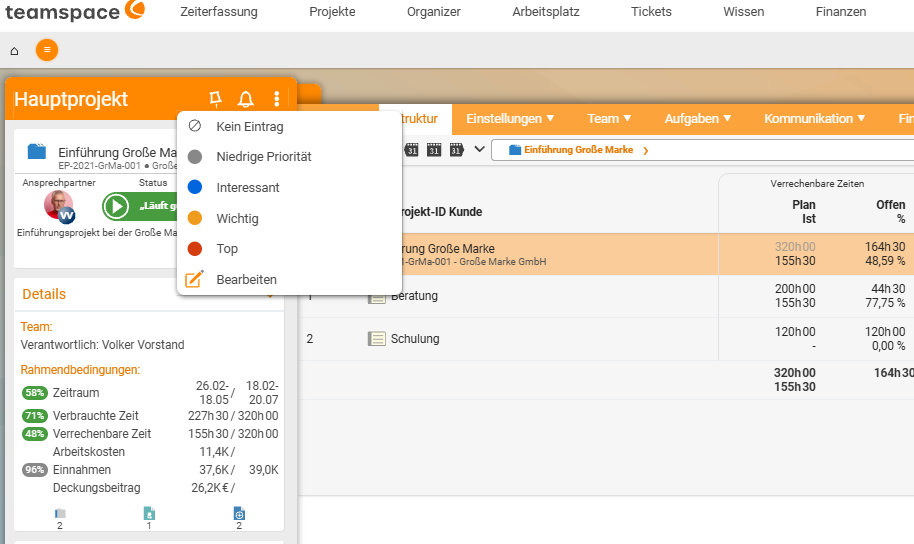
- Klicke auf den grün markierten Pin in der Visitenkarte.
- Wähle eine Relevanzstufe – von „Niedriger Priorität” bis „Top”. Das Element erscheint dann entsprechend priorisiert auf deiner Pinnwand.
Pinnwand öffnen und im Blick behalten
- Über die Kachel „Meine Pinnwand” öffnest du die vollständige Ansicht mit allen Einträgen. Dort konfigurierst du die Pinnwand wie jedes andere Board.
- Schneller geht es über die untere oder seitliche Statusleiste: Sie zeigt die Anzahl der angehefteten Elemente und die aktuell höchste Priorität – so hast du deine wichtigsten To-dos jederzeit präsent.
Sehen andere meine Pinnwand?
Nein. Die persönliche Pinnwand ist privat – nur du siehst die darauf liegenden Elemente. Für gemeinsame Boards legst du stattdessen ein eigenes Board an und regelst den Zugriff über die Board-Berechtigungen.
Häufige Probleme
Warum steht meine Karte noch auf „Offen”, obwohl das Ticket erledigt ist? Der Status der Pinnwand-Karte ist unabhängig vom Status des verknüpften Elements. Du kannst ein Ticket auf deiner Pinnwand als persönlich erledigt nach „Fertig” schieben, auch wenn das eigentliche Ticket noch in Bearbeitung ist – und umgekehrt. Auf der Pinnwand pflegst du deinen eigenen Blick, nicht den globalen Stand.
Wie löse ich einen Pin wieder? Klicke erneut auf das Pin-Icon im Element oder lösche die Karte direkt aus dem Pinnwand-Eintrags-Dialog. Das verknüpfte Element selbst bleibt unberührt; nur der Eintrag auf deiner Pinnwand verschwindet.
Verwandte Themen
- Arten von Boards (Abschnitt „Meine Pinnwand”) Boards Konzept
- Aufgaben & Elemente auf ein Board holen Boards Anleitung