


Du legst eine Vertriebschance über den Plus-Button im Listen-Tab Vertriebschancen an, weist ihr Organisation, Kontakt, Vertriebsmitarbeiter und einen Zielwert zu und arbeitest danach im Detailmanager weiter. Der Anlegen-Dialog läuft in drei Pflicht-Schritten ab.
1. Den Anlegen-Dialog öffnen
Im Lesezeichenbereich des CRM-Moduls öffnest du den Tab Vertriebschancen. Rechts in der Toolbar liegt der Plus-Button Neue Vertriebschance. Ein Klick öffnet den Dialog.
Tipp: Du kannst eine Chance auch direkt aus dem Detailmanager einer Organisation oder eines Kontakts heraus anlegen – über das Plus-Zeichen bei
Zuletzt bearbeitete Elemente. Organisation und Kontakt sind dann schon vorbelegt.
2. Die drei Schritte des Dialogs
Schritt 1 – Stammdaten. Pflichtfelder sind der Name* der Chance und der Vertriebsmitarbeiter*. Beim Vertriebsmitarbeiter* ist der angemeldete Nutzer vorausgewählt – also in der Regel du selbst –, du kannst ihn überschreiben, wenn du die Chance für jemand anderen anlegst.
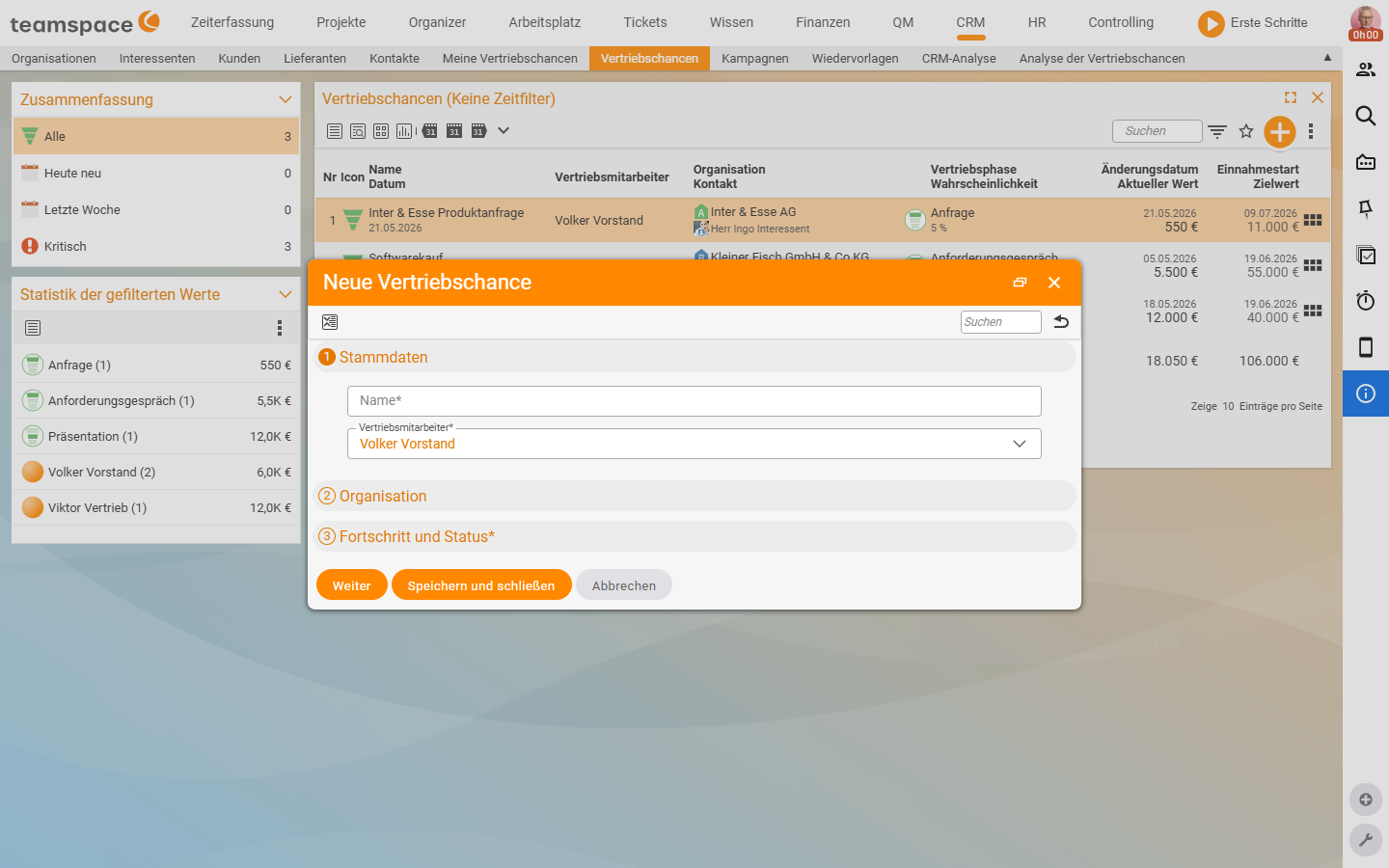
Schritt 2 – Organisation. Hier wählst du aus dem CRM-Bestand die Organisation und den Kontakt, an dem die Chance hängt. Ohne Organisation und Kontakt ist die Chance nicht aussagekräftig – sie ordnet sich sonst keinem Kunden zu.
Schritt 3 – Fortschritt und Status*. Hier setzt du die Werte, die den Trichter füllen:
Vertriebsphase*– vorausgewählt1 Anfrage. Die Wahrscheinlichkeit hängt an der Phase und wird beim Anlegen nicht separat abgefragt –1 Anfragebringt automatisch 5 % mit. Einen abweichenden Prozentwert setzt du später überNeuer Status(siehe Vertriebschance pflegen).Währung– vorausgewähltHauswährung; relevant, wenn du Chancen in Fremdwährung führst.Einnahmestart*– ab wann du mit Geld rechnest.Vertriebsattraktivität– die strategische Einschätzung der Chance, vorausgewähltmittel(Skalasehr geringbissehr hoch).Zielwert– optional; der erwartete Auftragswert. Im ModusAutomatischergibt sich der aktuelle Wert alsZielwert × Wahrscheinlichkeit.
Die Pflichtfelder erkennst du am * hinter dem Label – in Schritt 3 sind das Vertriebsphase* und Einnahmestart*.
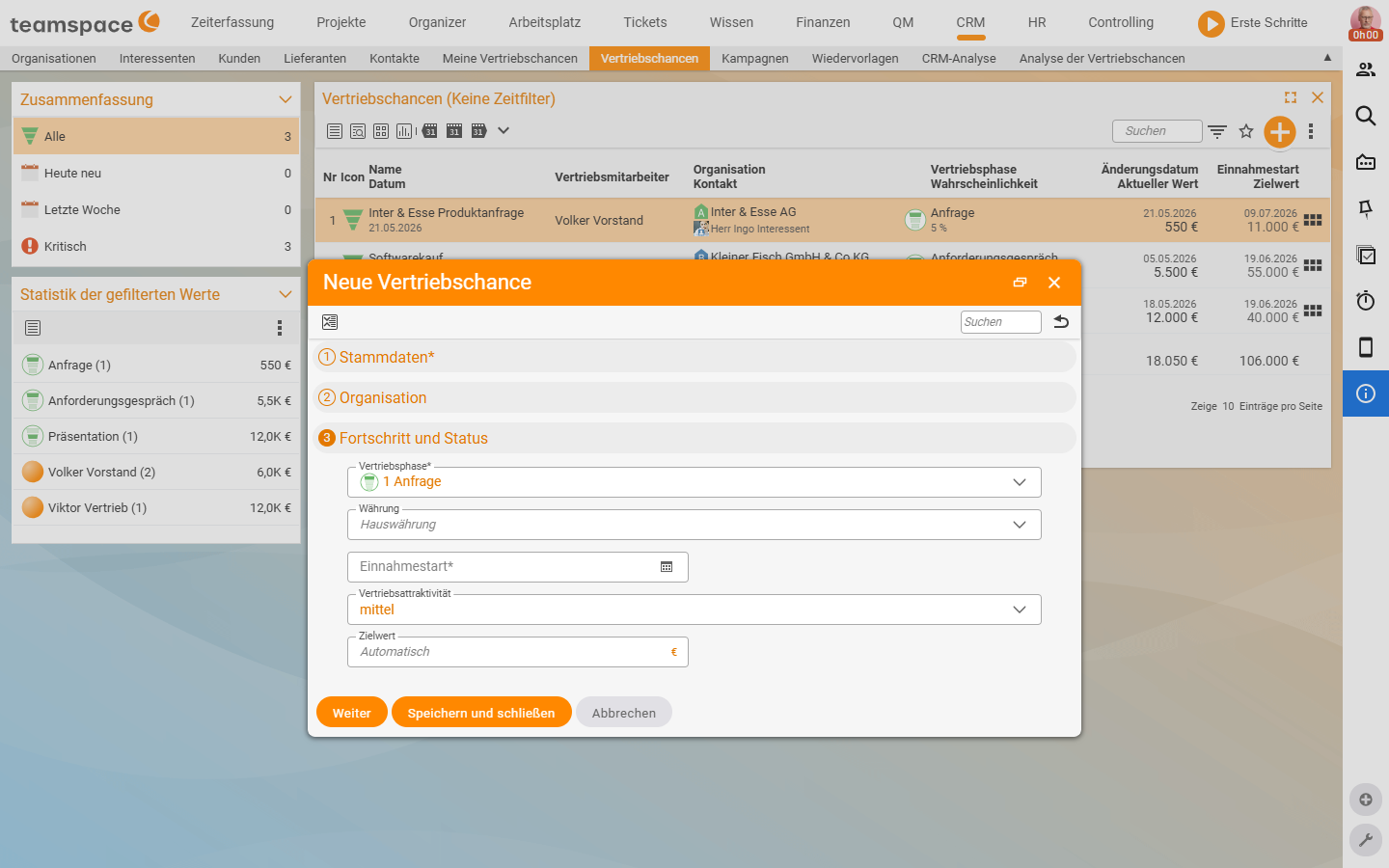
Mit Weiter kommst du zwischen den Schritten vorwärts, ohne den Dialog zu schließen; mit Speichern und schließen legst du die Chance an.
ℹ Info: Die
Wahrscheinlichkeitist an die Phase gebunden –Anfrage5 %,Anforderungsgespräch10 %,Präsentation30 %. Der Anlegen-Dialog fragt sie nicht ab, sondern übernimmt den Phasen-Wert automatisch. Einen abweichenden Prozentwert setzt du nach dem Anlegen überNeuer Status– siehe Vertriebschance pflegen. Das Modell dahinter erklärt Vertriebstrichter, Phase & CRM-Status verstehen.
3. Der Detailmanager der Vertriebschance
Ein Klick auf eine Zeile in der Liste öffnet den Detailmanager der Chance. Oben läuft die Tab-Reihe mit fünf Reitern:
Übersicht– Schnell-Blick auf Phase, Status, Zielwert und Zeitleiste – der Reiter, den du beim Pflegen am häufigsten siehst.Stammdaten– Editier-Reiter fürName, Aktiv-Kennzeichen,Beschreibung, Statistik-Werte und die Zuordnung zu Organisation und Vertriebsmitarbeiter.Aktivitäten– alle CRM-Vorgänge, Zeiten, Termine, Tickets und Belege, die an der Chance hängen.Dateien– Anhänge zur Chance: Angebote, Präsentationen, Korrespondenz.Alarme– Erinnerungen, die du dir an dieser Chance einrichtest.
In der linken Sidebar steht oben der Beleg-Card-Header mit Belegtyp Standardtrichter, dem Namen der Chance und der zugeordneten Organisation. Direkt darunter siehst du den Trichter grafisch – die aktuelle Phase als Stein, daneben die Wahrscheinlichkeit in Prozent und den aktuellen Wert in Euro, rechts den Zielwert mit Einnahmestart-Datum. Es folgen die Box Zuordnungen (Organisation, Kontakt, Vertriebsmitarbeiter), der Servicehinweis der Organisation (etwa Key Account Manager: <Mitarbeiter>) und die Top Pinnwandeinträge. Ganz unten sitzt die Sektion Aktionen.
Im Mittelbereich des Reiters Übersicht siehst du vier Boxen – Fortschritt und Status, Zuordnungen, Beschreibung und Letzte Änderung – und darunter die Zeitleiste, chronologisch jeder Vorgang an der Chance mit Datum, Stichwort, Phase und Wert. Rechts daneben listet Zuletzt bearbeitete Elemente die letzten Vorgänge, Zeiten, Termine, Tickets, Belege und Dateien, jeweils mit Zähler in Klammern. Über das Plus erstellst du dort direkt neue Elemente.
Wie du die Chance ab hier durch die Phasen führst, steht in Vertriebschance pflegen: Phase & Status wechseln.
Häufige Probleme
Wo trage ich die Wahrscheinlichkeit beim Anlegen ein?
Gar nicht – der Anlegen-Dialog fragt sie nicht ab. Die Wahrscheinlichkeit hängt an der Vertriebsphase und wird automatisch übernommen (1 Anfrage bringt 5 % mit). Einen abweichenden Prozentwert setzt du erst nach dem Anlegen über Neuer Status – siehe Vertriebschance pflegen.
Meine neue Chance lässt sich keinem Kunden zuordnen.
Dann fehlt Schritt 2 Organisation. Ohne Organisation und Kontakt ist die Chance nicht aussagekräftig und taucht in den Kundensichten nicht auf. Trag beides im Anlegen-Dialog nach oder ergänze es später im Reiter Stammdaten.
Die Chance steht auf meinem Namen, soll aber einem Kollegen gehören.
In Schritt 1 ist beim Vertriebsmitarbeiter* der angemeldete Nutzer vorausgewählt. Stell das Feld auf die Kollegin um – dann erscheint die Chance in deren Meine Vertriebschancen statt in deiner.
Typische Fragen & Anforderungen
| Du möchtest … | So geht’s |
|---|---|
| Eine Chance für einen Kollegen anlegen | In Schritt 1 das Feld Vertriebsmitarbeiter vom vorbelegten eigenen Namen auf die Kollegin umstellen. |
| Eine Chance ohne Zielwert starten | Den Zielwert in Schritt 3 leer lassen – er ist optional; nachtragen kannst du ihn später über Neuer Status. |
| Die Wahrscheinlichkeit abweichend einschätzen | Nicht im Anlegen-Dialog – nach dem Anlegen über Neuer Status den Phasen-Vorschlag bei Wahrscheinlichkeit überschreiben. |
| Eine Chance direkt am Kunden anlegen | Im Detailmanager der Organisation/des Kontakts über das Plus bei Zuletzt bearbeitete Elemente – Zuordnungen sind dann vorbelegt. |
| Den aktuellen Wert automatisch berechnen lassen | Den Modus Automatisch belassen – teamspace rechnet Zielwert × Wahrscheinlichkeit. |