


Wenn sich an einer Chance etwas tut – ein Anruf, ein Termin, ein Angebot raus, eine Beauftragung –, dokumentierst du das über die Aktion Neuer Status in der Sidebar Aktionen des Detailmanagers. Jeder Vorgang landet in der Zeitleiste der Chance, die Phase rückt im Trichter vor, Wahrscheinlichkeit und aktueller Wert aktualisieren sich. So liest du später nicht nur, wo eine Chance heute steht, sondern auch, wie sie dorthin gekommen ist.
Die Aktion „Neuer Status” öffnen
Öffne die Chance per Klick auf ihre Zeile in der Liste Vertriebschancen oder Meine Vertriebschancen. In der linken Sidebar des Detailmanagers sitzt unten die Sektion Aktionen – dort wählst du Neuer Status. Der Dialog trägt den Header Vorgang und läuft in fünf Schritten ab.
Die fünf Schritte des Dialogs
Schritt 1 – Status der Vertriebschance*. Hier landet die Aktivität als CRM-Vorgang. Pflichtfelder sind Stichwort* (eine kurze Beschreibung wie „Angebot rausgeschickt” oder „Präsentation am Standort”), Kontaktart* (vorausgewählt Sonstiges) und Datum*. Optional setzt du Mitarbeiter, Uhrzeit und die Toggle Veranlasser Kunde, wenn die Initiative vom Kunden kam.
Schritt 2 – Details. Eine längere Bemerkung als Rich-Text und ein Anhang-Feld Datei. Hier landet, was im Stichwort nicht passt – Gesprächsnotiz, Einwand-Behandlung, intern-relevante Details.
Schritt 3 – Status. Der Kern des Phasenwechsels. Du setzt:
Priorität– Sortier-Wert für die Liste; vorausgewählt- Bitte wählen -.CRM-Status– der Lebenszyklus-Status der Chance. VorausgewähltOffen; du wechselst hier aufBeauftragt,Abgelehnt,Datenmüll,Kein Erstkontakt,EingeschlafenoderZurückgestellt, sobald die Chance den Punkt erreicht hat.AbschlussdatumundUhrzeit, plus die MarkierungUnerledigt, wenn der Vorgang noch nicht durch ist.EinnahmestartundZeitpunkt der Beauftragung– die zwei Termine, die dir später in der Auswertung sagen, wann Geld zu erwarten ist.Vertriebsphase*– die neue Phase im Trichter. Pflicht.Wahrscheinlichkeit– wechselt automatisch mit der Phase; bei abweichender Einschätzung überschreibst du hier.Vertriebsattraktivität– Einschätzung auf der Skalasehr gering,gering,mittel,hoch,sehr hoch.ZielwertundAktueller Wert– im ModusAutomatischrechnet teamspaceZielwert × Wahrscheinlichkeit; beide Werte lassen sich auch manuell setzen.
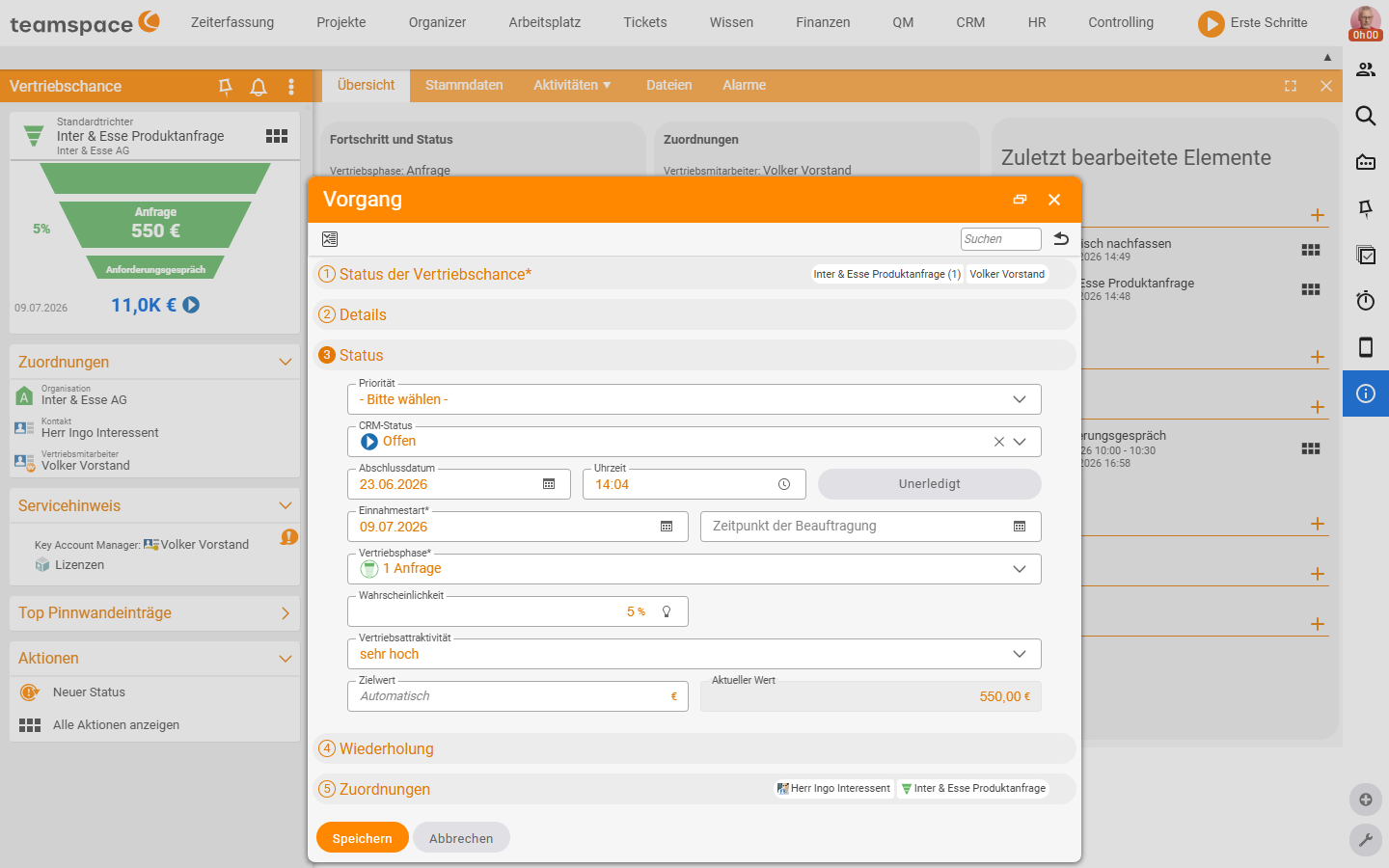
Schritt 4 – Wiederholung. Für Vorgänge, die regelmäßig stattfinden (Wartungsangebote, wiederkehrende Anfragen).
Schritt 5 – Zuordnungen. Der Vorgang wird automatisch dem Kontakt und der Vertriebschance zugeordnet – sichtbar als Pills am Ende des Dialogs.
Mit Speichern schließt du den Dialog. Der Vorgang taucht in der Zeitleiste der Chance auf, die Phase wandert im Trichter, Wahrscheinlichkeit und aktueller Wert aktualisieren sich.
⚠ Achtung: Setzt du den
CRM-StatusaufBeauftragt, gilt die Chance als gewonnen – sie verschwindet aus dem aktiven Pipeline-Filter. Setzt du sie irrtümlich aufBeauftragt, öffnest du sie über einen zweitenNeuer Status-Vorgang wieder, indem du den Status zurück aufOffenlegst.
Phase und Status sauber trennen
Verwechsle die Vertriebsphase (wo im Trichter) nicht mit dem CRM-Status (ob die Chance lebt). Eine Chance in 3 Präsentation mit Status Offen ist aktiv; dieselbe Phase mit Status Beauftragt ist gewonnen und bleibt in dieser Phase stehen. Das Modell dahinter erklärt Vertriebstrichter, Phase & CRM-Status verstehen.
Warnung bei längerem Stillstand
Wenn an einer deiner Chancen länger nichts passiert, markiert teamspace sie – du siehst auf einen Blick, wo eine Vertriebschance liegen bleibt. Die Schwellen dafür legt ein Admin global in der Konfiguration fest, nicht pro Mitarbeiter: unter CRM → Einstellungen im Abschnitt Allgemein (live geprüft 2026-06-25) stehen zwei Textfelder, jeweils als Anzahl Tage:
Hinweis für lange unbearbeitete Vertriebschancen: ab wie vielen Tagen ohne Bearbeitung eine Chance als „lange liegengeblieben” markiert wird.Warnung für sehr lange unbearbeitete Vertriebschancen: ab wie vielen Tagen die schärfere Warnung greift.
Die Markierung funktioniert ähnlich wie die Kontakt-Warnungen im Überblick der Vertriebschancen.
Meine Vertriebschancen – deine eigene Liste
Über die Kachel Meine Vertriebschancen im Lesezeichenbereich siehst du alle Chancen, in denen du als Vertriebsmitarbeiter hinterlegt bist – ohne die Datensätze der Kollegen wegfiltern zu müssen. Spalten und Sidebar sind identisch zur Gesamtliste; die Statistik der gefilterten Werte zeigt entsprechend nur deine Zahlen. Wie du diese Listen liest, steht in Vertriebschancen auswerten.
Häufige Probleme
Ich habe versehentlich Beauftragt gesetzt – die Chance ist weg.
Sie ist nicht gelöscht, nur aus dem aktiven Pipeline-Filter gefallen, weil Beauftragt als gewonnen gilt. Öffne sie über einen zweiten Neuer Status-Vorgang und setz den CRM-Status zurück auf Offen – dann läuft sie wieder mit.
Die Wahrscheinlichkeit passt nicht zur Phase.
Standardmäßig wandert die Wahrscheinlichkeit automatisch mit der Phase mit. Schätzt du eine Chance konkret anders ein, überschreibst du den Wert in Schritt 3 des Neuer Status-Dialogs von Hand.
Eine Chance liegt seit Wochen unbearbeitet – wo sehe ich das?
teamspace markiert lange unbearbeitete Chancen, sobald die Schwellen gesetzt sind. Die legt ein Admin global unter CRM → Einstellungen im Abschnitt Allgemein fest: Hinweis für lange unbearbeitete Vertriebschancen und Warnung für sehr lange unbearbeitete Vertriebschancen, jeweils als Anzahl Tage.
Mein dokumentierter Anruf soll die Phase nicht ändern.
Lass im Neuer Status-Dialog einfach dieselbe Vertriebsphase stehen. Der Vorgang landet trotzdem in der Zeitleiste – nur Phase, Wahrscheinlichkeit und aktueller Wert bleiben unverändert.
Typische Fragen & Anforderungen
| Du möchtest … | So geht’s |
|---|---|
| Einen Anruf/Termin dokumentieren | Neuer Status → Schritt 1: Stichwort und Datum setzen, optional Kontaktart; ohne Phasenwechsel einfach dieselbe Vertriebsphase belassen. |
| Die Chance in die nächste Phase rücken | Neuer Status → Schritt 3: neue Vertriebsphase wählen – Wahrscheinlichkeit und aktueller Wert ziehen automatisch nach. |
| Eine Chance als gewonnen markieren | Neuer Status → Schritt 3: CRM-Status auf Beauftragt, Zeitpunkt der Beauftragung setzen. |
| Eine Chance als verloren schließen | CRM-Status auf Abgelehnt (verloren) bzw. Datenmüll, Eingeschlafen, Zurückgestellt je nach Grund. |
| Eine versehentlich beauftragte Chance reaktivieren | Erneut Neuer Status und den CRM-Status zurück auf Offen setzen. |
| Die Wahrscheinlichkeit abweichend von der Phase setzen | In Schritt 3 den Wahrscheinlichkeit-Wert manuell überschreiben. |
| Wissen, wo eine Chance liegen bleibt | In der Konfiguration unter CRM → Einstellungen die Felder Hinweis/Warnung für (sehr) lange unbearbeitete Vertriebschancen (Tage) setzen. |
| Den Verlauf einer Chance nachvollziehen | Die Zeitleiste im Reiter Übersicht lesen – jeder Neuer Status-Vorgang steht dort mit Datum, Phase und Wert. |