


Eine Organisation ist meist eine Firma, kann aber auch eine Behörde, ein Verein oder ein privater Haushalt sein. Sie ist die Klammer um die Kontakte, die dort arbeiten, und um alles, was du mit der Firma tust. Du legst die Adresse einmal an der Organisation an – jeder Kontakt erbt sie automatisch. Wie Organisation, Kontakt und Vorgang zusammenhängen, steht in Organisation, Kontakt und Vorgang – das Datenmodell.
Liste und Filter
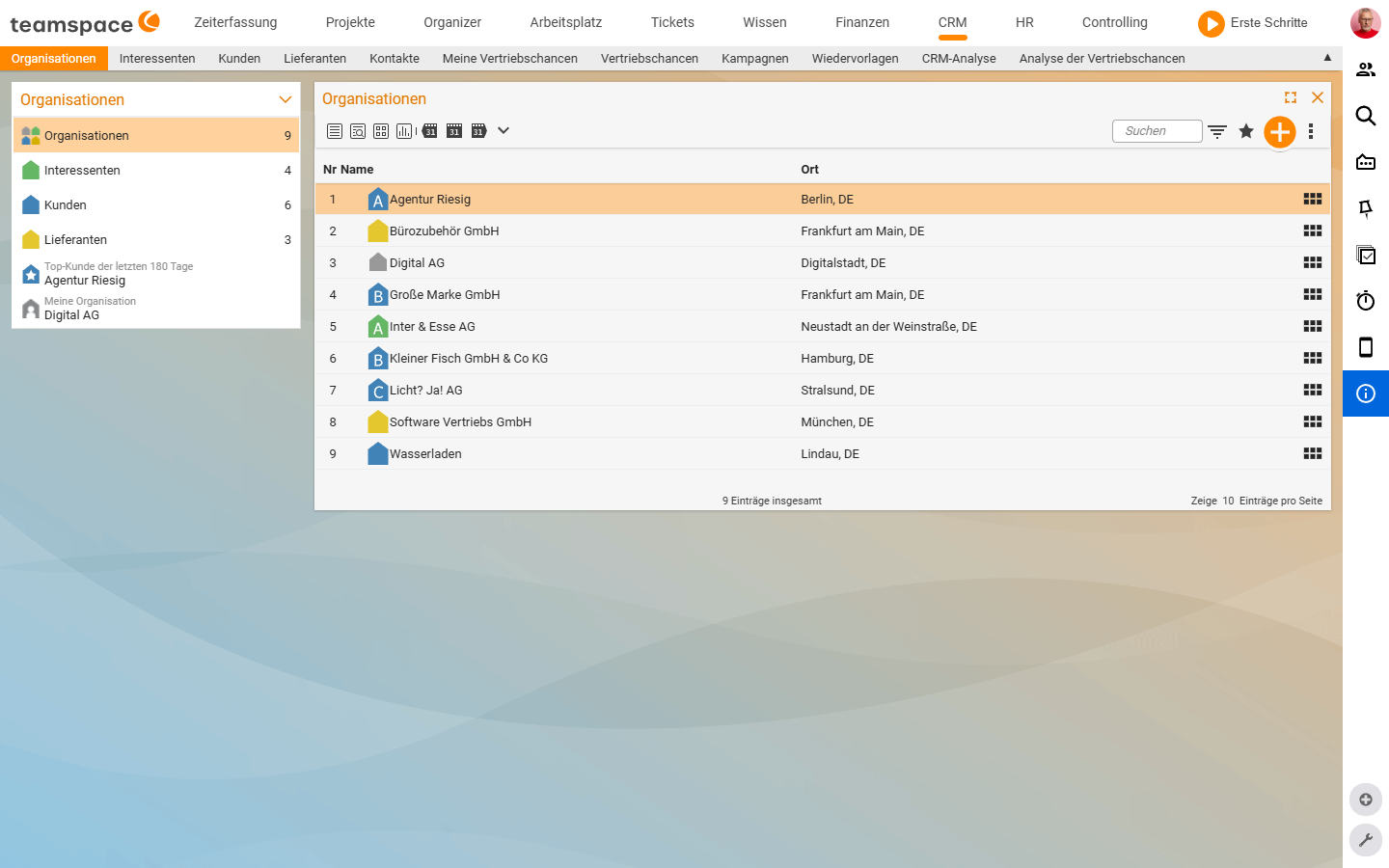
Im Listen-Tab Organisationen siehst du alle Firmen. Jede Zeile zeigt Nr, Name und Ort. Die Sidebar links filtert auf die Beziehung – Interessenten, Kunden, Lieferanten – und bietet Schnellfilter wie Top-Kunde der letzten 180 Tage oder Meine Organisation. Die Filter sind unabhängig voneinander: Eine Organisation kann gleichzeitig Kunde und Lieferant sein.
1. Eine neue Organisation anlegen
Über den Plus-Button rechts vom Suchfeld legst du eine neue Organisation an. Beim Anlegen reichen wenige Felder, der Rest kommt später in den Stammdaten:
Name(Pflicht): der interne Name, unter dem du die Organisation findest. Der Adressname für Belege kann davon abweichen – den setzt du später im BereichHauptanschrift und spezielle E-Mails.- Abkürzung: Kürzel für den Projektnummerngenerator und andere Zuordnungen.
Beziehung zur Organisation: lass sie aufAutomatisch. teamspace setzt die Beziehung selbst, sobald ein Beleg oder Projekt entsteht – Rechnung oder Kundenprojekt macht die Organisation zum Kunden, Eingangsrechnung oder Bestellung zum Lieferanten.- Mutterorganisation: verknüpft die neue Organisation als Tochter mit einer bereits angelegten – so baust du Holding- und Abteilungsstrukturen ab.
ℹ Info: Du kannst eine Organisation auch direkt aus dem Kontakt-Dialog miterzeugen, wenn du gerade einen Kontakt anlegst und seine Firma noch nicht existiert. Du landest in einem kurzen Anlege-Schritt für die Organisation und kehrst dann zum Kontakt zurück.
2. Der Detailmanager der Organisation
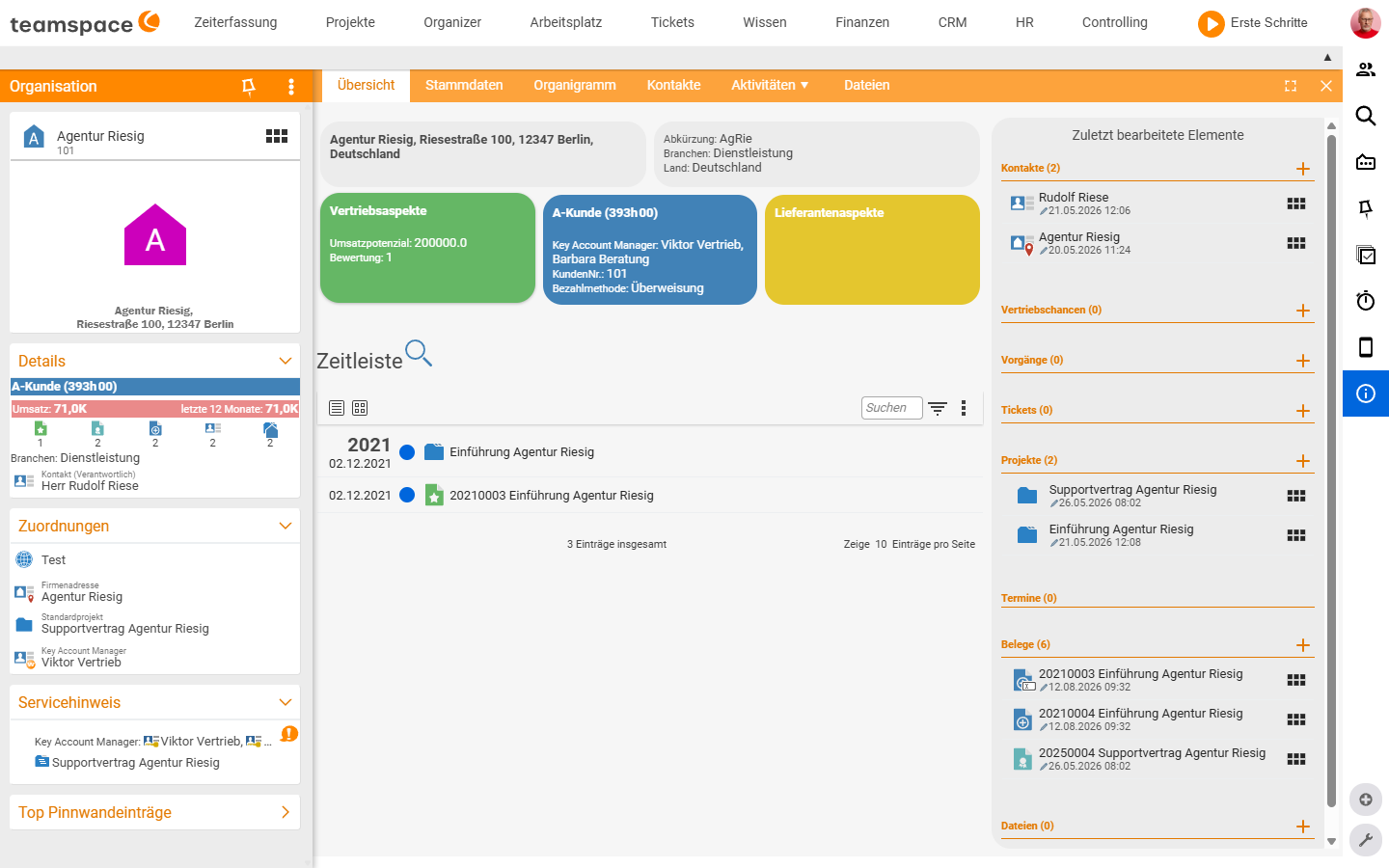
Ein Klick auf eine Zeile öffnet den Detailmanager: oben die Reiter-Reihe, links die Sidebar mit Status-Block und Aktionen, in der Mitte der aktive Reiter.
Die Reiter (Reihenfolge im UI):
Übersicht– Schnellblick auf Umsatz, Bewertung, Branchen und ABC-Badge, plus rechts die Elementtypen, die zuletzt bewegt wurden.Stammdaten– die Bereiche, die Geschäftsbeziehung und Adressdaten abbilden.Organigramm– Mutter-/Tochter-Strukturen anschauen und bearbeiten.Kontakte– alle Personen, die zu dieser Organisation gehören.Aktivitäten– Vorgänge, Termine, Tickets, Belege, Zeiten, Projekte – alles, was am Haus passiert ist.Dateien– eigene Ablage pro Organisation.
Übersicht
Die Übersicht zeigt links die ABC-Klasse und den Umsatz, in der Mitte die Bereiche Vertriebsaspekte und Lieferantenaspekte mit den wichtigsten Werten (Umsatzpotenzial:, Bewertung:). Rechts läuft die Box Zuletzt bearbeitete Elemente mit Typen wie Kontakte (n), Vertriebschancen (n), Vorgänge (n), Tickets (n), Projekte (n), Termine (n), Belege (n), Dateien (n). Ein Klick auf einen Typ filtert die Sicht auf diese Element-Sorte.
3. Stammdaten pflegen
In den Stammdaten liegen die Daten, mit denen sich die Organisation von anderen unterscheidet. Sie sind in mehrere Bereiche aufgeteilt:
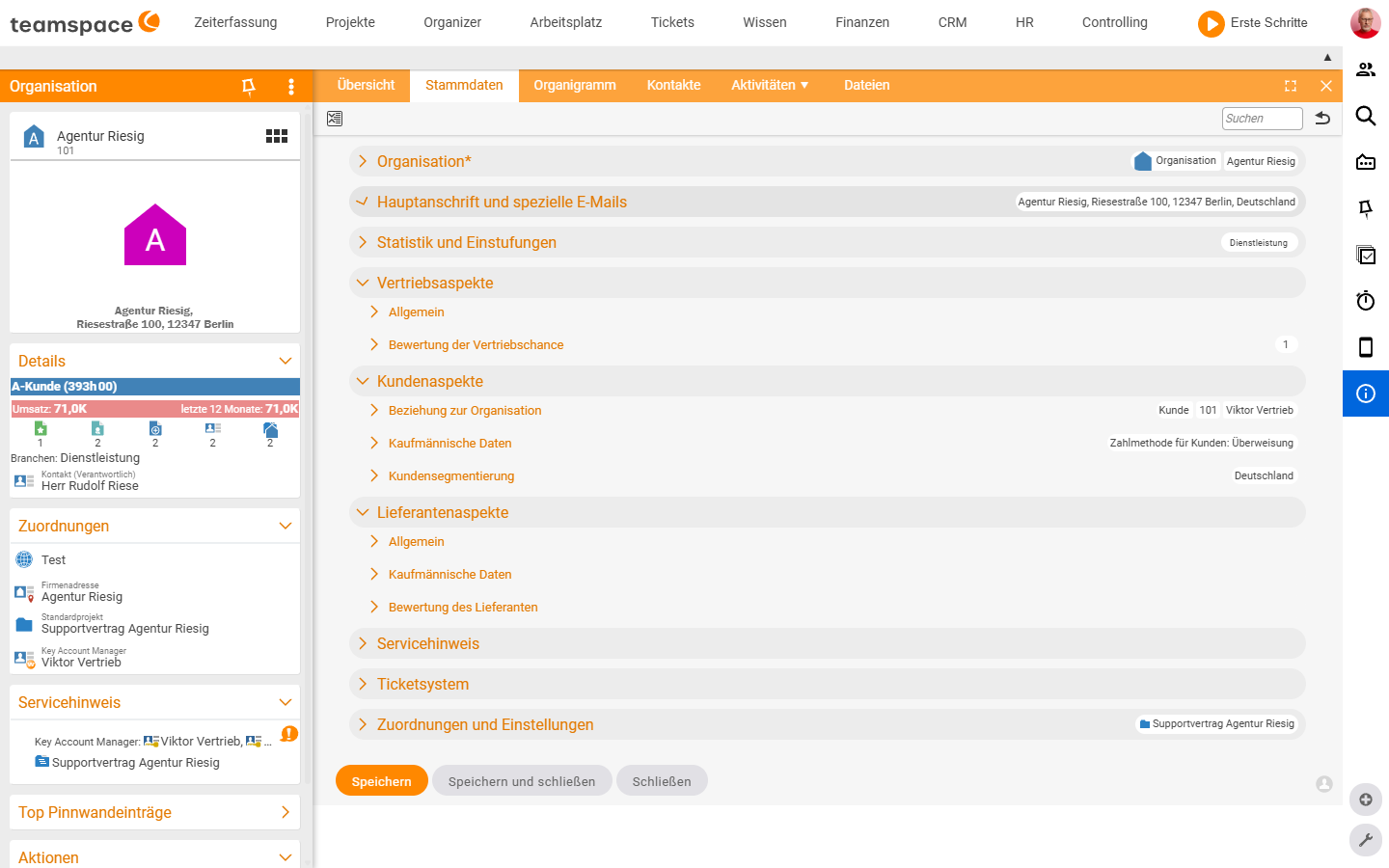
Hauptanschrift und spezielle E-Mails: Firmenadresse, Telefon, Homepage und gesonderte E-Mail-Adressen (z. B. eine abweichende Rechnungs-Mail). Hat die Organisation mehrere Adressen, markierst du eine als Rechnungs- und eine als Besucheradresse. Steht das Feld aufStandard, ist die Adresse die des Hauptkontakts.Statistik und Einstufungen: Branchen (mehrere möglich), Mitarbeiter-Größenkategorie, Datumsfelder für letzte und nächste Einstufung. Die Auswahl-Werte für Branche und Größe pflegst du in der Konfiguration.Vertriebsaspekte:Umsatzpotenzial, Vertriebsaspekt-Auswahl, Kundenanforderungen. DasUmsatzpotenzialist der geschätzte Umsatz, den du mit der Organisation erwartest – Basis der Interessenten-ABC, wenn das Bewertungsmodell darauf eingestellt ist.Kundenaspekte:Beziehung zur Organisation,Key Account Manager,Service Level Agreement (SLA), Mehrwertsteuer/USt-ID,Kundenkategorien, Debitorennummer. DenKey Account Managerkannst du als einzigen Sichtberechtigten setzen, wenn du Daten gegenüber dem Rest des Teams abschotten willst.Lieferantenaspekte: Lieferantenstatus aufAutomatischlässt teamspace die Beziehung setzen, sobald eine Eingangsrechnung oder Bestellung entsteht. Dazu Checkboxen fürNDA (Geheimhaltungsvertrag)und unterschriebene AGB sowie drei Bewertungs-Auswahlen:Kosten,Qualität,Zeit. Die möglichen Werte und das Bewertungsmodell definierst du in der Konfiguration.Servicehinweis: kurze Notizen, die mit der Organisation mitwandern – siehe unten.
Brauchst du Felder, die teamspace nicht mitbringt, legst du sie in der CRM-Konfiguration als freie Felder an. Wie das geht, steht in CRM einrichten: Felder, Bewertungsmodelle und Vorgangstypen.
⚠ Achtung: Die Aktion
Kundennummer generierenlohnt sich erst, wenn du sicher bist, dass die Organisation Kunde wird. AufAutomatischlassen ist der einfachere Weg, weil teamspace die Nummer dann selbst vergibt, sobald die erste Rechnung oder das erste Kundenprojekt entsteht – wichtig, weil in vielen Kontenrahmen nur sechsstellige Debitorennummern erlaubt sind.
4. Organigramm aufbauen
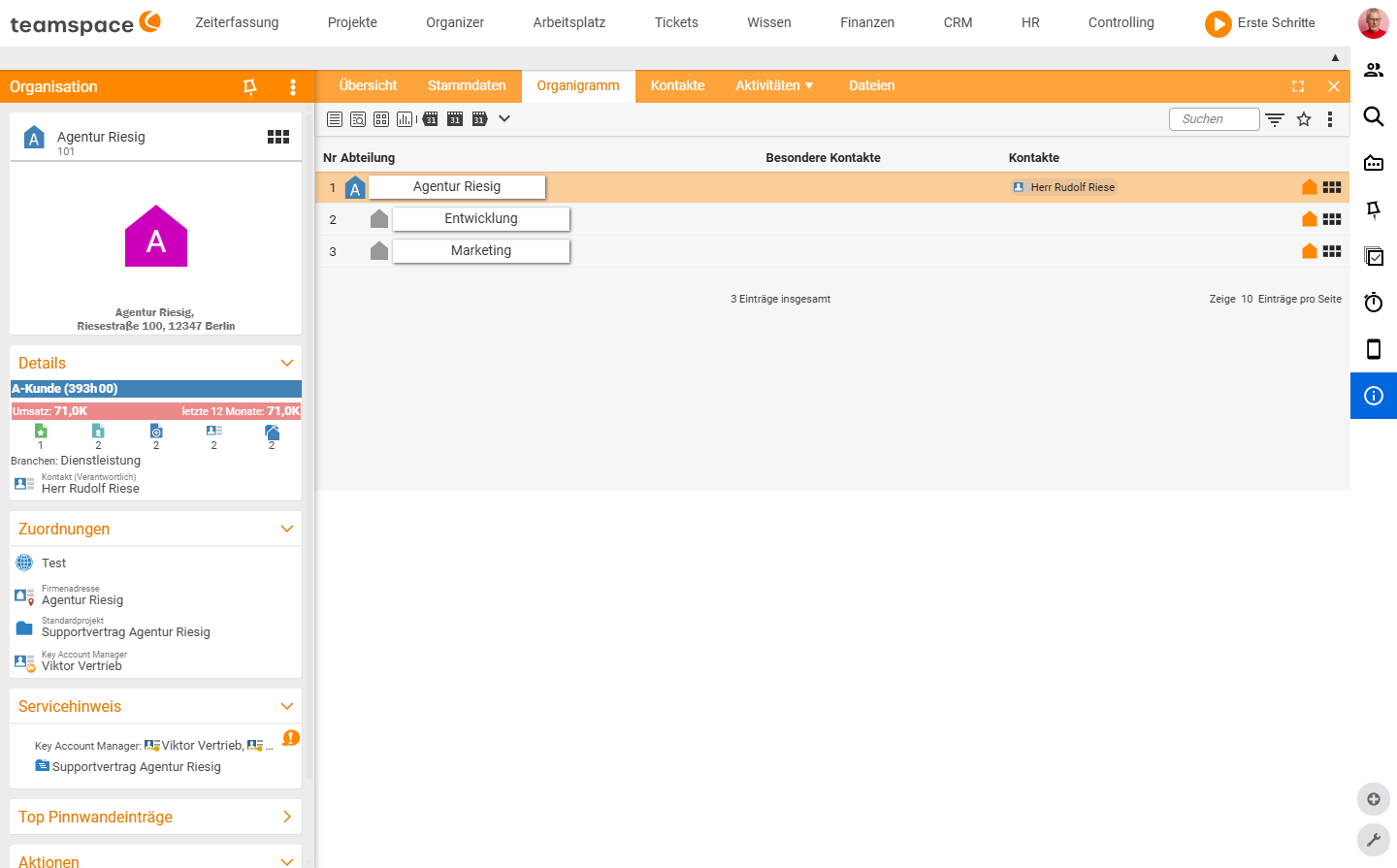
Das Organigramm zeigt eine Organisation samt ihrer Abteilungen (und, wo vorhanden, Mutter-/Tochter-Organisationen). Du kannst es direkt im Reiter bearbeiten – über Neue Abteilung anlegen Knoten ergänzen oder Organisationen verschieben. So bleibt sichtbar, welche Abteilungen zu einer Organisation gehören und wer dort die Kontakte sind.
5. Aktivitäten und Dateien
Während du im Detailmanager eines einzelnen Kontakts nur dessen Vorgänge siehst, sammelt der Reiter Aktivitäten auf der Organisation alles ein: Vorgänge, Vertriebschancen, Projekte, Tickets, E-Mails, Termine, Belege, Kosten, Zeiten. Egal wer im Haus den Vorgang angelegt hat – wenn er an einem Kontakt dieser Organisation hängt, taucht er hier auf.
Jede Organisation hat zudem eine eigene Dateiablage (Reiter Dateien). Projektbezogene Dateien lassen sich automatisch in passende Unterordner laufen lassen, wenn du das in der Konfiguration aktivierst.
6. Aktionen zur Organisation
Ganz unten in der linken Sidebar liegt die Sektion Aktionen. Drei sind sichtbar; alle weiteren öffnest du über Alle Aktionen anzeigen. Im Dialog sind sie nach Bereich gruppiert:
Allgemein:Details,Löschen,Verknüpfung,Dateien,Neues Bild.Management:Kundennummer generieren,Neue Abteilung anlegen,Neuer Kontakt,Neues Projekt,Ticket erstellen,Neue Vertriebschance,Servicehinweis.Finanzen:Neue Buchung,Neuer Beleg.Zeiterfassung:Zeit buchen,Arbeit beginnen.Dateien:Neues Dokument.
Servicehinweise und Standardprojekt
Ein Servicehinweis ist eine Notiz, die direkt unter der Info-Box der Organisation erscheint und nicht übersehen wird – etwa „zahlt erst nach Mahnstufe 2”. Über die Konfiguration entscheidest du, wo der Hinweis sichtbar wird: nur in der Organisation, im Ticketsystem, in Belegen, in Projekten. Details in Key Account Manager, VIPs und Servicehinweise.
In den Kundenaspekten kannst du der Organisation ein Standardprojekt zuweisen. Es wird automatisch bei jedem neuen Ticket aus dem Kunden-Postfach und beim Buchen von Zeiten aus der Kontakt-Visitenkarte vorgeschlagen – so landet die Zeit ohne Umweg auf dem richtigen Projekt.
Häufige Probleme
Warum bekommt jede Organisation gleich eine Debitorennummer?
Wahrscheinlich steht Beziehung zur Organisation hart auf Kunde oder du hast Kundennummer generieren manuell ausgelöst. Lass die Beziehung auf Automatisch – teamspace vergibt die Nummer erst mit der ersten Rechnung oder dem ersten Kundenprojekt. Das ist wichtig, weil viele Kontenrahmen nur sechsstellige Debitorennummern zulassen und du das Limit sonst vorschnell aufbrauchst.
Warum bleibt eine Firma „Interessent”, obwohl sie längst bestellt hat?
Dann wurde die Beziehung von Hand fest eingestellt. Eine hart gesetzte Beziehung ändert teamspace nicht mehr selbst. Stell sie in den Kundenaspekten zurück auf Automatisch, damit die erste Rechnung sie automatisch zum Kunden macht.
Wie schicke ich Rechnungen an eine andere Adresse als die Besuchsadresse?
Im Bereich Hauptanschrift und spezielle E-Mails trägst du eine zweite Adresse ein und markierst sie als Rechnungsadresse. Steht das Adressfeld auf Standard, wird die Adresse des Hauptkontakts verwendet.
Typische Fragen & Anforderungen
| Du möchtest … | So geht’s |
|---|---|
| Eine Firma mit mehreren Standorten abbilden | Hauptorganisation anlegen, die Standorte als Tochter über das Feld Mutterorganisation verknüpfen; sichtbar im Reiter Organigramm. |
| Rechnungen an eine andere Adresse schicken | Im Bereich Hauptanschrift und spezielle E-Mails eine zweite Adresse als Rechnungsadresse markieren (statt Standard = Hauptkontakt). |
| Verhindern, dass jede Organisation eine Debitorennummer bekommt | Beziehung zur Organisation auf Automatisch lassen – die Nummer entsteht erst mit der ersten Rechnung/dem ersten Kundenprojekt. |
| Eine wichtige Notiz überall sichtbar machen | Servicehinweis in den Stammdaten setzen und in der Konfiguration die Sichtbarkeit (Ticket, Beleg, Projekt) festlegen. |
| Zusätzliche Felder, die teamspace nicht mitbringt | Freie Felder in der CRM-Konfiguration anlegen (siehe CRM einrichten). |
| Sehen, was das ganze Haus zuletzt mit der Firma getan hat | Reiter Aktivitäten der Organisation öffnen – er sammelt die Vorgänge aller Kontakte. |