


Ein Vorgang dokumentiert eine Aktivität mit einem Kontakt, einer Organisation oder einer Vertriebschance – Anruf, Termin, Angebot, Mail, Präsentation. Er hat ein Datum (wann er stattfinden soll oder stattgefunden hat) und ein Abschlussdatum (wann er erledigt ist). Bleibt das Abschlussdatum leer und das Datum kippt in die Vergangenheit, wird der Vorgang zur Wiedervorlage beim zuständigen Mitarbeiter – die tägliche Telefonliste der noch offenen Aufgaben.
ℹ Merksatz: Ein Vorgang ist etwas, das ich getan habe und das dokumentiert wird. Eine Wiedervorlage ist etwas, das ich noch tun muss – im System heißen diese auch Nachhak-Elemente. Sie ist kein Termin: Ein Termin findet zu einer fixen Uhrzeit statt („Anruf am 21. Juni um 14:00”) und landet im Kalender; eine Wiedervorlage ist das offene Versprechen „ab dem 21. Juni soll ich dranbleiben”, bis es geschafft ist.
Die drei Gruppen von Vorgängen
Vorgangstypen lassen sich in drei Gruppen einsortieren:
- Weiche Aktivitäten: Anfragen, Socializing, Akquise, Nachhaken – Beziehungspflege, meist mit Datum und Stichwort, ohne Geldwert.
- Harte Faktoren: Bedarf, Angebot, Auftrag, Kündigung – geschäftsrelevant, oft mit Umsatzangaben. Bei Angeboten lässt sich eine Wahrscheinlichkeit hinterlegen, die in die Pipeline-Bewertung einfließt.
- Interne Angelegenheiten: Status-Updates, interne Fragen, Notizen – Eindrücke zum Kontakt, die nicht an einer konkreten Aktion hängen.
Eine Sonderform ist der Statusvorgang: Er steht nur innerhalb einer Vertriebschance zur Verfügung und stellt deren Status um (offen, abgelehnt, beauftragt u. a.). Er ist kein Beziehungs-Vorgang, sondern das Schalt-Werkzeug des Vertriebs-Prozesses (siehe Thema: Vertriebschancen).
Welche Vorgangstypen zur Verfügung stehen, hängt von der Konfiguration ab. Im Detailmanager siehst du beim Plus-Button die vier bis fünf gängigsten direkt; weitere („passive” CRM-Vorgänge) aktiviert der Admin in der Konfiguration unter Konfiguration → CRM → CRM Vorlagen (siehe CRM einrichten).
1. Einen Vorgang anlegen
In jedem Detailmanager, der Vorgänge sammeln kann – Kontakt, Organisation, Vertriebschance – sitzt die Sektion Aktionen unten in der linken Sidebar. Über das Plus bei Vorgänge (oder direkt den passenden Vorgangstyp wie Telefonisch nachfassen) öffnest du den Dialog. Alternativ legst du den Vorgang im Reiter Aktivitäten an.
Je nach Typ unterscheidet sich der Dialog leicht. Gemeinsam haben alle:
Datum: wann der Vorgang geplant ist oder stattgefunden hat.Stichwort(oder Bezeichnung): kurzer Titel, der in der Liste erscheint.- Beschreibung: ausführlicherer Text – was war oder was zu tun ist.
Abschlussdatum: leer = offen, gesetzt = erledigt.
Sobald du speicherst, hängt der Vorgang am Kontakt und automatisch auch an dessen Organisation; an einer Vertriebschance angelegt, taucht er zusätzlich dort auf.
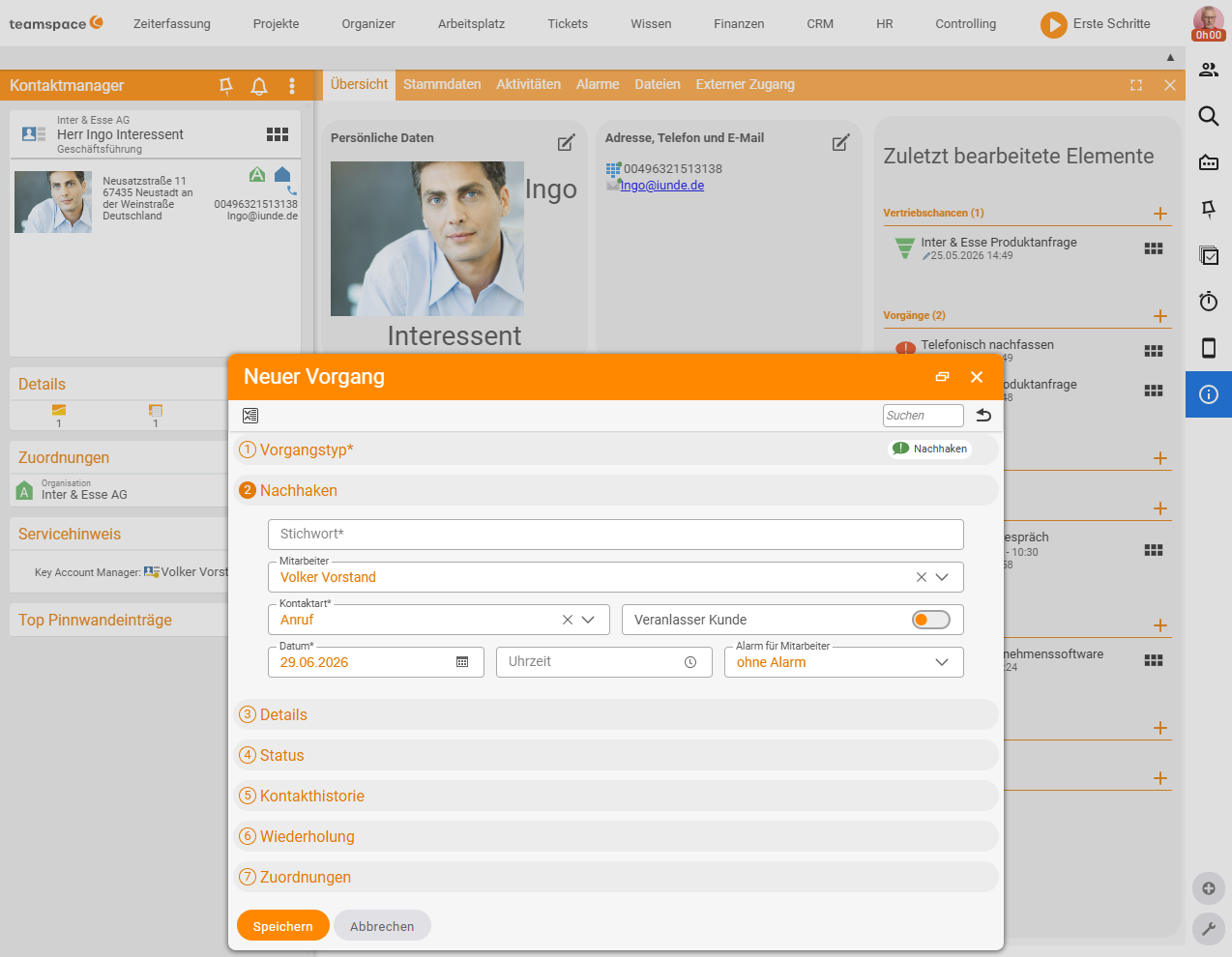
Die Mechanik ist simpel, trägt aber die ganze Wiedervorlage:
Datumin der Zukunft,Abschlussdatumleer → geplanter Vorgang, gelb markiert: da kommt was.Datumin der Vergangenheit,Abschlussdatumleer → überfällig, rot markiert; erscheint in der Wiedervorlagen-Liste: da liegt was, was du noch tun sollst.Abschlussdatumgesetzt → erledigt; verschwindet aus den offenen Aufgaben, bleibt aber dauerhaft in der Historie.
Es gibt keinen eigenen Status „Wiedervorlage” – sie entsteht allein aus dem Verhältnis von Datum und Abschlussdatum.
3. Die Wiedervorlagen-Liste
Im Listen-Tab Wiedervorlagen siehst du deine offenen Vorgänge in einer Sicht – wie eine tägliche Telefonliste. Jede Zeile zeigt Stichwort, Datum, Vorgangstyp, Status, Firma, Kontakt und Priorität.
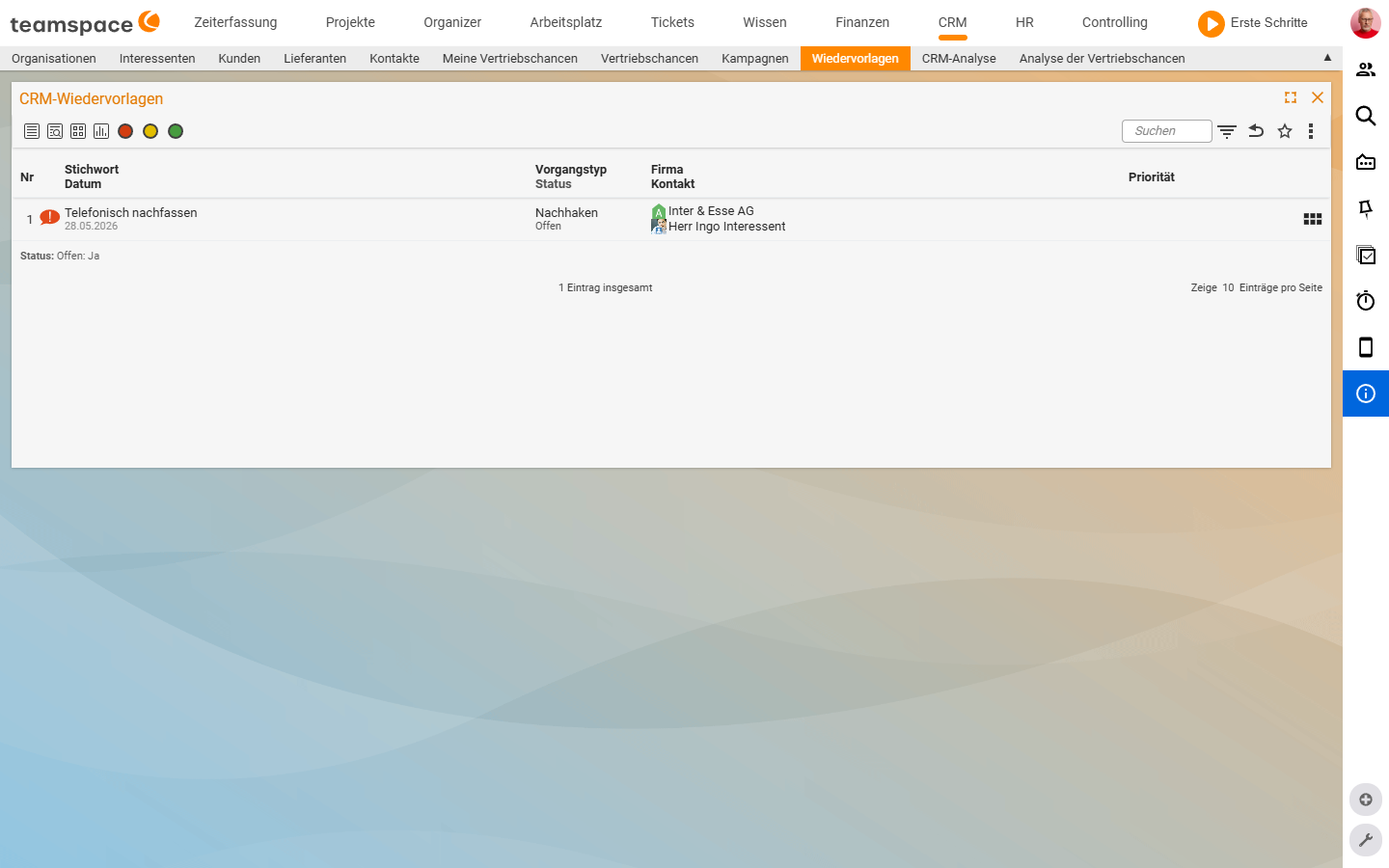
Praktisch ist der Filter „heute schon probiert”: Er blendet die aus, bei denen du heute bereits versucht hast, durchzukommen. Was übrig bleibt, sind die Nachfass-Aufgaben, die heute noch warten. So sieht ein typischer Lauf aus:
- Du öffnest
Wiedervorlagenund setzt den Filter auf „heute noch nicht probiert”. - Erste Zeile: Auf den Telefonhörer links klicken → bei eingerichteter Telefonie wählt teamspace direkt übers Headset.
- Niemand erreicht → über das Plus einen Anrufversuch dokumentieren. Der Vorgang bleibt offen, der Versuch ist mit Zeitstempel festgehalten.
Speichern und Schließen. - Zweite Zeile: Person erreicht, aber abgelehnt →
Abschlussdatumsetzen; der Vorgang wandert aus der Liste raus, bleibt in der Historie. - Dritte Zeile: heute keine Zeit mehr → sie steht morgen wieder oben.
Wer die Telefon-Integration nutzt, wählt direkt aus der Liste; die Versuche werden automatisch im Vorgang dokumentiert. Den Konfig-Pfad zur Telefonie-Einrichtung beschreibt CRM einrichten.
4. Statusvorgänge in der Vertriebschance
Klickst du in einer Vertriebschance auf Neuer Status, legst du keinen Beziehungs-Vorgang an, sondern stellst die Chance auf einen neuen Trichter-Status um – etwa von Anfrage auf Angebot oder von offen auf abgelehnt. Mit jedem Wechsel ändert sich die Wahrscheinlichkeit und damit der aktuelle Wert; geht sie auf abgelehnt, fällt sie aus der Pipeline und der zugehörige Interessent rückt in der ABC-Klassifizierung neu ein (siehe Interessenten, Kunden und Lieferanten).
5. Wo Vorgänge sichtbar werden
- Am Kontakt im Reiter
Aktivitätenund in der Übersichts-Zeitleiste. - An der Organisation im Reiter
Aktivitäten– alles, was an einem Kontakt der Organisation passiert, sammelt sich hier. - An der Vertriebschance, wenn der Vorgang dort angelegt wurde.
- In der Wiedervorlagen-Liste für jeden zuständigen Mitarbeiter, solange der Vorgang offen und überfällig ist.
- In der
CRM-Analysefür Auswertungen (wer hat wie viele Vorgänge bearbeitet, welche Typen dominieren) – siehe CRM-Berichte und Auswertungen.
ℹ Info: Termine, Tickets, Belege und Projekte sind eigene teamspace-Elemente, keine CRM-Vorgänge. Sie tauchen am Kontakt und an der Organisation parallel auf, im Filter der
CRM-Analysesiehst du sie aber nicht – dafür gibt es dieAktivitätenanalyseim Controlling, die alle Element-Typen zusammenfasst.
Häufige Probleme
Warum erscheint mein Vorgang nicht in der Wiedervorlagen-Liste?
Eine Wiedervorlage entsteht nur aus dem Verhältnis von Datum und Abschlussdatum: Das Datum muss in der Vergangenheit liegen und das Abschlussdatum leer sein. Liegt das Datum noch in der Zukunft, ist der Vorgang geplant (gelb), aber noch nicht fällig. Ist das Abschlussdatum gesetzt, gilt der Vorgang als erledigt und fällt aus den offenen Aufgaben.
Warum sehe ich Termine und Tickets nicht in der CRM-Analyse?
Termine, Tickets, Belege und Projekte sind eigene teamspace-Elemente, keine CRM-Vorgänge – die CRM-Analyse zeigt nur CRM-Vorgänge. Für eine Gesamtsicht über alle Element-Typen nutzt du die Aktivitätenanalyse im Controlling (siehe CRM-Berichte und Auswertungen).
Warum fehlt mir ein Vorgangstyp beim Plus-Button?
Im Detailmanager zeigt teamspace nur die vier bis fünf gängigsten Vorgangstypen direkt. Weitere („passive” CRM-Vorgänge) schaltet der Admin in der Konfiguration unter Konfiguration → CRM → CRM Vorgänge → Verfügbare Typen frei (siehe CRM einrichten).
Typische Fragen & Anforderungen
| Du möchtest … | So geht’s |
|---|---|
| Nach einem Angebot in zwei Wochen nachhaken | Vorgang mit Datum heute + 14, Stichwort „Angebot A1-2026”, Abschlussdatum leer lassen – er taucht am Stichtag in der Wiedervorlagen-Liste auf. |
| Einen erfolglosen Anrufversuch festhalten | In der Wiedervorlage über das Plus einen Versuch dokumentieren; der Vorgang bleibt offen, der Versuch ist mit Zeitstempel gespeichert. |
| Eine Aufgabe als erledigt markieren | Abschlussdatum setzen – der Vorgang verschwindet aus den offenen Aufgaben, bleibt in der Historie. |
| Direkt aus der Liste anrufen | Telefonhörer-Symbol in der Wiedervorlagen-Zeile klicken (Telefonie muss eingerichtet sein). |
| Bereits heute probierte Kontakte ausblenden | Filter „heute schon probiert” in der Wiedervorlagen-Liste nutzen. |
| Auswerten, welche CRM-Vorgänge zuletzt liefen | CRM-Analyse öffnen und nach Bearbeiter oder Kunde aufteilen (siehe CRM-Berichte). |
Verwandte Themen
- Kontakte anlegen und pflegen CRM Anleitung
- Interessenten, Kunden und Lieferanten CRM Konzept
- CRM-Berichte und Auswertungen CRM Referenz
- Thema: Vertriebschancen Vertriebschancen