


Alarme sind Erinnerungen, die teamspace zu einem festgelegten Zeitpunkt verschickt — als Popup, Benachrichtigung, interne Nachricht, SMS, E-Mail oder per Report. Zwei Sorten: Termin-Alarme hängen am einzelnen Termin und lösen relativ zu Beginn oder Ende aus. Allgemeine Alarme stehen für sich und lösen zu einem festen Zeitpunkt aus, ohne Termin-Bezug.
Termin-Alarme
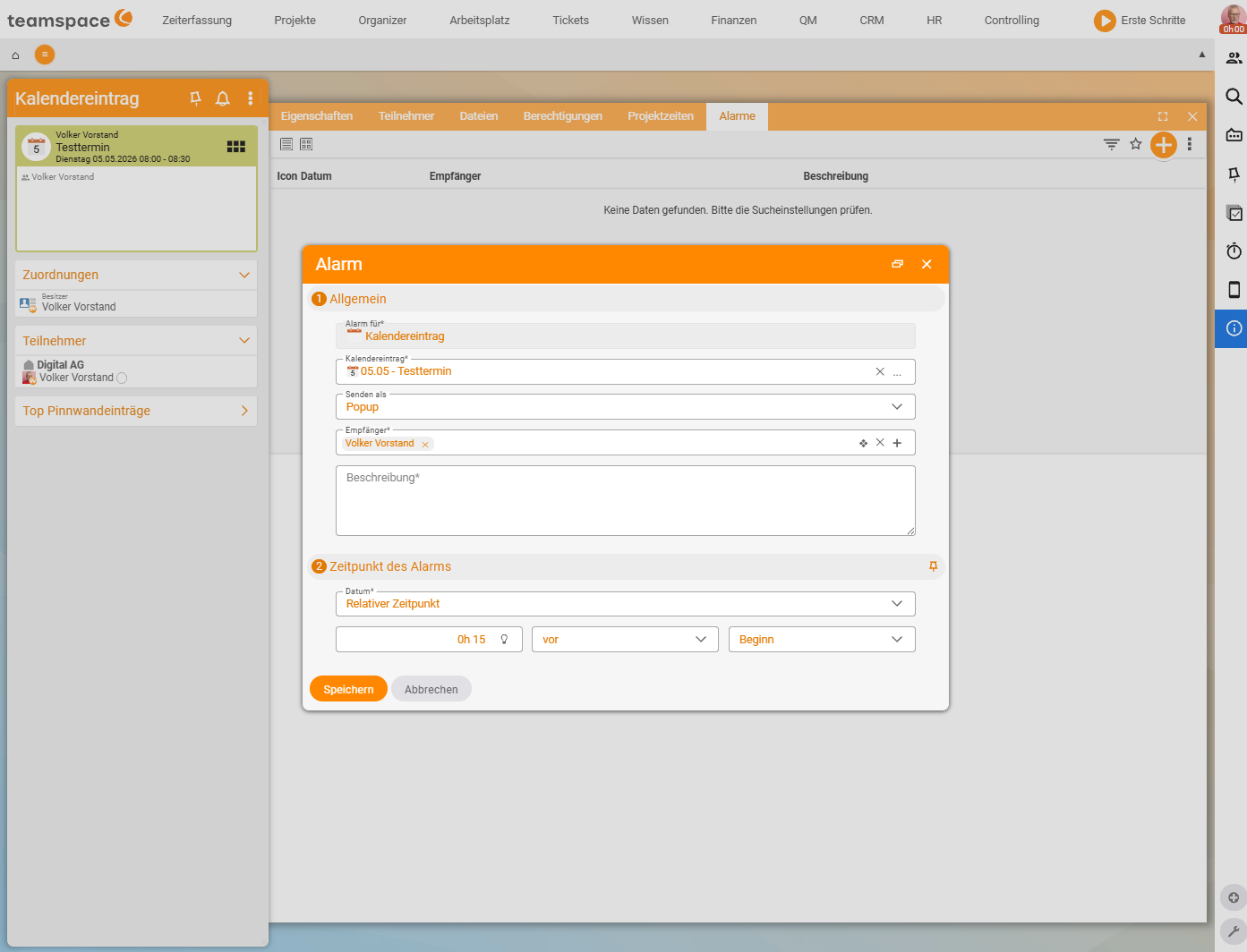
Öffnest du einen Termin im Detailmanager, sitzt der Reiter Alarme ganz rechts in der Reiter-Reihe. Die Tabelle listet alle Alarme für den Termin mit Spalten Datum, Empfänger, Beschreibung. Solange kein Alarm gesetzt ist, steht hier Keine Daten gefunden. Bitte die Sucheinstellungen prüfen.
Über den Plus-Button mit Tooltip Neuer Alarm öffnet sich der Alarm-Dialog. Zwei Sektionen sind zu füllen:
Allgemein*:
Alarm für*: vorbelegt mitKalendereintrag.Kalendereintrag*: vorbelegt mit dem aktuellen Termin.Senden als: Drop-down, standardmäßigPopup. Weitere Werte:Popup,Benachrichtigung,Interne Nachricht,SMS,E-Mail,Per Report.Empfänger*: Chip-Feld. Standardmäßig der Termin-Besitzer; weitere Personen oder Gruppen wählst du dazu.Beschreibung*: Freitext, der in der Benachrichtigung erscheint.
Zeitpunkt des Alarms*:
Datum*: Drop-down.Relativer Zeitpunkt(Standard) — Alarm löst eine festgelegte Zeit vor oder nach Termin-Beginn oder -Ende aus.- Zeit-Eingabe: etwa
0h 15für 15 Minuten. vor/nach: Drop-down — löst vor oder nach dem Referenzpunkt aus.Beginn/Ende: Drop-down — Referenzpunkt ist Termin-Beginn oder Termin-Ende.
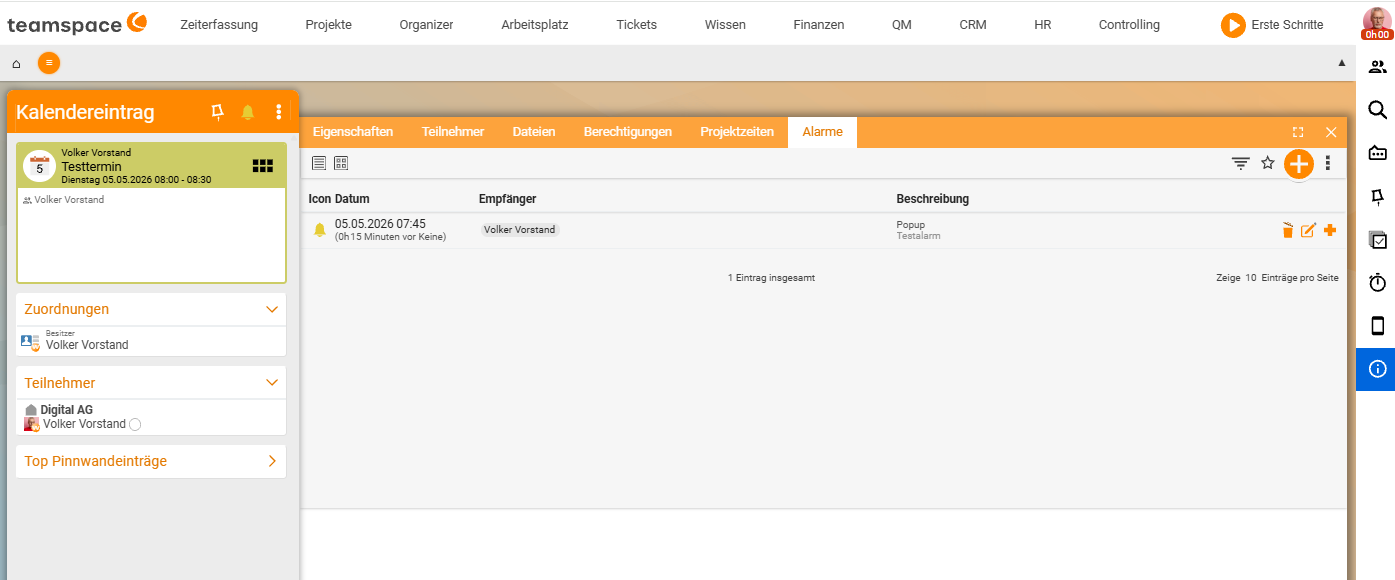
Beispiel: 0h 15 vor Beginn — erinnert 15 Minuten vor Termin-Beginn alle Empfänger als Popup. Footer-Buttons: Speichern, Abbrechen. Nach dem Speichern erscheint der Alarm in der Tabelle.
Nach Speichern erscheint der Alarm in der Tabelle des Reiters Alarme — mit Glocken-Icon, Auslöse-Zeitpunkt, Empfänger und Beschreibung.
Sechs Zustellmethoden
Die sechs Werte des Drop-downs Senden als unterscheiden sich darin, wo der Empfänger den Alarm sieht:
Popup: öffnet sich in teamspace direkt vor dem Empfänger. Für aktive Nutzer am Arbeitsrechner.Benachrichtigung: erscheint im Benachrichtigungs-Center der rechten Vertikal-Bar. Bleibt sichtbar, bis sie weggeklickt wird.Interne Nachricht: als Eintrag im Nachrichten-Modul. Sinnvoll, wenn der Empfänger gerade nicht im Kalender ist.SMS: geht an die Handy-Nummer im Mitarbeiter-Profil.E-Mail: geht an die E-Mail-Adresse im Mitarbeiter-Profil.Per Report: kommt in den Berichts-Versand des Empfängers — sinnvoll für Sammel-Erinnerungen.
ℹ Mehrere Zustellmethoden gleichzeitig brauchen mehrere Alarme. Willst du ein Popup und eine E-Mail zum selben Termin, legst du zwei Alarme an.
Allgemeine Alarme
Manche Erinnerungen hängen nicht an einem Termin: ein Anruf, der zu einer festen Zeit raus soll; eine Frist; eine Wartung, die jedes Quartal ansteht. Dafür gibt es die Sub-Seite Alarme im Modul Organizer.
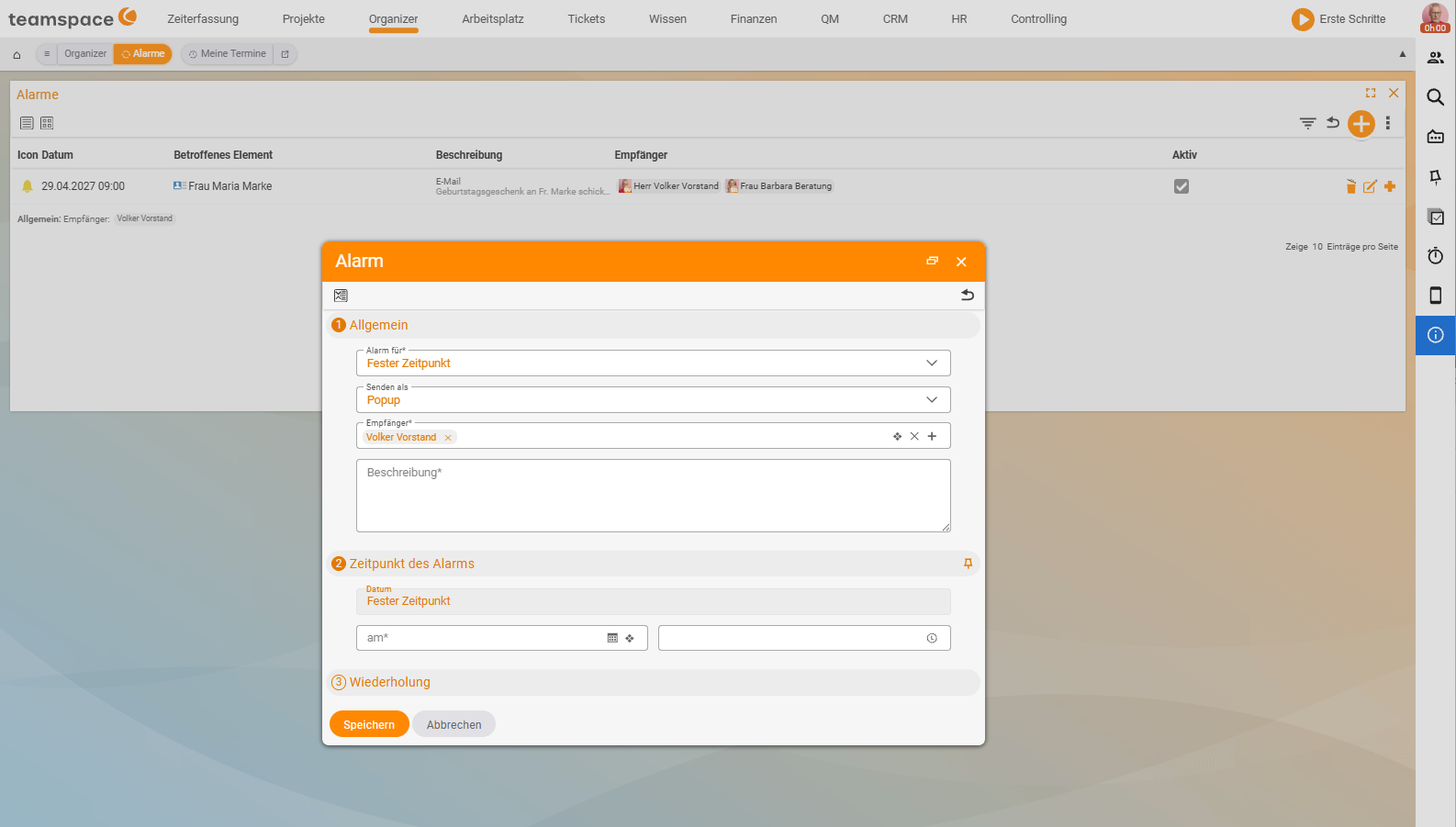
Du erreichst sie über das Hauptmenü Organizer → Kachel Alarme. Die Liste zeigt alle Alarme mit Spalten Datum, Betroffenes Element, Beschreibung, Empfänger und Aktiv. Pro Eintrag liegt links ein Glocken-Icon, rechts ein Aktiv-Häkchen und drei Icons zum Löschen, Bearbeiten und für weitere Aktionen. Über den Umschalter oben wechselst du zwischen Listen- und Kachel-Ansicht.
Allgemeinen Alarm anlegen
In der Alarme-Liste klickst du auf den Plus-Button. Der Dialog ist derselbe wie für Termin-Alarme, mit zwei Unterschieden:
Alarm fürsteht aufFester ZeitpunktstattKalendereintrag— es gibt keinen Termin-Bezug.Zeitpunkt des Alarmskennt nur den festen Zeitpunkt — über das Feldamwählst du direkt Datum und Uhrzeit, nicht relativ zu einem Referenzpunkt. Im AbschnittWiederholunglässt sich der Alarm zusätzlich periodisch wiederholen.
Alles andere — Empfänger, Zustellmethode, Beschreibung — funktioniert wie beim Termin-Alarm. Mit dem Aktiv-Häkchen schaltest du einen Alarm temporär aus, ohne ihn zu löschen.
Häufige Probleme
Warum bekomme ich Popup und E-Mail nicht aus einem Alarm?
Ein Alarm trägt genau eine Zustellmethode. Willst du zum selben Termin ein Popup und eine E-Mail, legst du zwei Alarme an — einen mit Senden als auf Popup, einen auf E-Mail.
Warum kommt mein SMS-Alarm nicht an?
SMS geht an die Handy-Nummer im Mitarbeiter-Profil. Fehlt sie dort, kann teamspace die SMS nicht zustellen — trag die Nummer im Profil nach. Dasselbe gilt für E-Mail und die hinterlegte E-Mail-Adresse.
Wie pausiere ich eine Erinnerung, ohne sie zu verlieren?
In der Alarme-Liste im Organizer schaltest du das Aktiv-Häkchen aus. Der Alarm bleibt erhalten und löst nicht mehr aus, bis du ihn wieder aktivierst.
Typische Fragen & Anforderungen
| Du möchtest … | So geht’s |
|---|---|
| 15 Minuten vor einem Termin erinnert werden | Im Termin Reiter Alarme → Neuer Alarm: 0h 15 vor Beginn. |
| Per E-Mail statt Popup erinnert werden | Im Alarm-Dialog Senden als auf E-Mail stellen. |
| Popup UND E-Mail | Zwei Alarme anlegen (eine Methode je Alarm). |
| Auch Kollegen erinnern | Im Feld Empfänger weitere Personen/Gruppen ergänzen. |
| Eine Erinnerung ohne Termin | Organizer → Kachel Alarme → Plus-Button (fester Zeitpunkt). |
| Eine Erinnerung pausieren | In der Alarme-Liste das Aktiv-Häkchen ausschalten. |
| Per SMS erinnert werden | Senden als auf SMS — geht an die Handy-Nummer im Profil. |