


In Meine Termine siehst du deine eigene Woche; im Überblick siehst du, was im Team läuft. Beide Sichten zeigen denselben Kalender — gefiltert auf das, was dich angeht. Du wechselst zwischen vier Ansichten, filterst auf Mitarbeiter und Zusatz-Elemente und speicherst nützliche Sichten als Lesezeichen.
Meine Termine und Überblick
Die beiden Kacheln im Lesezeichenbereich Organizer unterscheiden, was du siehst:
Meine Termine: Termine, an denen du als Teilnehmer hängst oder die du angelegt hast.Überblick: alle für dich sichtbaren Termine — eigene plus die öffentlichen Termine deiner Kollegen, plus auf Wunsch Urlaub, Krankheit, Geburtstage und Projekt-Meilensteine.
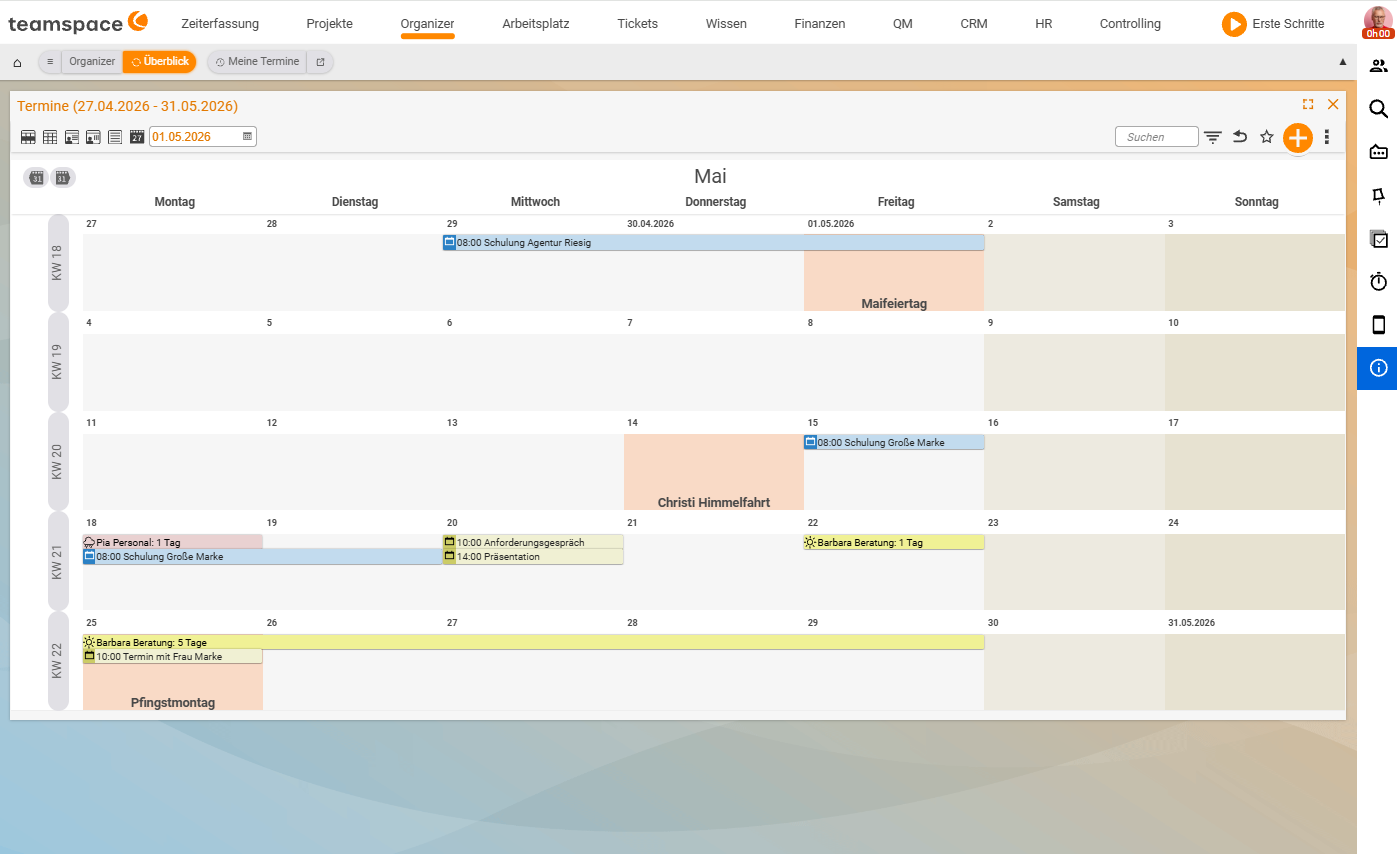
Wochenansicht, Monat, Standard, Terminanfragen
Über die Icon-Leiste oben links wechselst du zwischen vier Ansichten. Welche du wählst, hängt an deiner Frage:
Wochenansicht: Sieben-Tage-Raster mit Stunden-Spalten, HeaderKW NN. Standard für die laufende Arbeitswoche.Monatsansicht: Monatsüberblick mit Wochentag-Spaltenköpfen und Wochen-LabelKW NNlinks pro Zeile. Für mittelfristige Planung — du siehst auf einen Blick, in welcher Woche viel los ist.Standard: Listenansicht mit zwei SektionenVergangenundNächsten 7 Tage. SpaltenDatum,Name Beschreibung,Ort,Teilnehmer. Sinnvoll zum Drucken, zum Export oder wenn du nach einem Detail suchst, das im Raster untergeht.Terminanfragen: vorgefilterte Standard-Liste, die nur Termine mitTeilnahme: Steht auszeigt. Hier räumst du Einladungen ab.
Rechts neben den Ansicht-Icons stehen drei Navigations-Icons mit Tooltips 7 Tage zurück, Diese Woche, 7 Tage vor. Das Datums-Drop-down daneben öffnet das Zeitraum-Menü mit längeren Sprüngen — vorheriger und nächster Monat, Heute und Terminanfragen. Ein Klick auf einen Wochen-Header KW NN springt direkt in diese Woche.
Mit Filtern die Sicht zuschneiden
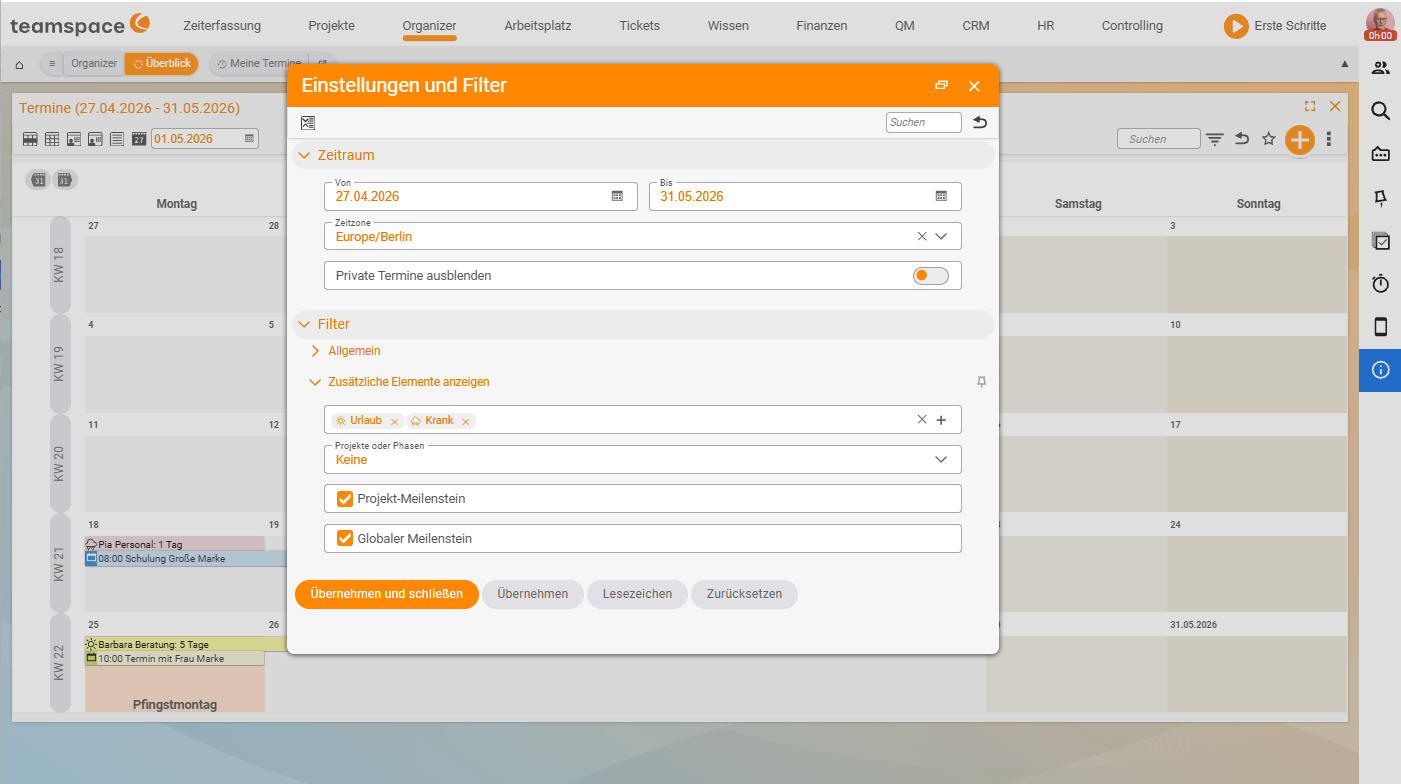
Das Filter-Icon rechts oben öffnet Einstellungen und Filter. Drei Akkordeons regeln, was du siehst:
Ansicht: Chip-Feld mit den Spalten, die in der Standard-Liste sichtbar sind —Icon,Start- und Endzeit,Name und Beschreibung,Ort,Teilnehmer. Spalten direkt am Chip entfernen oder hinzufügen.Zeitraum: Zeitzone, Beginn- und End-Datum, plus TogglePrivate Termine ausblenden. Standard-Zeitzone istEurope/Berlin.Filter: zwei Sub-Akkordeons —Allgemeinmit Mitarbeiter-Filter und Teilnahme-Status-Filter;Zusätzliche Elemente anzeigenmit Chip-Feld fürUrlaubundKrank, Drop-downProjekte oder Phasenund CheckboxenProjekt-MeilensteinundGlobaler Meilenstein.
Unten im Modal stehen vier Buttons: Übernehmen und schließen wendet den Filter an und schließt das Fenster; Übernehmen lässt das Fenster offen; Lesezeichen speichert die Konfiguration als eigene Sicht; Zurücksetzen stellt den Standard wieder her.
ℹ Die Footer-Legende der Standard-Ansicht zeigt die Teilnahme-Status-Werte mit Farb-Punkten: Kein (grau), Steht aus (gelb), Zur Kenntnis genommen, Unter Vorbehalt (orange), Zugesagt (grün). Die Punkte erscheinen in der Teilnehmer-Spalte hinter jedem Avatar.
Einen freien Slot finden
Willst du einen Termin mit mehreren Personen abstimmen, filterst du im Überblick über Einstellungen und Filter → Allgemein auf die betreffenden Mitarbeiter (z. B. nur dich und eine Kollegin). Termine, die keinen der Beteiligten betreffen, fallen raus, und die freien Zeiten werden sichtbar. Über Zurücksetzen holst du anschließend deine Standard-Sicht zurück. Für die Belegung einer einzelnen Person hilft zusätzlich der Teilnehmer-Zeitstrahl im Detailmanager.
Kollegen-Kalender als Lesezeichen speichern
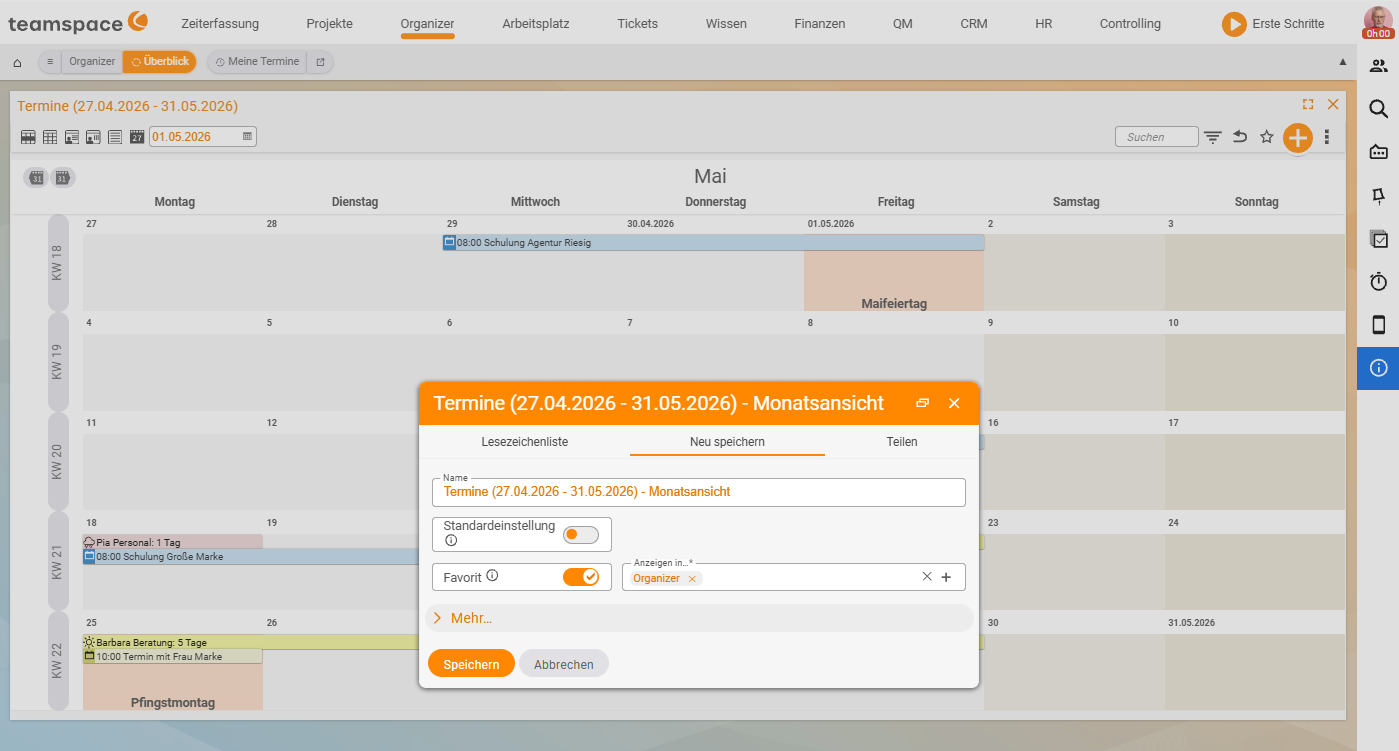
Möchtest du den Kalender eines Kollegen dauerhaft mit einem Klick öffnen, speicherst du die gefilterte Sicht als eigene Kachel:
- Öffne
Überblickund filtere überEinstellungen und Filterauf die Person. - Klick auf das Stern-Icon oben.
- Wähl
Neu speichernund vergib einen Namen (z. B.Kalender von Pia). - Setz den Ablageort auf
Organizer. - Speichern.
Beim nächsten Klick auf Organizer ist der Kollegen-Kalender als eigene Kachel da.
Häufige Probleme
Warum sehe ich einen bestimmten Termin nicht im Überblick?
Im Überblick siehst du eigene und öffentliche Termine. Steht ein Kollegen-Termin auf Privat oder Eingeschränkt, ohne dass du Teilnehmer oder freigeschaltet bist, taucht er nicht auf — die Berechtigung sitzt am Termin, nicht am Kalender. Prüf außerdem, ob ein aktiver Filter (Einstellungen und Filter → Filter) die Sicht einengt; über Zurücksetzen holst du die Standard-Sicht zurück.
Warum fehlt der Kalender eines Kollegen?
Es gibt keinen getrennten Kollegen-Kalender zum Freigeben. Du filterst im Überblick über Einstellungen und Filter → Allgemein auf die Person und siehst deren öffentliche Termine. Vertrauliche Termine (Privat/Eingeschränkt) bleiben verborgen, solange du keine Berechtigung am Termin hast.
Warum sehe ich Urlaub, Krankheit oder Geburtstage nicht?
Diese Einträge sind keine klassischen Termine und werden separat eingeblendet: Einstellungen und Filter → Filter → Zusätzliche Elemente anzeigen, dort Urlaub/Krank als Chip setzen. Projekt-Stichtage schaltest du im selben Sub-Akkordeon über Projekt-Meilenstein und Globaler Meilenstein frei.
Warum stören mich abgesagte Termine in der Liste?
Im Akkordeon Zeitraum setzt du den Toggle Absagen verbergen — abgesagte Termine fallen dann aus der Sicht.
Typische Fragen & Anforderungen
| Du möchtest … | So geht’s |
|---|---|
| Nur meine eigenen Termine sehen | Kachel Meine Termine öffnen. |
| Sehen, was im Team läuft | Kachel Überblick öffnen — zeigt eigene plus öffentliche Termine der Kollegen. |
| Urlaub, Krankheit, Geburtstage einblenden | Einstellungen und Filter → Filter → Zusätzliche Elemente anzeigen: Urlaub/Krank als Chip, Geburtstage über den Filter. |
| Projekt-Stichtage im Kalender | Im selben Sub-Akkordeon Projekt-Meilenstein und Globaler Meilenstein aktivieren, Projekte oder Phasen wählen. |
| Offene Einladungen abarbeiten | Ansicht Terminanfragen (zeigt nur Teilnahme: Steht aus). |
| Eine Liste zum Drucken/Exportieren | Ansicht Standard und Spalten über das Akkordeon Ansicht zuschneiden. |
| Den Kalender eines Kollegen dauerhaft | Im Überblick auf die Person filtern, Stern-Icon → Neu speichern, Ablageort Organizer. |
| Abgesagte Termine ausblenden | Einstellungen und Filter → Zeitraum → Toggle Absagen verbergen. |
| Einen freien Termin für mehrere finden | Auf die Beteiligten filtern und die freien Zeiten ablesen; danach Zurücksetzen. |