


Die Microsoft-Teams-Schnittstelle wird einmal pro System aktiviert; danach wird jeder Mitarbeiter seinem Entra-ID-Konto (früher Azure AD) zugeordnet. Erst dann kann ein teamspace-Termin zum Teams-Meeting werden und die Teams-Anrufe landen im CRM. Die Nutzung im Alltag steht in Teams-Meeting anlegen.
Schritt 1 — Zugriff auf Microsoft Graph gewähren
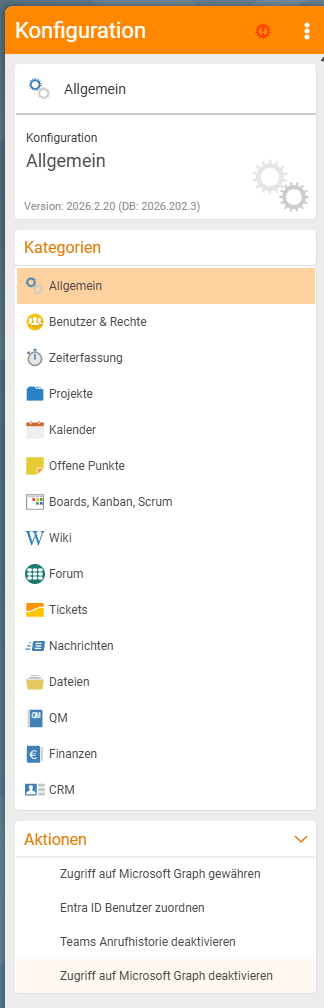
Öffne die Konfiguration über das Werkzeug-Icon unten rechts → Systemkonfiguration. In der Kategorie Allgemein findest du unten den Bereich Aktionen mit dem Link Zugriff auf Microsoft Graph gewähren.
Beim Klick wirst du zu Microsoft umgeleitet. Du meldest dich mit dem Administrator-Konto an und bestätigst die Zugriffsanfrage von teamspace auf Microsoft Graph. Nach der Bestätigung steht die System-Verbindung.
Schritt 2 — Mitarbeiter ihren Entra-ID-Konten zuordnen
Damit teamspace weiß, welcher teamspace-Benutzer welches Microsoft-Konto ist, brauchst du eine Zuordnung pro Person. Im selben Aktionen-Bereich findest du den Eintrag Entra ID Benutzer zuordnen.
Im Dialog Entra ID Benutzer Zuordnung stehen alle teamspace-Benutzer; bereits verknüpfte Personen sammelt der Bereich Bereits zugeordnet. Pro Person:
- Klapp den Eintrag auf.
- Such die passende Entra-ID-Identität.
- Bestätige die Zuordnung.
Die Verbindung bleibt dauerhaft bestehen — bis du sie hier wieder löst.

ℹ Ohne diese Zuordnung kann teamspace die Person zwar als Teilnehmer eintragen, aber kein Teams-Meeting in deren Namen erzeugen. Die Person merkt das daran, dass das Feld Online-Meeting für sie nicht auf Als Microsoft Termin umstellbar ist.
„Microsoft Teams online” in der Kalender-Konfiguration
In Konfiguration → Kalender → Einstellungen gibt es den Schalter Microsoft Teams online. Wichtig: Das ist nicht der Schalter, mit dem die Schnittstelle eingeschaltet wird (das passiert über Microsoft Graph). Er legt fest, wie ein Termin interpretiert wird — ob nur der virtuelle Raum reserviert wird oder zusätzlich ein Kalendereintrag in Teams entsteht. Empfehlung aus der Praxis: diesen Schalter ausgeschaltet lassen. Die übrigen Kalender-Schalter erklärt Kalender – Systemkonfiguration.
Teams-Anrufe im CRM
Über die Schnittstelle landen nicht nur Teams-Meetings in teamspace, sondern auch Anrufe. Bei eingebundener Schnittstelle siehst du in der Telefon-Sidebar (Icon Telefon in der rechten Vertikal-Bar) alle Teams-Telefonate der letzten sieben Tage — Richtung, Dauer, Hauptkontakt.
Im CRM filterst du Teams-Anrufe gezielt: zwischen Telefonaten und Meetings, und bei Meetings zwischen solchen als Organisator und solchen als Teilnehmer. Aus einem Anruf heraus arbeitest du direkt weiter:
- Kontakt springen: zum zugeordneten CRM-Kontakt wechseln oder einen neuen anlegen.
- Arbeitszeit buchen: Dauer und Gesprächspartner werden automatisch übernommen.
- Im CRM dokumentieren: Anlass als Vorgang festhalten.
- Ticket erstellen: Kontaktinfos werden automatisch übernommen.
- Follow-up-Termin anlegen: auch direkt wieder als Teams-Telefonat.
Häufige Probleme
Warum kann ein Mitarbeiter keinen Teams-Termin erzeugen, obwohl die Schnittstelle steht?
Die systemweite Verbindung (Microsoft Graph) reicht nicht — jede Person braucht zusätzlich ihre Zuordnung zum Entra-ID-Konto. Fehlt sie, lässt sich das Feld Online-Meeting für diese Person nicht auf Als Microsoft Termin stellen. Ordne sie über Entra ID Benutzer zuordnen zu.
Ist Microsoft Teams online der Schalter, der die Schnittstelle einschaltet?
Nein. Die Schnittstelle aktivierst du über Zugriff auf Microsoft Graph gewähren. Der Schalter Microsoft Teams online in Kalender → Einstellungen legt nur fest, wie ein Termin interpretiert wird — ob nur der virtuelle Raum reserviert wird oder zusätzlich ein Kalendereintrag in Teams entsteht. Empfehlung: ausgeschaltet lassen.
Warum erscheinen keine Teams-Anrufe im CRM? Die Telefon-Sidebar zeigt nur die Teams-Telefonate der letzten sieben Tage, und nur bei eingebundener Schnittstelle. Steht die Graph-Verbindung nicht oder liegt der Anruf länger zurück, taucht er nicht auf.
Typische Fragen & Anforderungen
| Du möchtest … | So geht’s |
|---|---|
| Die Schnittstelle systemweit aktivieren | Konfiguration → Allgemein → Aktionen → Zugriff auf Microsoft Graph gewähren (Microsoft-365-Admin). |
| Einen Mitarbeiter freischalten | Im Aktionen-Bereich Entra ID Benutzer zuordnen — Eintrag aufklappen, Identität wählen, bestätigen. |
| Eine Zuordnung wieder lösen | Im selben Dialog die bestehende Zuordnung entfernen. |
| Festlegen, wie Teams-Termine interpretiert werden | Schalter Microsoft Teams online in Kalender → Einstellungen (Empfehlung: aus). |
| Teams-Anrufe im CRM sehen | Telefon-Sidebar (rechte Vertikal-Bar) zeigt Teams-Telefonate der letzten 7 Tage. |
| Aus einem Anruf ein Ticket machen | In der Anrufliste die Aktion Ticket erstellen — Kontaktinfos werden übernommen. |
Verwandte Themen
- Teams-Meeting anlegen Kalender Anleitung
- Kalender – Systemkonfiguration – Feiertage, Termin-Voreinstellungen, Alarme und Synchronisation Systemkonfiguration Referenz
- Synchronisation mit Outlook & Handy Kalender Anleitung
- teamspace und Microsoft Teams im Duo