


Klick auf einen Termin im Kalender oder in der Liste öffnet den Detailmanager. Hier pflegst du alle Eigenschaften, prüfst die Verfügbarkeit der Teilnehmer, setzt Berechtigungen und Alarme und verschiebst, kopierst oder löschst den Termin.
Aufbau des Detailmanagers
Oben läuft die Reiter-Reihe mit sechs Tabs:
Eigenschaften: alle grundlegenden Felder — Name, Zeit, Beschreibung, Kategorien, Ort, Status, Verfügbarkeit, Farbmarkierung, plus die SektionWiederholung.Teilnehmer: Liste der Teilnehmer mit Avatar, Antwort-Status und einem horizontalen Zeitstrahl, der die Verfügbarkeit zeigt.Dateien: Anhänge zum Termin.Berechtigungen: Zugriffsmodus und Regeln pro Person oder Gruppe.Projektzeiten: auf den Termin gebuchte Zeiten, wenn er an einem Projekt hängt.Alarme: Erinnerungen für den Termin (siehe Alarme & Erinnerungen).
Links sitzt der Beleg-Card-Block mit Termin-Titel, Datum, der Box Zuordnungen für verknüpfte Projekte und Vertriebschancen sowie der Teilnehmer-Liste mit Status-Punkten. Unten in der Sidebar liegt der Block Aktionen. Ganz unten am Modal: Speichern, Speichern und schließen, Schließen.
Eigenschaften pflegen
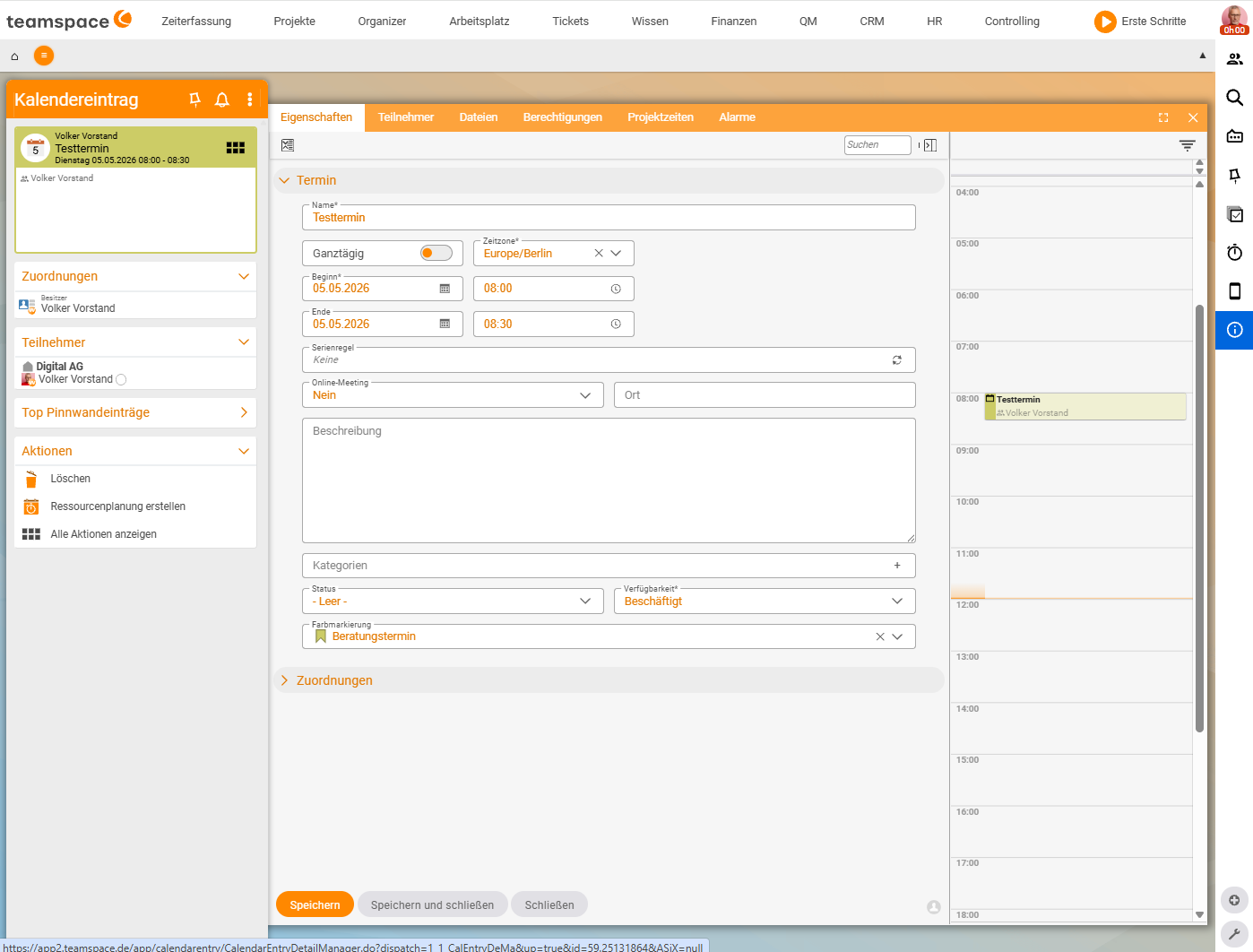
Im Reiter Eigenschaften liegen die Akkordeons Termin (default offen), Zuordnungen und Wiederholung. Im Termin-Akkordeon stehen:
Name*: Bezeichnung des Termins.- Toggle
Ganztägig: wenn aktiv, fallen die Uhrzeit-Felder weg. Zeitzone*: StandardEurope/Berlin.Beginn*undEnde: Datum plus Uhrzeit.Online-Meeting: Drop-down — standardmäßigNein. Mit eingerichteter Teams-Schnittstelle wählst du hier Microsoft Teams.Ort: Freitext, etwa Adresse oder Besprechungsraum.Beschreibung: Freitext.Kategorien: Chip-Feld; Werte legt der Administrator in der Konfiguration an.Status:- Leer -,Vorläufig,Bestätigt,Abgesagt.Verfügbarkeit*:Frei,Mit Vorbehalt,Beschäftigt,Abwesend.Farbmarkierung: Drop-down mit vordefinierten Farben (z. B.Beratungstermin).
Serientermin und Abbruchregel
Soll der Termin sich wiederholen, klappst du das Akkordeon Wiederholung auf und definierst eine Regel — täglich, wöchentlich, monatlich, mit Intervall. Eine Abbruchregel beendet die Serie nach einer bestimmten Anzahl Wiederholungen oder zu einem festen Datum.
⚠ Änderst du eine einzelne Wiederholung, fragt teamspace, ob nur diese Instanz oder die ganze Serie betroffen ist. Eine geänderte Einzel-Instanz fällt aus der Serie heraus und folgt späteren Regel-Änderungen nicht mehr.
Teilnehmer prüfen und ergänzen
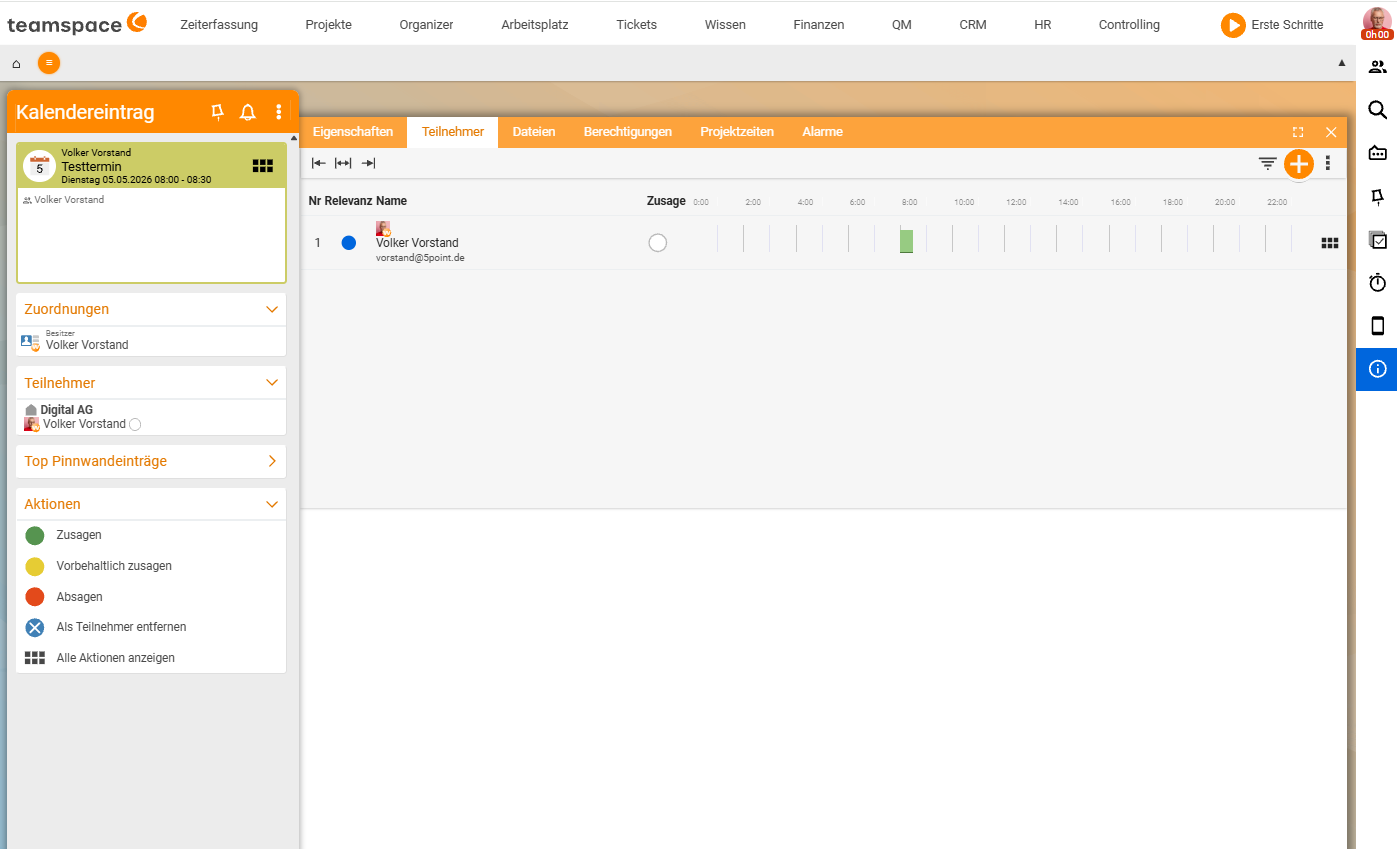
Der Reiter Teilnehmer zeigt einen Zeitstrahl pro Person über den Tag:
- Grüner Balken: die Person ist frei.
- Grauer Balken: die Person ist schon verplant (anderer Termin oder Ressourcen-Buchung).
- Roter Balken: deine Termin-Zeit kollidiert mit einer Belegung.
Neue Teilnehmer fügst du über die Aktionen-Sidebar hinzu — Vorschläge erscheinen direkt, alternativ suchst du über das Suchfeld. Externe Teilnehmer (Kontakte ohne teamspace-Account) hängst du genauso ein.
Antworten steuerst du über die Sidebar — sobald du im Reiter Teilnehmer bist, wechseln die Aktionen zu Zusagen, Vorbehaltlich zusagen, Absagen, Entfernen. Die Status-Punkte hinter dem Namen wechseln entsprechend: grün (Zugesagt), gelb (Steht aus), orange (Unter Vorbehalt), rot (Absage).
Berechtigungen pro Termin
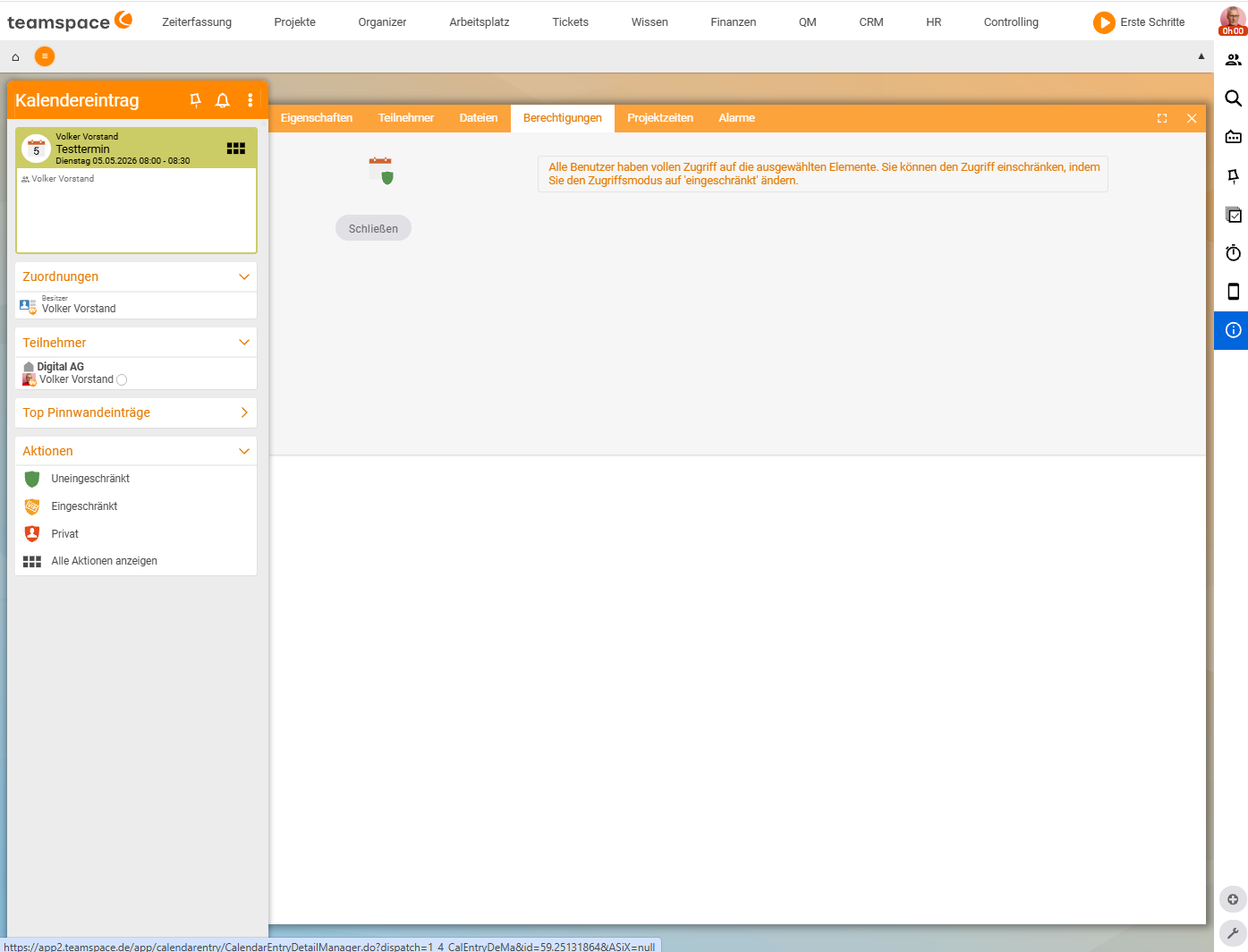
Im Reiter Berechtigungen schaltest du zwischen drei Zugriffsmodi um. Die Umschaltung läuft über die Aktionen-Sidebar — beim Wechsel in den Reiter wechseln die Sidebar-Aktionen zu Uneingeschränkt, Eingeschränkt, Privat.
Uneingeschränkt: Header sagt Alle Benutzer haben vollen Zugriff auf die ausgewählten Elemente. — der Termin ist für jeden mit Kalender-Berechtigung sichtbar.Eingeschränkt: Header wechselt zu Zugriffsmodus: Durch Zugriffsregeln eingeschränkt. Eine Tabelle mit SpaltenGruppeundZugriffzeigt, wer welches Recht hat. Werte:Diverse,Kein,Lesen,Schreiben,Voller Zugriff.Privat: Nur der Besitzer sieht den Termin. Kollegen sehen nur, dass die Zeit belegt ist.
Im Eingeschränkt-Modus fügst du eine Regel hinzu, indem du eine Person oder Gruppe wählst, das gewünschte Recht setzt und auf Regel hinzufügen klickst. Teilnehmer bekommen standardmäßig nur Lesen. Regeln änderst du jederzeit, solange du selbst Voller Zugriff hast.
Ressourcenverteilung – wenn der Termin eine Ressource ist
Hängt am Termin eine Ressourcenplanung statt eines klassischen Termins — etwa weil du einen Mitarbeiter für ein Projekt verplant hast — erscheint ein zusätzlicher Reiter Ressourcenverteilung. Dort siehst du, wie die Ressource eingeplant wurde und für was. Wird die geplante Zeit nicht auf das Projekt gebucht, zeigt teamspace die Planung rot an — Kollision oder fehlende Erfassung.
Verschieben, kopieren, löschen
In der Aktionen-Sidebar liegen die wichtigsten Aktionen direkt; Alle Aktionen anzeigen öffnet das Aktionen-Modal mit dem vollen Inventar in vier Sektionen:
Allgemein:Details,Löschen,Neuer Alarm,Ticket erstellen.Kalendereintrag:Verschieben,Kopieren.Teilnahme:Zusagen,Vorbehaltlich zusagen,Absagen,Entfernen,E-Mail-Einladung verschicken.Zeiterfassung:Zeit buchen,Arbeit beginnen.
Mehrere Termine auf einmal löschst oder verschiebst du über Mehrfachauswahl aktivieren im Drei-Punkte-Menü Aktionen oben rechts.
⚠ Löschen entfernt den Termin endgültig aus dem aktiven Kalender. Bei Serienterminen fragt teamspace, ob nur die einzelne Wiederholung oder die ganze Serie weg soll — lies den Dialog sorgfältig.
Häufige Probleme
Warum kann ich die Berechtigungs-Regeln nicht ändern?
Regeln änderst du nur, solange du selbst Voller Zugriff auf den Termin hast. Als Teilnehmer bekommst du standardmäßig nur Lesen — dann ist die Regel-Tabelle für dich gesperrt.
Warum wird mein Ressourcen-Termin rot angezeigt?
Hängt am Termin eine Ressourcenplanung und wird die geplante Zeit nicht auf das Projekt gebucht, zeigt teamspace die Planung rot — als Hinweis auf eine Kollision oder eine fehlende Zeiterfassung. Den Reiter Ressourcenverteilung siehst du nur bei solchen Ressourcen-Terminen.
Warum verschwindet beim Löschen einer Serie mehr als gedacht? Bei Serienterminen fragt teamspace vor dem Löschen, ob nur die einzelne Wiederholung oder die ganze Serie weg soll. Wählst du die Serie, sind alle Wiederholungen weg — lies den Dialog, bevor du bestätigst.
Typische Fragen & Anforderungen
| Du möchtest … | So geht’s |
|---|---|
| Sehen, ob ein Kollege frei ist | Reiter Teilnehmer öffnen — grüner Balken = frei, grau = verplant, rot = Kollision. |
| Einen Teilnehmer nachträglich hinzufügen | Im Reiter Teilnehmer über die Aktionen-Sidebar suchen und eintragen. |
| Einen Termin vertraulich machen | Reiter Berechtigungen → Privat (nur Besitzer) oder Eingeschränkt mit Regeln. |
| Einer Gruppe Schreibrechte geben | Eingeschränkt → Gruppe wählen, Schreiben setzen, Regel hinzufügen. |
| Den Termin auf einen anderen Tag | Aktionen → Kalendereintrag → Verschieben. |
| Eine Kopie als Vorlage | Aktionen → Kalendereintrag → Kopieren. |
| Arbeitszeit auf den Termin buchen | Aktionen → Zeiterfassung → Zeit buchen bzw. Arbeit beginnen. |
| Mehrere Termine gleichzeitig löschen | Mehrfachauswahl aktivieren im Drei-Punkte-Menü, dann löschen. |
| Aus dem Termin ein Ticket machen | Aktionen → Allgemein → Ticket erstellen. |
Verwandte Themen
- Termin anlegen Kalender Anleitung
- Termine ansehen & filtern Kalender Anleitung
- Alarme & Erinnerungen Kalender Anleitung
- Ein Kalender, viele Sichten Kalender Konzept