


Mit der Microsoft-Teams-Schnittstelle wird ein teamspace-Termin gleichzeitig ein Teams-Meeting. Einladungen mit Meeting-Link gehen automatisch an alle Teilnehmer — intern und extern. Egal, ob du den Termin im Teams-Client oder in teamspace planst: er taucht in beiden Kalendern auf, mit demselben Link. Voraussetzung ist die einmal pro System eingerichtete Schnittstelle und deine Zuordnung zum Entra-ID-Konto — beides steht in Teams-Integration einrichten.
Was teamspace automatisch macht
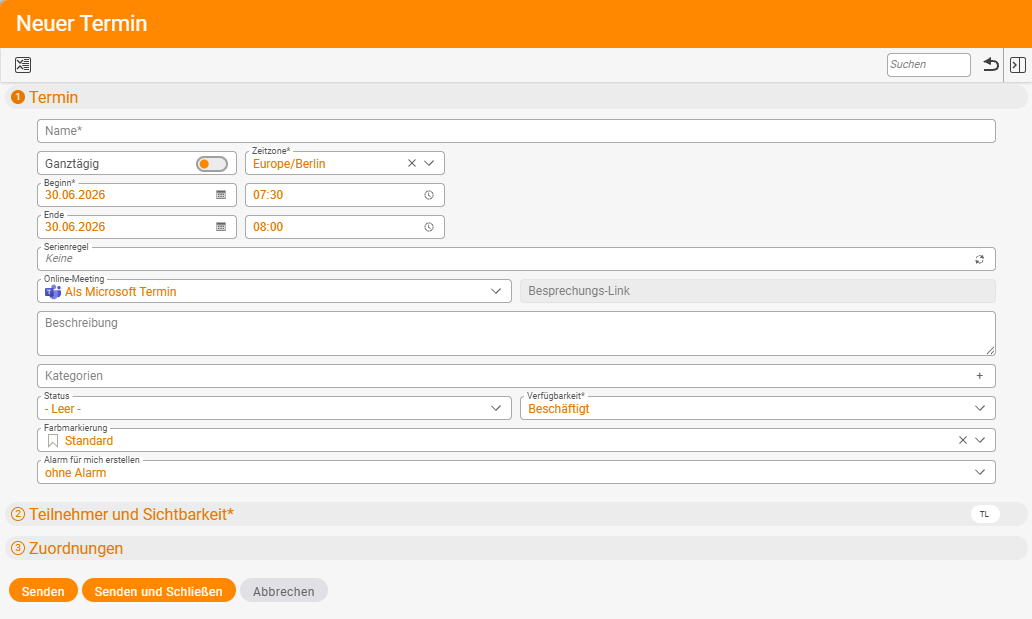
Mit aktivem Teams-Anschluss ändert sich beim Termin-Anlegen nur ein Feld: Online-Meeting lässt sich auf Als Microsoft Termin setzen. Alles andere läuft im Hintergrund:
- Meeting-Link wird erzeugt und in den Termin geschrieben — direkt klickbar.
- Einladungen gehen an alle Teilnehmer — intern an Mitarbeiter, extern per E-Mail mit Meeting-Link.
- Bei späteren Änderungen — neue Uhrzeit, geänderte Beschreibung, andere Teilnehmer — bekommen alle automatisch eine aktualisierte Einladung.
- Beitreten geht direkt aus dem Termin — über den Teilnahme-Button am Kalender-Eintrag.
Du kannst denselben Termin entweder im Teams-Client oder in teamspace anlegen — beide Seiten kennen ihn. Ist dein Outlook-Sync eingerichtet, erscheint der Meeting-Link auch im Outlook-Termin (siehe Synchronisation mit Outlook & Handy).
Den Termin als Teams-Meeting anlegen
Sobald deine Zuordnung steht, läuft das Anlegen wie bei jedem Termin — mit einem zusätzlichen Schritt:
- Klick im Kalender auf eine freie Stelle oder über den Plus-Button Neuer Termin.
- Trag Name, Beginn, Ende und Teilnehmer ein wie immer.
- Stell
Online-MeetingvonNeinaufAls Microsoft Termin. - Speichern und schließen.
teamspace erzeugt im Hintergrund das Meeting in Microsoft Graph, schreibt den Link in den Termin und verschickt die Einladung. Im Detailmanager im Reiter Eigenschaften steht das Online-Meeting-Feld dauerhaft auf Als Microsoft Termin; der Besprechungs-Link erscheint im Termin.
ℹ Ohne Entra-ID-Zuordnung lässt sich das Feld Online-Meeting für dich nicht auf Als Microsoft Termin umstellen — teamspace kann das Meeting dann nicht in deinem Namen erzeugen. Die Einrichtung übernimmt der Administrator (siehe Teams-Integration einrichten).
Aus dem Kalender beitreten
Im Kalender erkennst du Teams-Termine am Teilnahme-Button, der erscheint, sobald du mit der Maus über den Kalender-Eintrag fährst. Ein Klick öffnet das Meeting im Teams-Client. Genauso geht’s aus dem Detailmanager — der Meeting-Link im Reiter Eigenschaften ist klickbar. Du musst also nicht in den Teams-Client wechseln, um deine Meetings zu finden; die Wochenansicht zeigt alle Teams-Termine zusammen mit den übrigen Terminen.
Andere Besprechungs-Tools (Zoom, Google Meet, Webex)
Zoom, Google Meet, Webex und ähnliche Tools werden nicht so tief eingebunden wie Microsoft Teams. Du nutzt sie über den Standard-Weg:
- URL im Termin eintragen — in die
Beschreibungoder insOrt-Feld. - Einladung über deinen E-Mail-Versand — nicht über teamspace.
- Teilnehmen über den Link im Termin — wie bei jedem URL-Klick im Browser.
Diese Termine erscheinen im Kalender wie reguläre Termine, ohne den automatischen Teilnahme-Button.
Häufige Probleme
Warum lässt sich Online-Meeting nicht auf Als Microsoft Termin stellen?
Dir fehlt die Zuordnung zum Entra-ID-Konto — ohne sie kann teamspace das Meeting nicht in deinem Namen erzeugen. Der Administrator ordnet dich zu (siehe Teams-Integration einrichten).
Warum sehe ich den Meeting-Link nicht in Outlook? Der Link wird nur dann in den Outlook-Termin übernommen, wenn dein Outlook-Sync eingerichtet ist. Richte die Synchronisation mit Outlook & Handy ein, dann kommt der Teams-Link mit.
Wie binde ich Zoom, Google Meet oder Webex ein?
Diese Tools werden nicht automatisch eingebunden. Du trägst den Besprechungs-Link manuell in Beschreibung oder Ort ein; die Einladung läuft über deinen eigenen E-Mail-Versand, nicht über teamspace.
Typische Fragen & Anforderungen
| Du möchtest … | So geht’s |
|---|---|
| Einen Termin als Teams-Meeting | Im Anlage-Dialog Online-Meeting auf Als Microsoft Termin stellen. |
| Den Meeting-Link verschicken | Passiert automatisch beim Speichern — an interne und externe Teilnehmer. |
| Aus dem Kalender beitreten | Über den Hover-Teilnahme-Button am Eintrag oder den Link im Reiter Eigenschaften. |
| „Online-Meeting” lässt sich nicht auf „Als Microsoft Termin” stellen | Entra-ID-Zuordnung fehlt — der Admin muss dich zuordnen. |
| Zoom/Google Meet nutzen | Link manuell in Beschreibung oder Ort eintragen; Einladung per eigener E-Mail. |
| Den Link auch in Outlook sehen | Outlook-Sync einrichten — der Teams-Link wird mitsynchronisiert. |
Verwandte Themen
- Teams-Integration einrichten Kalender Konfiguration
- Termin anlegen Kalender Anleitung
- Synchronisation mit Outlook & Handy Kalender Anleitung
- teamspace und Microsoft Teams im Duo