



Im Kalender legst du Termine an, lädst Teilnehmer ein und siehst, was bei dir und im Team läuft. Anders als in Outlook gibt es in teamspace keine getrennten Mitarbeiter-Kalender, die du gegenseitig freigeben musst: Es gibt einen Kalender, in dem alle Termine des Unternehmens liegen, und jeder sieht das, wozu er berechtigt ist. Outlook, Handy und Microsoft Teams hängen über Sync-Profile und die Teams-Schnittstelle dran, sodass derselbe Termin überall auftaucht.
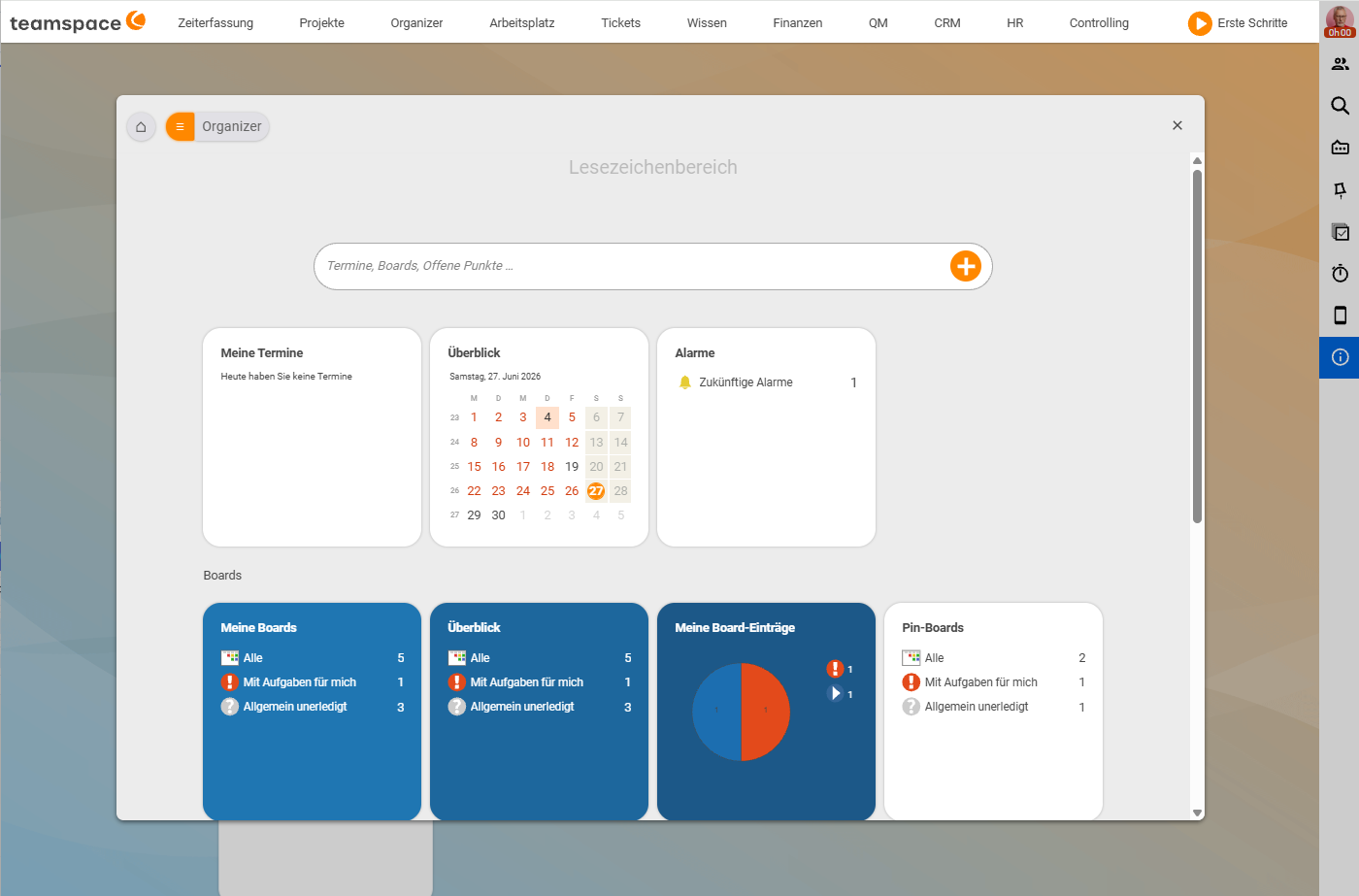
Der Kalender liegt im Hauptmenü unter Organizer. Ein Klick öffnet den Lesezeichenbereich Organizer mit drei Kacheln, die für Termine zählen: Meine Termine, Überblick und Alarme.
Ein Kalender, viele Sichten
teamspace hat keine getrennten Kalender, die du freischalten musst. Es gibt einen Kalender, in dem alle Termine liegen — Berechtigungen und Filter regeln, wer was sieht. Hat ein Kollege Termine, an denen du als Teilnehmer drinhängst, tauchen sie in Meine Termine auf; öffentliche Termine deiner Kollegen siehst du im Überblick. Wenn du einen Termin schützen willst, setzt du Berechtigungen am Termin — du gibst nicht einen ganzen Kalender frei.
Die zwei Standard-Kacheln im Organizer trennen genau das:
Meine Termine: alle Termine, an denen du selbst als Teilnehmer hängst oder die du angelegt hast.Überblick: alle für dich sichtbaren Termine — eigene plus alle öffentlichen Termine der Kollegen, plus auf Wunsch Urlaub, Krankheit, Geburtstage und Projekt-Meilensteine.
Möchtest du den Kalender eines Kollegen separat im Blick haben, filterst du im Überblick auf die Person und speicherst die Sicht als Lesezeichen unter Organizer. Dort hast du dann den Kollegen-Kalender mit einem Klick. Warum das Modell so funktioniert, steht in Ein Kalender, viele Sichten; die Bedienung in Termine ansehen & filtern.
Vier Ansichten für unterschiedliche Fragen
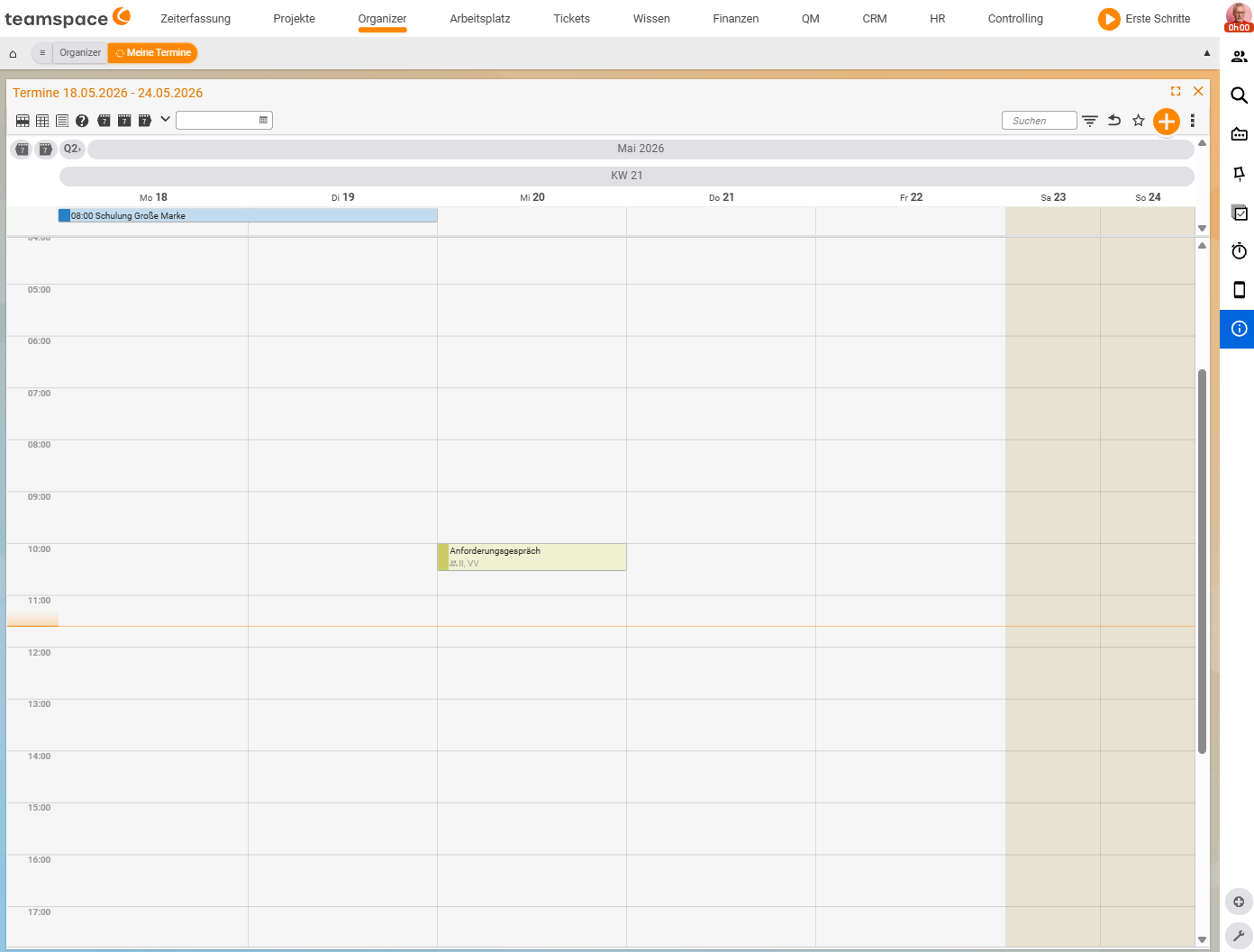
Innerhalb von Meine Termine und Überblick schaltest du über die Icons oben links zwischen vier Ansichten um:
Wochenansicht: Sieben-Tage-Raster mit Stunden-Spalten und HeaderKW NN. Standard für die laufende Arbeitswoche.Monatsansicht: Kompakter Monatsüberblick, Wochen überKW NNlinks pro Zeile. Für die mittelfristige Planung.Standard: Listenansicht mit den SektionenVergangenundNächsten 7 Tage. Wenn du eine Liste statt eines Rasters brauchst — etwa zum Drucken oder Filtern.Terminanfragen: vorgefilterte Standard-Liste mit allen Terminen, bei denen deine Teilnahme nochSteht ausist. Hier räumst du auf, wenn dich Einladungen erwartet haben.
Rechts neben den Ansicht-Icons springen 7 Tage zurück, Diese Woche, 7 Tage vor zeitlich vor und zurück; das Drop-down Zeitraum öffnet längere Sprünge.
Wie Termine entstehen
Einen Termin legst du an, wo er gerade gedanklich auftaucht. Im Kalender klickst du auf eine freie Stelle und tippst Name, Zeit und Teilnehmer ein. Im CRM-Kontakt, im Projekt oder am Ticket nimmst du die Aktion Neuer Termin — der Termin hängt automatisch an dem Datensatz, von dem du kommst, und taucht parallel im Kalender aller Teilnehmer auf.
Beim Anlegen entscheidest du unter anderem über die Verfügbarkeit (Frei, Mit Vorbehalt, Beschäftigt, Abwesend), die Berechtigung (Uneingeschränkt, Eingeschränkt, Privat) und ob der Termin gleichzeitig ein Microsoft-Teams-Meeting ist. Die volle Anleitung steht in Termin anlegen.
Berechtigungen liegen am Termin
Berechtigungen liegen am Termin selbst, nicht am Kalender. So schützt du einen einzelnen vertraulichen Termin, ohne deinen ganzen Kalender zuzuschließen:
Uneingeschränkt: Alle Benutzer mit Kalender-Berechtigung sehen den Termin und seine Details.Eingeschränkt: Nur eingetragene Teilnehmer, Gruppen oder Personen mitLesen-,Schreiben- oderVoller Zugriff-Rechten sehen oder bearbeiten den Termin.Privat: Nur der Besitzer sieht den Termin. Kollegen sehen nur, dass die Zeit belegt ist — Anlass und Teilnehmer bleiben verborgen.
Wie du die Modi umschaltest und Gruppen mit konkreten Rechten ausstattest, steht in Termin bearbeiten – der Detailmanager.
Termine, die nicht von dir kommen
Nicht jeder Eintrag im Kalender ist ein klassischer Termin. teamspace zieht über Einstellungen und Filter → Zusätzliche Elemente anzeigen auch andere Quellen ein:
- Urlaub und Krankheit aus der HR-Personalverwaltung als Abwesenheits-Balken.
- Projekt-Phasen, Projekt-Meilensteine und Globale Meilensteine — praktisch, wenn du auf Stichtage hin planst.
- Geburtstage aus den Kontaktdaten.
- Ressourcenplanungen aus der Kapazitätsplanung als eigene Einträge.
Alarme, Synchronisation, Teams, Feiertage
Vier Sub-Themen stehen jeweils auf einer eigenen Seite:
- Lass dich vor einem Termin per Popup, E-Mail oder SMS erinnern — am einzelnen Termin oder als allgemeiner Alarm. Siehe Alarme & Erinnerungen.
- Synchronisiere Termine zwischen teamspace, Outlook und Handy über persönliche Sync-Profile. Siehe Synchronisation mit Outlook & Handy.
- Microsoft-Teams-Meetings legst du direkt im Termin an. Nutzung in Teams-Meeting anlegen, Einrichtung in Teams-Integration einrichten.
- Der Feiertagskalender muss zwei Jahre in die Zukunft reichen. Aktualisierung in Kalender – Systemkonfiguration.
Drei Beispiele aus dem Alltag
Anna plant ein Beratungsgespräch. Im CRM öffnet sie den Kontakt und nimmt Neuer Termin. Der Termin landet bei ihr und bei Tom als Teilnehmer im Kalender, der Kunde hängt als externer Teilnehmer dran. Sie schaltet Online-Meeting auf Als Microsoft Termin — die Einladung mit Besprechungs-Link geht automatisch raus.
Tom prüft seine Woche. Er öffnet Meine Termine in der Wochenansicht und sieht zwei Termine plus seinen halben Mittwoch, an dem er als Ressource verplant ist. Im Reiter Teilnehmer erkennt er an den grauen Balken, dass eine Kollegin schon eingeplant ist — er schlägt eine andere Zeit vor.
Volker schaut auf den Monat. In Überblick schaltet er auf Monatsansicht und blendet Projekt-Meilensteine und Urlaube ein. Er sieht, dass zwei Schlüssel-Mitarbeiter in der Release-Woche im Urlaub sind, und verschiebt den Stichtag.
Verwandte Themen
- Ein Kalender, viele Sichten Kalender Konzept
- Termine ansehen & filtern Kalender Anleitung
- Termin anlegen Kalender Anleitung
- Online Teamkalender für Ihr Unternehmen