


Synchronisierst du teamspace mit Outlook und Handy, taucht jeder Termin in allen drei Kalendern auf — egal, wo du ihn anlegst. Die Synchronisation läuft pro Mitarbeiter über persönliche Sync-Profile: ein Profil pro Gerät, mit eigener Auswahl, was synchronisiert wird. Für Outlook brauchst du das Zusatz-Tool teamSync für Outlook; das Handy bindest du per CalDAV ein. Empfehlung: ein leerer Outlook-Kalender pro Mitarbeiter und Geräte-Passwörter statt des persönlichen Login-Passworts.
Was ein Sync-Profil regelt
Das Sync-Profil entscheidet mehr als nur über Termine. Pro Profil legst du fest:
- Was wird synchronisiert? Termine, CRM-Adressen oder beides.
- In welche Richtung? Bidirektional ist der Standard — Änderungen am Endgerät landen in teamspace, Änderungen in teamspace landen am Endgerät.
- Welcher Zeitraum? Wie viele Tage rückwärts und vorwärts mitsynchronisiert werden.
- Welche Sub-Auswahl? Etwa nur Termine bestimmter Kategorien oder nur Adressen eines Filters.
Sinnvoll, weil du nicht alles überall brauchst: Outlook am Arbeitsrechner zieht oft alle Termine plus alle Adressen; auf dem Handy reichen die nächsten Tage und die wichtigsten Kontakte. Ein Sync-Profil lässt sich jederzeit deaktivieren, ohne es zu löschen — praktisch, wenn ein Handy verlorengeht: Du schaltest das Profil ab, der Zugriff vom Gerät ist weg, ohne dass du andere Profile berührst.
Berechtigung „Synchronisation”
⚙ Voraussetzungen:
- Berechtigung
Synchronisationin deiner Benutzergruppe. Ist sie nicht gesetzt, fehlt der TabSynchronisationin den persönlichen Einstellungen. - Outlook-Lizenz mit installiertem Outlook (für Outlook-Sync).
- Handy mit CalDAV-fähigem Kalender-Programm (alle iOS- und Android-Geräte unterstützen es nativ).
Findest du den Tab Synchronisation nicht, prüfst du als Administrator in der Konfiguration unter Benutzer & Rechte → Benutzergruppen die zugehörige Gruppe. Such mit Strg+F nach „Synchronisation”, aktivier das Recht und speicher die Gruppe.
Sync-Profil anlegen
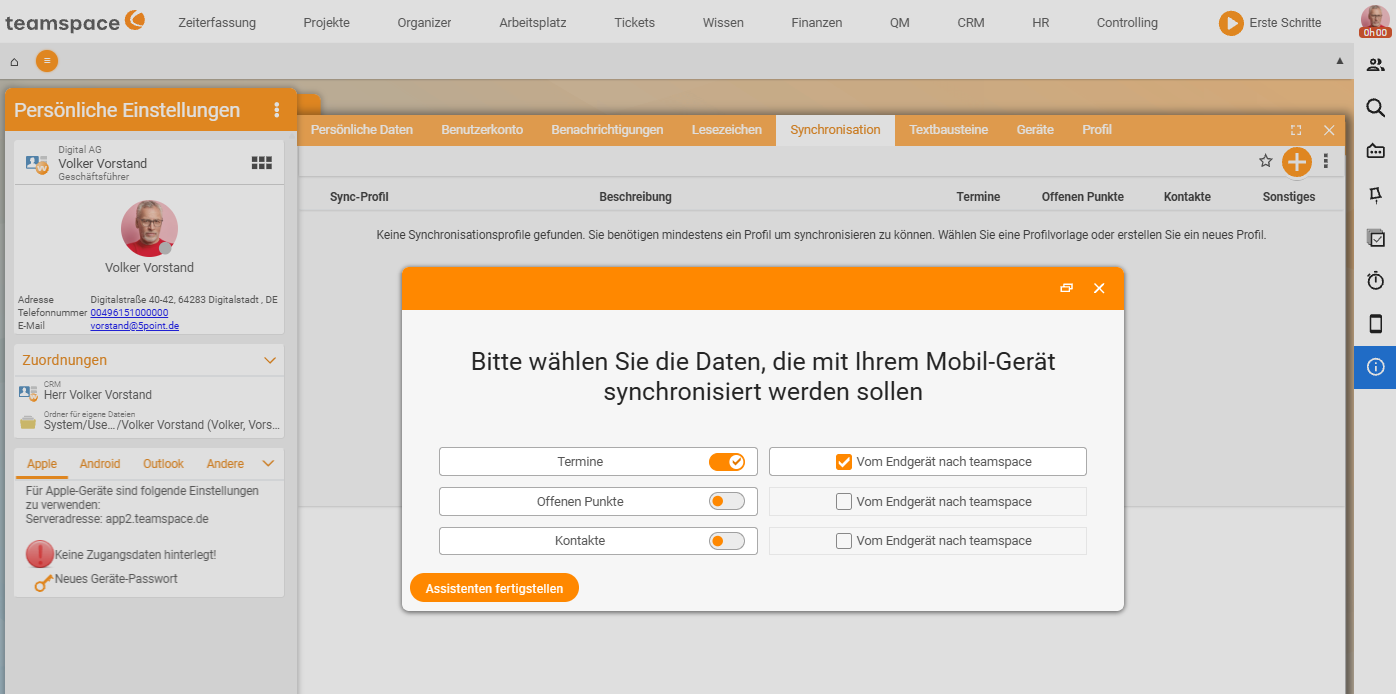
Sync-Profile pflegst du in den Persönlichen Einstellungen im Avatar-Menü oben rechts. Im Reiter Synchronisation siehst du deine bisherigen Profile und legst über den Plus-Button neue an. Der Anlage-Assistent fragt in mehreren Schritten:
- Endgerät-Typ:
Mobil(Handy oder Tablet per CalDAV) oderComputer(Outlook). - Was soll synchronisiert werden: Termine, Adressen, Richtung — beim Standard ist
Terminebidirektional aktiv. - Zeitraum: Tage rückwärts und vorwärts. Auf dem Handy gerne kürzer.
- Sub-Auswahl: zusätzliche Filter, etwa nur bestimmte Termin-Kategorien.
Am Ende zeigt teamspace die Verbindungsdaten an: Servername, Mandant, Benutzername, Passwort. Diese trägst du ins jeweilige Zusatz-Tool ein.
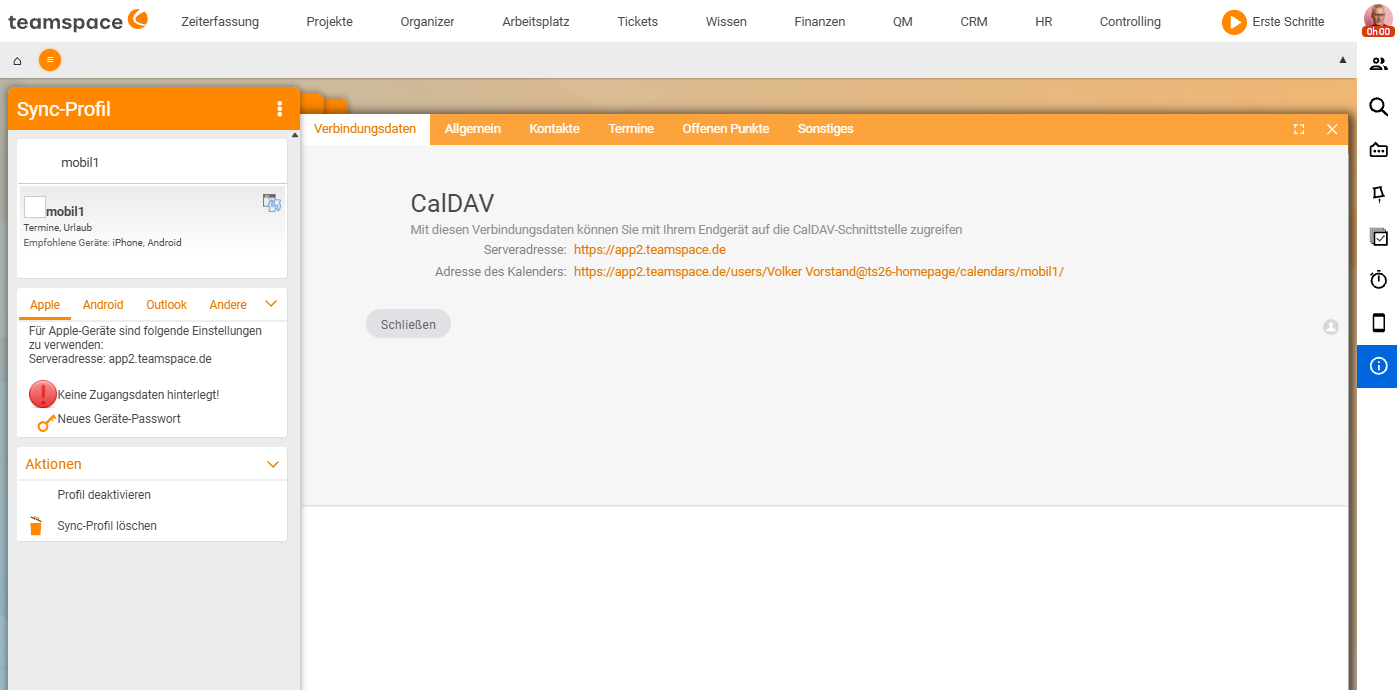
Am Ende des Assistenten öffnet sich das Profil mit dem Reiter Verbindungsdaten. Für Handys steht dort die CalDAV-Serveradresse und die Adresse des Kalenders, die du im Kalender-Programm des Geräts einträgst.
Outlook synchronisieren
Outlook bekommst du nicht direkt mit teamspace verbunden — du brauchst das Zusatz-Tool teamSync für Outlook, einen kleinen Hintergrund-Dienst, der zwischen Outlook und dem teamspace-Server vermittelt.
Schritt 1 — teamSync herunterladen
Auf der teamspace-Webseite findest du im Footer einen Downloads-Bereich. Lade teamSync für Outlook herunter und installiere das Programm wie eine normale Windows-Anwendung.
Schritt 2 — Verbindung einrichten
Beim ersten Start fragt das Tool nach:
- Servername: die Adresse, die in deinem Browser oben steht — etwa
app1.teamspace.de. - Mandant: den Mandanten-Namen aus deiner teamspace-Installation (im Browser-Fenster sichtbar oder beim Administrator erfragen).
- Benutzername und Passwort: dein teamspace-Login — besser ein Gerätepasswort (siehe unten).
Schritt 3 — Profil und Outlook-Kalender wählen
Im teamSync wählst du das in teamspace angelegte Sync-Profil. Außerdem fragt das Tool, mit welchem Outlook-Kalender es synchronisieren soll.
⚠ Empfehlung: leg in Outlook einen leeren, separaten Kalender für teamspace an und synchronisier mit diesem. Synchronisierst du deinen vollen Outlook-Kalender und ein Kollege tut das auch, hängen gemeinsame Termine doppelt im System — einmal als nativer Outlook-Termin, einmal als teamspace-Termin. Ein leerer Sync-Kalender hält die Quellen sauber; beide Kalender legst du in Outlook übereinander. Bei gemeinsamen Terminen pflegt einer den Termin in teamspace — die anderen sehen ihn automatisch als Teilnehmer.
Handy per CalDAV synchronisieren
Auf dem Handy brauchst du kein Zusatz-Tool — iOS und Android können CalDAV nativ. Du legst einen neuen Kalender-Account an und trägst die Verbindungsdaten ein, die teamspace im Sync-Profil anzeigt. Lege pro Handy ein eigenes Sync-Profil an — gerne mit kürzerem Zeitraum als am Arbeitsrechner.
- iPhone: Einstellungen → Kalender → Accounts → Account hinzufügen → Andere → CalDAV-Account hinzufügen.
- Android: der Weg variiert je nach Hersteller; viele Geräte brauchen die App DAVx⁵ oder ein vergleichbares Tool.
ℹ Pflege auf dem Handy keine doppelten Termine in mehreren Kalendern. Hast du die Wahl, leg neue Termine in teamspace an und lass sie aufs Handy synchronisieren — Termine mit Teilnehmern brauchen die teamspace-Logik (ein Termin, mehrere Teilnehmer), die das Handy nicht sauber abbildet.
Gerätepasswörter statt Login-Passwort
Statt deinen normalen teamspace-Login zu verwenden, legst du pro Gerät ein eigenes Gerätepasswort an. Vorteile:
- Verlierst du das Gerät, deaktivierst du nur das Gerätepasswort — dein Hauptpasswort bleibt unberührt.
- Im teamspace-Audit erkennst du, von welchem Gerät welche Aktion kam.
- Du musst dein Hauptpasswort nicht ändern, wenn du ein Sync-Tool neu konfigurierst.
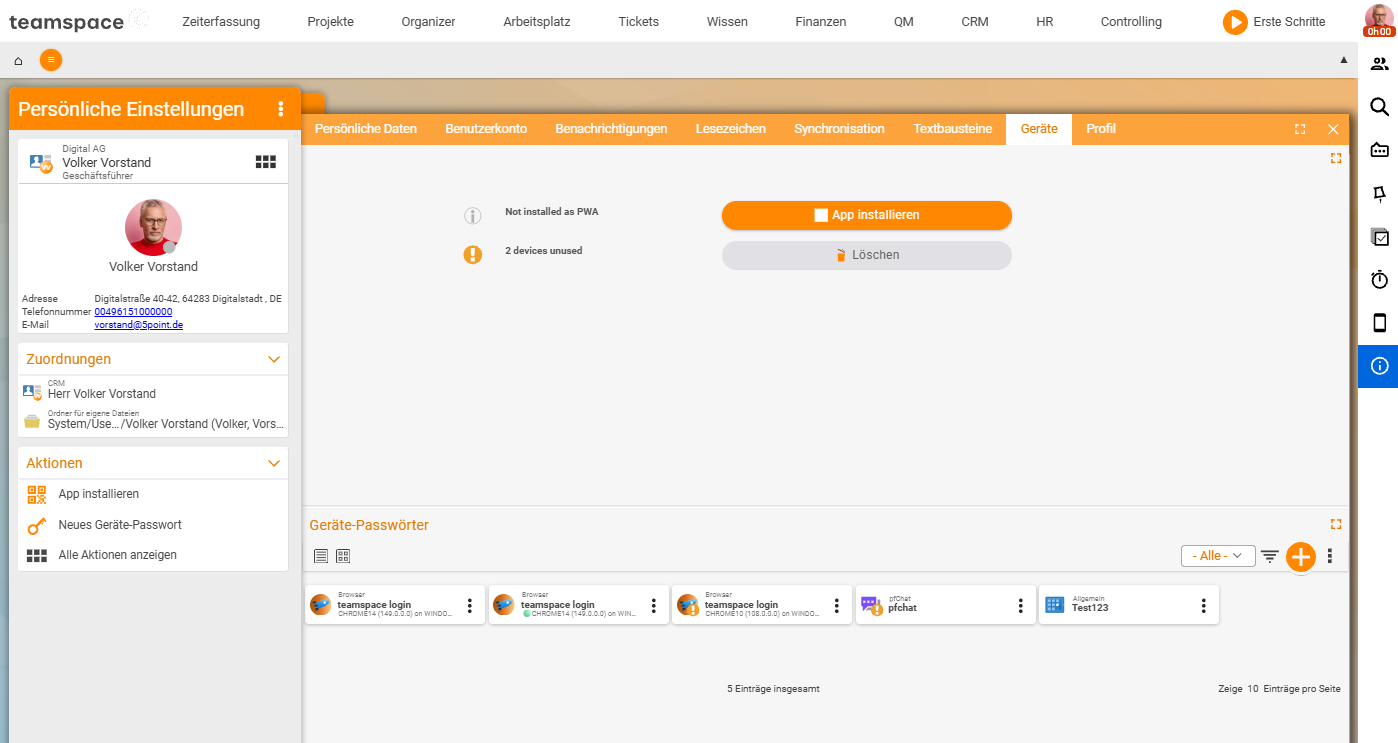
Gerätepasswörter legst du in den Persönlichen Daten im Bereich Geräte an: Plus-Button, sprechenden Namen vergeben (etwa iPhone Dienst oder Outlook Büro), Speichern. teamspace zeigt einmalig Benutzername und Passwort an — das nimmst du ins Zusatz-Tool. Im selben Bereich siehst du alle aktiven Gerätepasswörter mit Toggle. Schaltest du eines aus, ist die Synchronisation über dieses Passwort sofort gesperrt.
⚠ Verwende nie dein echtes Login-Passwort im Sync-Tool — bei Geräteverlust wäre die Lücke groß.
Was geht in der Synchronisation, was nicht
Outlook und CalDAV sind klassische Kalender-Protokolle — sie kennen nicht jede teamspace-Besonderheit:
- Teilnehmer: kommen als Liste mit; der Zusage-Status zeigt sich im Endgerät als gesetzter oder offener Antwort-Hinweis.
- Berechtigungen: wirken weiter — was du in teamspace nicht sehen darfst, taucht im Sync-Kalender nicht auf.
- Verfügbarkeit: wird in die passenden Outlook-Werte übersetzt (
Frei,Beschäftigt,Mit Vorbehalt,Abwesend). - Microsoft-Teams-Meeting-Link: wird übernommen — du klickst aus dem Outlook- oder Handy-Termin direkt ins Meeting.
- Ressourcenplanungen: kommen nicht mit (kein klassischer Termin, sondern Kapazitäts-Datensatz).
- Serientermine: kommen als Serie; ändert sich eine Einzel-Instanz, fällt sie aus der Serie heraus (analog zu Outlook).
Häufige Probleme
Warum hängen gemeinsame Termine doppelt im System? Synchronisierst du deinen vollen Outlook-Kalender mit teamspace und ein Kollege tut das auch, kommt ein gemeinsamer Termin zweimal an — einmal als nativer Outlook-Termin, einmal als teamspace-Termin. Lösung: einen leeren, separaten Outlook-Kalender nur für teamspace nutzen, oder gemeinsame Termine nur von einer Person in teamspace pflegen.
Warum fehlt mir der Tab Synchronisation in den persönlichen Einstellungen?
Dann ist das Recht Synchronisation in deiner Benutzergruppe nicht gesetzt. Der Administrator aktiviert es in der Konfiguration unter Benutzer & Rechte → Benutzergruppen (mit Strg+F nach „Synchronisation” suchen) und speichert die Gruppe.
Warum soll ich kein Login-Passwort im Sync-Tool verwenden? Bei Geräteverlust oder Diebstahl wäre die Lücke groß. Nutz stattdessen ein Gerätepasswort — verlierst du das Gerät, deaktivierst du nur dieses Passwort, dein Hauptpasswort bleibt unberührt.
Warum synchronisiert ein altes Gerät weiter? Nach einem Gerätewechsel bleibt das alte Sync-Profil aktiv, bis du es abschaltest. Deaktivier das alte Gerätepasswort und das alte Sync-Profil per Toggle.
Welcher Stand gewinnt bei gleichzeitiger Änderung auf zwei Geräten? Die Synchronisation läuft bidirektional — bei einem Konflikt gewinnt der zuletzt eingegangene Stand. Bei wichtigen Änderungen kurz warten, bis die Synchronisation durch ist.
Typische Fragen & Anforderungen
| Du möchtest … | So geht’s |
|---|---|
| Der Tab „Synchronisation” fehlt | Admin setzt in Benutzer & Rechte → Benutzergruppen das Recht Synchronisation. |
| Outlook anbinden | teamSync für Outlook aus dem Footer-Download installieren, Profil + leeren Sync-Kalender wählen. |
| Doppelte Termine vermeiden | Leeren, separaten Outlook-Kalender nur für teamspace nutzen. |
| Das Handy anbinden | Mobiles Sync-Profil anlegen, Verbindungsdaten in einen CalDAV-Account (iOS/DAVx⁵) eintragen. |
| Auf dem Handy weniger Daten | Im Sync-Profil kürzeren Zeitraum und Sub-Auswahl setzen. |
| Sicher statt mit Hauptpasswort | In Persönliche Daten → Geräte ein Gerätepasswort anlegen. |
| Ein verlorenes Gerät sperren | Gerätepasswort und/oder Sync-Profil per Toggle deaktivieren. |
| Nur Adressen, keine Termine | Im Sync-Profil die Auswahl auf Adressen beschränken. |
Verwandte Themen
- Termin anlegen Kalender Anleitung
- Teams-Meeting anlegen Kalender Anleitung
- Ein Kalender, viele Sichten Kalender Konzept
- Synchronisation mit Outlook, Mac und Smartphone