


Einen Termin legst du dort an, wo er gedanklich auftaucht — im Kalender, am CRM-Kontakt, im Projekt oder am Ticket. Im Anlage-Dialog setzt du Name, Zeit, Teilnehmer und Verfügbarkeit; mit Speichern und schließen ist der Termin im Kalender, mit Weiter landest du im Detailmanager für Feinarbeit.
Drei Wege in den Anlage-Dialog
teamspace hat keinen einzigen Anlege-Ort — der Dialog ist überall derselbe, nur die Vorbelegung wechselt:
- Direkt im Kalender: Klick in der Wochen- oder Monatsansicht auf eine freie Stelle. Datum und Uhrzeit sind vorbelegt, du selbst stehst als Teilnehmer drin.
- Über den Plus-Button im Modul-Modal: im
Lesezeichenbereich Organizeröffnet das Drop-down rechts neben dem SuchfeldNeuer TerminundNeue Ressource. - Aus einem anderen Modul heraus: an einem CRM-Kontakt, einem Projekt oder einem Ticket findest du die Aktion
Neuer Terminin derAktionen-Sidebar. Der Termin hängt automatisch am Datensatz, von dem du kommst, und der Hauptkontakt steht als Teilnehmer drin.
Daneben gibt es das modulübergreifende Neu erstellen…-Modal über das Plus-Icon unten rechts in der rechten Vertikal-Bar; in der Sektion Sonstiges liegt dort Neuer Termin als systemweiter Schnellweg.
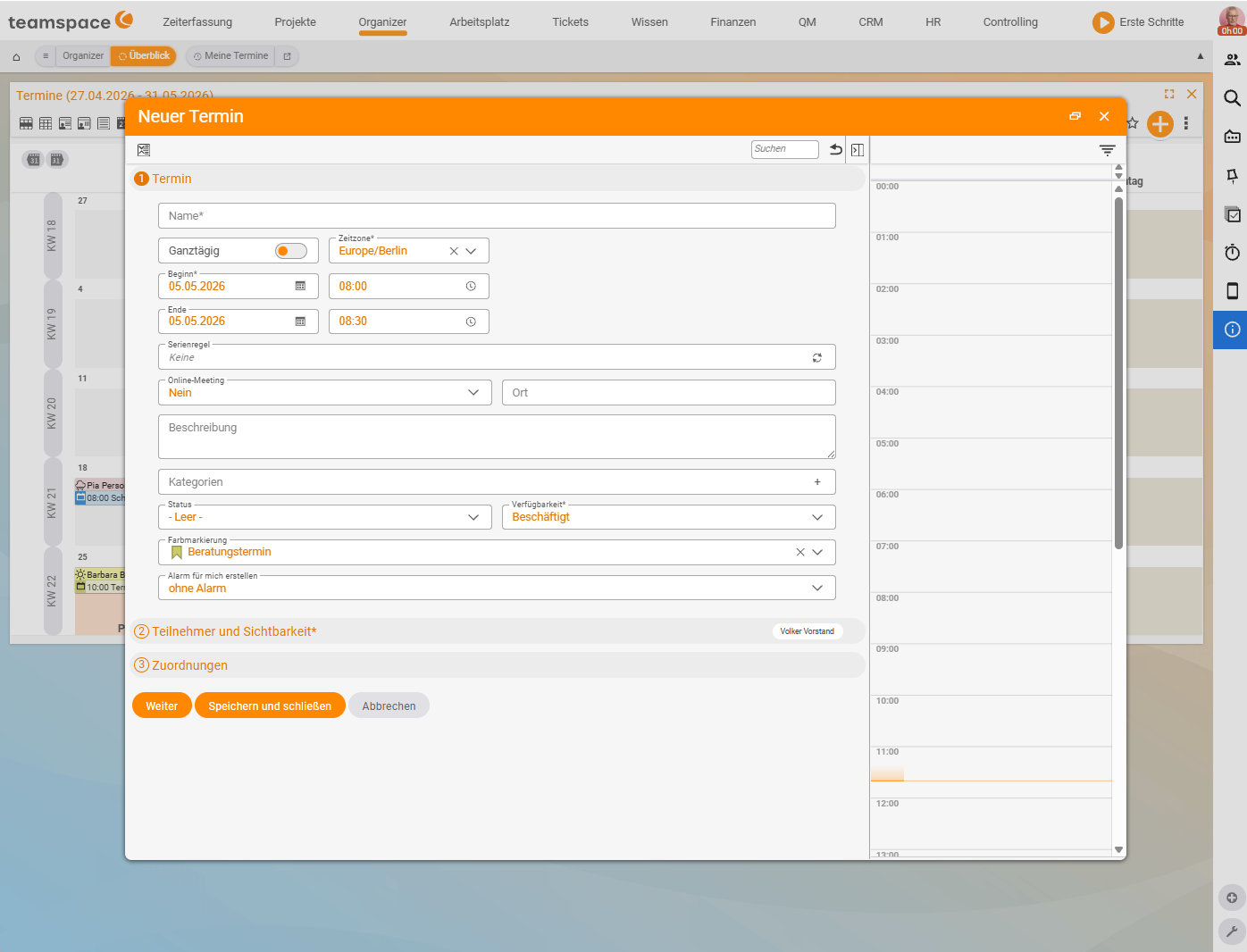
Die Pflicht-Felder
Im Dialog stehen die Termin-Felder im Akkordeon Termin (standardmäßig offen). Pflichtfelder sind mit * markiert:
Name*: kurze, eindeutige Bezeichnung. Steht später in jeder Übersicht als Termin-Titel.Zeitzone*: StandardEurope/Berlin. Bei externen Teilnehmern in anderer Zeitzone wechselst du hier.Beginn*: Datum plus Uhrzeit.Ende: Datum plus Uhrzeit. Standard ist eine halbe Stunde nachBeginn.Verfügbarkeit*: wie du in der Zeit nach außen erscheinst.
Der Toggle Ganztägig blendet die Uhrzeit-Felder aus, wenn der Termin den ganzen Tag belegen soll (etwa eine Schulung).
Verfügbarkeit setzen
Das Feld Verfügbarkeit steuert, ob teamspace bei Kollegen eine Überschneidung anzeigt, wenn sie deinen Termin als Beleg lesen. Vier Werte:
Frei: Termin steht im Kalender, signalisiert aber keine Belegung. Kein Kollisions-Hinweis.Mit Vorbehalt: Termin steht, Kollegen sehen aber, dass die Zeit weich ist.Beschäftigt: Standard für klassische Termine. Bei Überschneidung erscheint im ReiterTeilnehmerder rote Balken.Abwesend: wieBeschäftigt, plus der Signal-Charakter „nicht erreichbar”.
Außer bei Frei zeigt das System Kollegen die Überschneidung an. Setzt du Frei (etwa weil der Termin nur eine Erinnerung ist), blockierst du keine Terminsuche.
Teilnehmer hinzufügen
Du selbst stehst beim Anlegen schon als Teilnehmer drin. Weitere wählst du im Anlage-Dialog oder später im Detailmanager:
- Interne Teilnehmer: über das Such- oder Vorschlags-Feld am Teilnehmer-Block. Tippe den Namen, wähle aus der Liste.
- Externe Teilnehmer: Kontakte ohne teamspace-Account. Über dasselbe Suchfeld findest du CRM-Kontakte; alternativ tippst du eine E-Mail-Adresse direkt ein. Externe bekommen die Einladung per Mail — und bei Microsoft-Teams-Terminen den Meeting-Link gleich mit.
Sobald mehrere Teilnehmer im Termin stehen, hilft der Reiter Teilnehmer im Detailmanager, eine freie Zeit zu finden — er zeigt einen Zeitstrahl pro Person mit grauen Balken für verplante Zeiten. Details in Termin bearbeiten – der Detailmanager.
Speichern oder weiter in den Detailmanager
Zwei Speichern-Wege:
- Speichern und schließen: legt den Termin an und schließt den Dialog. Du landest wieder im Kalender.
- Weiter: legt den Termin an und öffnet den Detailmanager. Sinnvoll, wenn du gleich Berechtigungen, Alarme oder die Wiederholung pflegen willst.
ℹ Schließt du den Anlage-Dialog ohne Speichern, ist der Termin nicht angelegt — es gibt keine Auto-Speicherung.
Online-Meeting, Ort und Farbe
Online-Meeting: Drop-down, standardmäßigNein. Mit eingerichteter Teams-Schnittstelle wählst du hier Microsoft Teams — teamspace erzeugt Meeting und Link automatisch (siehe Teams-Meeting anlegen). Für Zoom, Google Meet oder Webex trägst du den Link manuell inBeschreibungoderOrtein.Ort: Freitext, etwa Adresse oder Besprechungsraum.Farbmarkierung: Drop-down mit vordefinierten Farben (z. B.Beratungstermin). Farben legt der Administrator in der Kalender-Systemkonfiguration an.Kategorien: frei kombinierbare Schlagworte am Chip-Feld — sinnvoll zum späteren Filtern.
Serientermin
Soll der Termin sich wiederholen, klappst du das Akkordeon Wiederholung im Eigenschaften-Reiter des Detailmanagers auf und definierst eine Regel — täglich, wöchentlich, monatlich, mit Intervall. Eine Abbruchregel beendet die Serie nach einer festen Anzahl Wiederholungen oder zu einem festen Datum.
⚠ Bei späteren Änderungen an einer Serie fragt teamspace, ob nur die einzelne Wiederholung oder die ganze Serie betroffen sein soll. Eine geänderte Einzel-Instanz fällt aus der Serie heraus und folgt späteren Regel-Änderungen nicht mehr.
Terminumfrage zur Terminfindung
Steht der gemeinsame Termin noch nicht fest, hilft eine Terminumfrage: Du schlägst mehrere Zeitfenster vor, die Teilnehmer stimmen ab, und du machst aus dem Gewinner einen festen Termin. Die Umfrage-Funktion wird im Kalender über die Termin-Aktionen angeboten; ob sie zur Verfügung steht, hängt an der Kalender-Systemkonfiguration (Schalter Umfragen).
Häufige Probleme
Warum blockiert mein Termin keine Terminsuche bei Kollegen?
Verfügbarkeit steht auf Frei. In diesem Wert steht der Termin zwar im Kalender, signalisiert Kollegen aber keine Belegung — es erscheint kein Kollisions-Hinweis. Für klassische Termine setzt du Beschäftigt.
Warum lässt sich Online-Meeting nicht auf Als Microsoft Termin stellen?
Dann fehlt deine Zuordnung zum Entra-ID-Konto — teamspace kann das Teams-Meeting nicht in deinem Namen erzeugen. Die Zuordnung übernimmt der Administrator (siehe Teams-Integration einrichten).
Warum ist meine geänderte Serien-Instanz nicht mehr mit der Serie verbunden? Änderst du eine einzelne Wiederholung, fällt sie aus der Serie heraus und folgt späteren Regel-Änderungen nicht mehr. Das ist gewollt — willst du die ganze Serie ändern, wähl im Rückfrage-Dialog die Option für die gesamte Serie.
Warum ist mein Termin nach dem Schließen weg? Der Anlage-Dialog speichert nicht automatisch. Schließt du ihn ohne Speichern und schließen oder Weiter, ist der Termin nicht angelegt.
Typische Fragen & Anforderungen
| Du möchtest … | So geht’s |
|---|---|
| Schnell einen Termin im Kalender | In Wochen-/Monatsansicht auf eine freie Stelle klicken — Datum/Zeit sind vorbelegt. |
| Einen Termin am CRM-Kontakt | Im Kontakt die Aktion Neuer Termin — der Termin hängt automatisch am Kontakt. |
| Den ganzen Tag blocken | Toggle Ganztägig aktivieren (Uhrzeit-Felder entfallen). |
| Keine Belegung signalisieren | Verfügbarkeit auf Frei setzen — kein Kollisions-Hinweis bei Kollegen. |
| Externe ohne teamspace-Account einladen | E-Mail-Adresse direkt ins Teilnehmer-Suchfeld eingeben — Einladung läuft per Mail. |
| Gleich Berechtigungen/Alarme pflegen | Mit Weiter statt Speichern und schließen in den Detailmanager springen. |
| Den Termin als Teams-Meeting | Online-Meeting auf Als Microsoft Termin stellen (Schnittstelle muss eingerichtet sein). |
| Einen wiederkehrenden Termin | Im Detailmanager Akkordeon Wiederholung + Abbruchregel setzen. |
| Einen Termin abstimmen lassen | Terminumfrage mit mehreren Zeitfenstern erstellen. |
Verwandte Themen
- Termin bearbeiten – der Detailmanager Kalender Anleitung
- Teams-Meeting anlegen Kalender Anleitung
- Alarme & Erinnerungen Kalender Anleitung
- Online Teamkalender für Ihr Unternehmen