


Der Einplanungsassistent ist das Werkzeug für alles, was über einen einzelnen Eintrag hinausgeht. Mit ihm legst du Kapazitäts-Einträge an, löschst sie, fixierst Slots, verschiebst Planungen oder gleichst Überbuchungen aus – sechs Aktionen in einem Dialog. Der Assistent ist für eine tagesbasierte Planung ausgelegt.
Du öffnest ihn an mehreren Stellen: im Reiter Einsatzplan über die Aktionen-Sidebar, in der Listen-Sicht über die Plus-Aktion oder direkt aus einer einzelnen Kapazität. Je nach Ausgangspunkt sind einige Felder bereits vorbelegt.
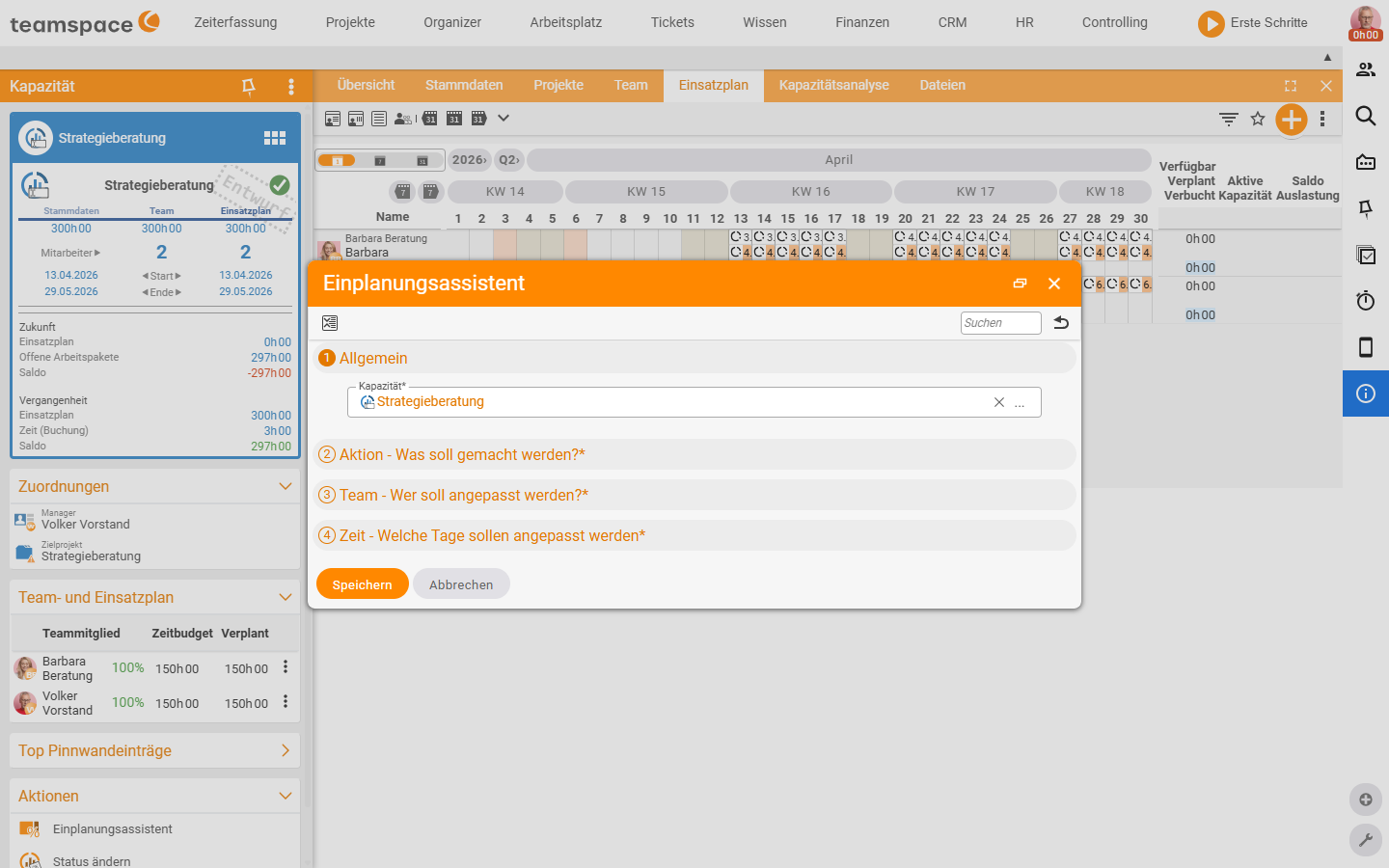
Die vier Schritte des Dialogs
Der Dialog ist als Akkordeon aufgebaut; du arbeitest dich von oben nach unten durch:
Allgemein– PflichtfeldKapazität: die Kapazität, in der die Aktion wirkt. Aus einer Kapazität heraus gestartet, ist das Feld bereits vorbelegt.Aktion – Was soll gemacht werden?– ein Drop-down mit den sechs Aktions-Modi (Neu,Löschen,Fixieren,Anpassen,Verschieben,Korrekturen).Team – Wer soll angepasst werden?– auf wen sich die Aktion bezieht. Wahl zwischenAlle(jeder Mitarbeiter im System, unabhängig vom Team der Kapazität) oder einzelnen Mitarbeitern.Zeit – Welche Tage sollen angepasst werden?– der Zeitraum und die Filterung. Standard istAlle Tage; daneben gibt es Optionen wieNur Krankheitstage(besonders nützlich beim Löschen). Über das FeldTageschränkst du auf bestimmte Wochentage ein.
Unten schließt du mit Speichern ab, und die Aktion läuft über alle gewählten Mitarbeiter und Tage.
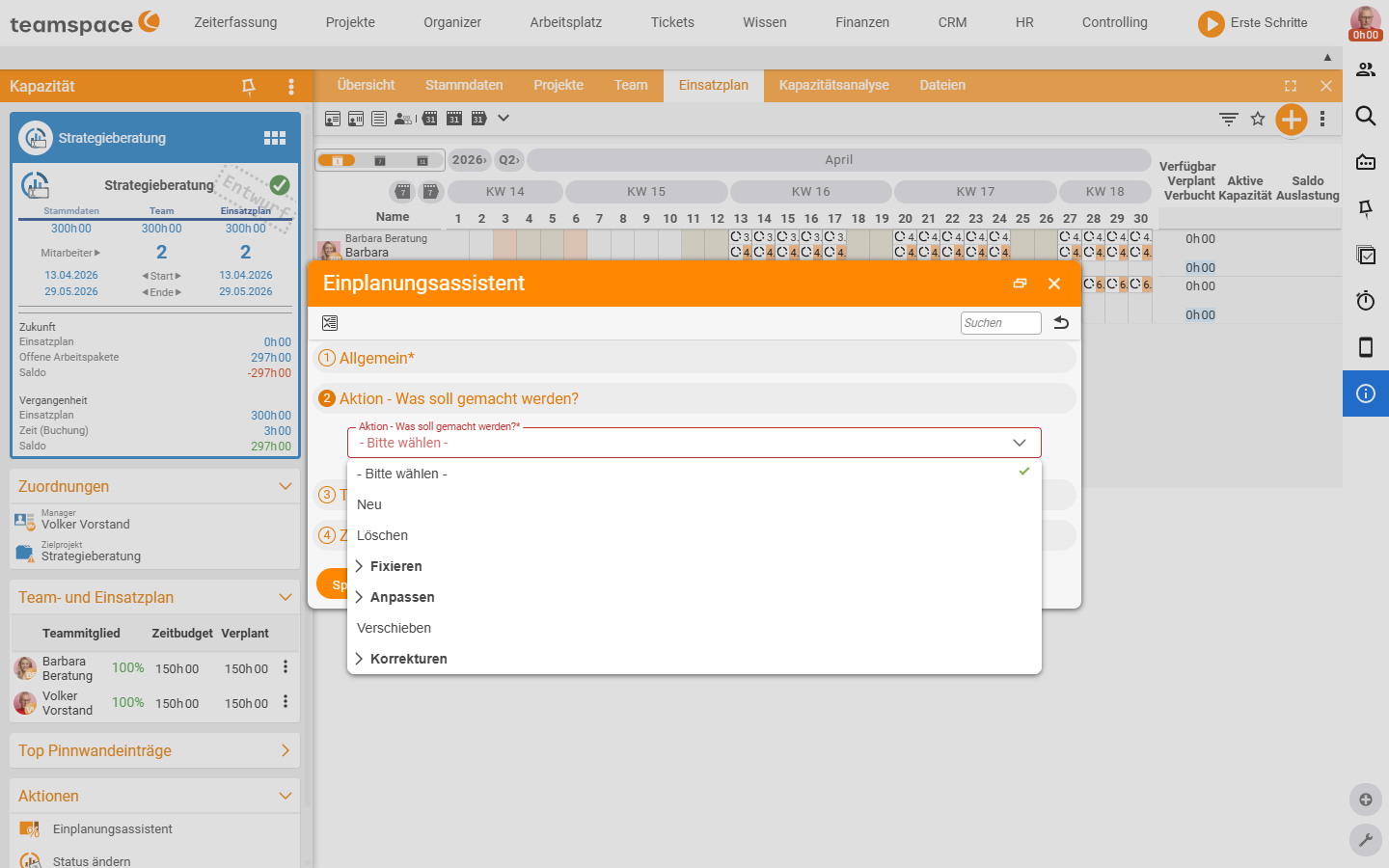
Neu – Stunden einplanen
Mit Neu planst du Stunden in den Einsatzplan ein. Die Verteilungs-Parameter legst du direkt fest: Ganztages- oder Halbtages-Planung, oder individuelle Werte über Zeit pro Tag, Auslastung oder Gesamtsumme an Stunden.
Die Verteilung regelt, wie die Stunden auf den Zeitraum gelegt werden:
Früh starten– die Verplanung beginnt direkt zum Startdatum und läuft so lange, bis die gewünschte Stundenzahl erreicht ist.Spät starten– die Verplanung beginnt zum spätestmöglichen Zeitpunkt, sodass die Stundenzahl genau zum Enddatum erreicht wird.Gleich verteilt– die Stunden werden möglichst gleichmäßig auf den Zeitraum verteilt.
Die Option Begrenzung auf freie Kapazität rechnet Urlaubs-, Krankheits- und Feiertage automatisch heraus – die Planung überspringt diese Tage und legt die Stunden auf die verbleibenden.
Löschen – Einträge wegräumen
Mit Löschen räumst du bestehende Einträge weg. Der Mechanismus ist derselbe wie beim Anlegen, nur dass die Schritte Team und Zeit definieren, welche Einträge gelöscht werden. Der Zeit-Filter ist hier besonders wichtig: Mit Nur Krankheitstage löschst du gezielt die Slots, die auf einen Krankheitstag fallen, ohne den Rest zu verlieren.
Fixieren – Planung schützen
Mit Fixieren schützt du bestehende Planungen vor weiteren Änderungen. Fixierte Slots tragen in der Übersicht ein Schloss-Symbol und können nur von Mitarbeitern mit der Berechtigung Alle Elemente bearbeiten verschoben werden – die Einstellung findest du im Reiter Team jeder Kapazität (Spalte Berechtigung für Alle). Über denselben Assistenten hebst du die Fixierung auch wieder auf.
Anpassen – Tageswerte ändern
Mit Anpassen überschreibst du bestehende Planwerte oder addierst Zeitbudgets hinzu. Die Werte beziehen sich jeweils auf einen Tag – wählst du also „2 Stunden hinzufügen”, bekommt jeder Tag im Zeitraum 2 Stunden mehr. Nützlich, wenn ein Projekt sich verlängert und du nicht alles neu planen willst: Du legst 30 Minuten pro Tag obendrauf, die bisherige Verteilung bleibt erhalten.
Verschieben – Planung zeitlich schieben
Mit Verschieben schiebst du eine Verplanung um eine bestimmte Anzahl von Tagen. Du wählst:
- um wie viele Tage verschoben werden soll;
- ob dabei nur Arbeitstage zählen – bei
Jaspringt die Verschiebung über Wochenenden, beiNeinzählen sie mit.
Im Schritt Zeit legst du fest, welche Plandaten verschoben werden – etwa nur ein Teil des Zeitraums oder alle. So verschiebst du nicht versehentlich Slots, die stehen bleiben sollen.
Korrekturen – Plan und Ist angleichen
Der Korrekturmodus bietet zwei Anwendungen:
- Überbuchungen ausgleichen: Wenn Mitarbeiter an einzelnen Tagen mehr verplant sind als ihre vertragliche Arbeitszeit, verteilt der Assistent die Überbuchung automatisch auf die übrigen Tage im Zeitraum.
- Soll-Werte mit Ist-Werten überschreiben: Wenn vergangene Planungen für die Zukunft nicht mehr relevant sind und nur die tatsächlich gebuchten Zeiten zählen sollen, übernimmt der Assistent die Buchungen aus der Vergangenheit als neue Plan-Werte. Typisch am Quartalsende.
Wann der Assistent hilft – und wann nicht
Der Einplanungsassistent rechnet sich, sobald mehr als ein, zwei Einträge zu setzen sind. Wo er unschlagbar ist:
- Gleichmäßige Verteilung von 80 Stunden auf vier Wochen und drei Personen.
- Krankheitstage rausräumen, ohne die übrigen Slots zu berühren.
- Den kompletten Plan um zwei Wochen verschieben, nachdem sich das Projekt verzögert.
- Eine Reihe von Einträgen am Quartalsende fixieren, bevor neue Planung beginnt.
Fingerarbeit bleibt dagegen das Setzen eines Slots an genau einem Tag – das geht per direktem Klick im Einsatzplan schneller (siehe Einsatzplan pflegen).
Häufige Probleme
Warum verteilt der Assistent Stunden auf Mitarbeiter außerhalb des Teams?
Im Schritt Team steht die Auswahl auf Alle – das meint jeden Mitarbeiter im System, unabhängig vom Team der Kapazität. Wähl stattdessen die einzelnen Mitarbeiter aus, die der Aktion unterliegen sollen.
Warum landen Stunden auf Urlaubs- oder Feiertagen?
Die Option Begrenzung auf freie Kapazität war nicht aktiv. Schalte sie ein, dann überspringt die Planung Urlaubs-, Krankheits- und Feiertage und legt die Stunden auf die verbleibenden Tage.
Wie hebe ich eine Fixierung wieder auf?
Über dieselbe Aktion Fixieren im Assistenten – sie schaltet die Fixierung der gewählten Slots auch wieder ab.
Wann nehme ich Anpassen, wann Neu?
Neu legt eine frische Verteilung an. Anpassen rechnet auf die bestehende Verteilung drauf oder überschreibt Tageswerte – die Werte gelten pro Tag, „2 Stunden hinzufügen” gibt also jedem Tag im Zeitraum zwei Stunden mehr.
Typische Fragen & Anforderungen
| Du möchtest … | So geht’s |
|---|---|
| 80 Stunden gleichmäßig auf vier Wochen verteilen | Aktion Neu, Gesamtsumme an Stunden setzen, Verteilung Gleich verteilt. |
| So planen, dass das Enddatum exakt erreicht wird | Aktion Neu, Verteilung Spät starten. |
| Urlaub und Feiertage beim Anlegen überspringen | Option Begrenzung auf freie Kapazität aktivieren. |
| Nur die Slots auf Krankheitstagen löschen | Aktion Löschen, im Schritt Zeit den Filter Nur Krankheitstage. |
| Eine fertige Planung gegen Verschieben schützen | Aktion Fixieren; Aufheben über dieselbe Aktion. |
| Pro Tag 30 Minuten draufpacken | Aktion Anpassen, Wert pro Tag hinzuaddieren. |
| Den Plan um zwei Wochen nach hinten schieben | Aktion Verschieben, Tagesanzahl + „nur Arbeitstage”. |
| Eine Überbuchung glätten | Aktion Korrekturen → Überbuchungen ausgleichen. |
| Künftig nur noch mit den real gebuchten Zeiten rechnen | Aktion Korrekturen → Soll mit Ist überschreiben. |
Verwandte Themen
- Einsatzplan pflegen Kapazitäten Anleitung
- Kapazität anlegen und einrichten Kapazitäten Anleitung
- Kapazität einplanen – Übung Kapazitäten Übungen