


In dieser Übung planst du ein konkretes Szenario durch: Ein laufendes Projekt hat 240 geplante Stunden, die du über vier Wochen auf zwei Mitarbeiter (je 120 Stunden) verteilst. Am Ende kannst du eine Kapazität anlegen, das Team besetzen, mit dem Einplanungsassistenten verteilen und die Auslastung prüfen. Am besten machst du die Schritte direkt in teamspace mit.
🎯 Ziel. Eine vollständig eingeplante Kapazität, in der beide Mitarbeiter gleichmäßig ausgelastet sind – ohne Überbuchung, mit automatisch übersprungenen Abwesenheiten.
Schritt 1: Kapazität anlegen
- Öffne im Hauptmenü
Projektedie KachelKapazitäten. - Lege über die Aktionsbox mit
Neueine neue Kapazität an und nenne sie z. B. Projekt Phoenix – Umsetzung. - Du landest im Detailmanager. Wechsle auf den Reiter
Stammdatenund trage ein:Manager(Pflicht): dich selbst oder den Projektverantwortlichen.StartundEnde: ein Zeitraum von vier Wochen.Zeitbudget:240Stunden.Wahrscheinlichkeit:100 %(der Auftrag steht bereits).
- Setze im Akkordeon
Zielprojektdein Projekt als Zielprojekt.
Mehr Details zu den Feldern: Kapazität anlegen und einrichten.
Schritt 2: Team besetzen
- Wechsle auf den Reiter
Teamund füge überNeues Teammitgliedzwei Mitarbeiter hinzu. - Gib jedem ein
Zeitbudgetvon120Stunden. - Kontrolliere die Σ-Zeile unten: Sie muss
240ergeben – passend zum Stammdaten-Budget.
💡 Plausibilität. Stimmen Team-Summe und Stammdaten-Budget nicht überein, hast du dich vertippt oder eine Person vergessen. Die Σ-Zeile ist dein schnellster Kontrollblick.
Schritt 3: Stunden mit dem Assistenten verteilen
Statt 40 Tage einzeln zu klicken, nutzt du den Einplanungsassistenten:
- Wechsle auf den Reiter
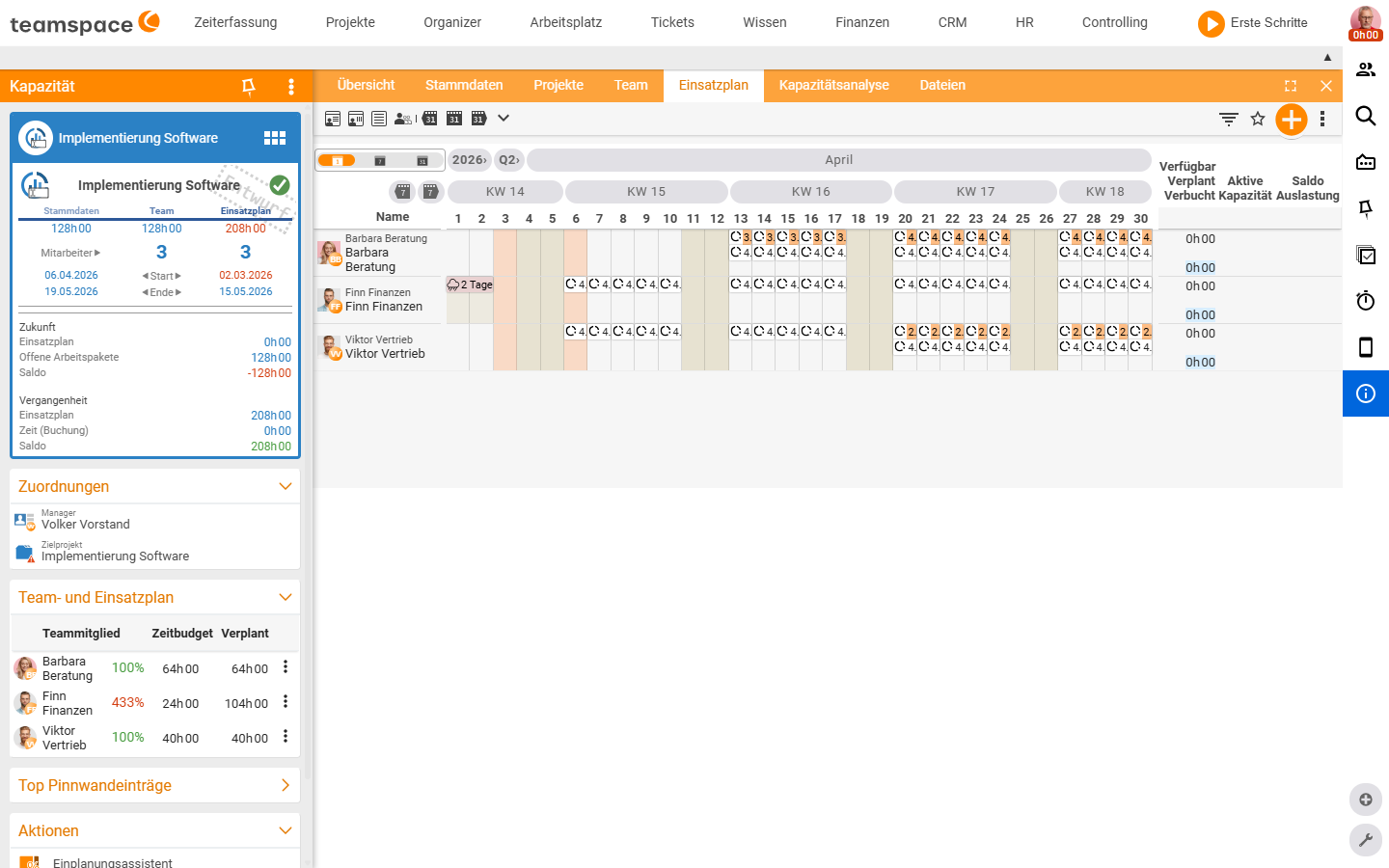
Einsatzplanund öffne in derAktionen-Sidebar denEinplanungsassistent. - Schritt
Allgemein: DieKapazitätist bereits vorbelegt. - Schritt
Aktion: WähleNeu. - Lege die Verteilung fest:
Gesamtsumme an Stunden=120pro Person, VerteilungGleich verteilt. - Aktiviere
Begrenzung auf freie Kapazität, damit Urlaub, Krankheit und Feiertage automatisch übersprungen werden. - Schritt
Team: Wähle die beiden Mitarbeiter (nichtAlle). - Schritt
Zeit: LasseAlle Tagestehen, beschränke aber über das FeldTageauf Werktage (Mo–Fr). - Klick auf Speichern – der Assistent verteilt die Stunden gleichmäßig.
Die ganze Mechanik des Assistenten steht in Mit dem Einplanungsassistenten arbeiten.
Schritt 4: Auslastung prüfen
- Schau im Einsatzplan rechts auf den Summen-Block:
Verplantsollte je Person bei120liegen, dieAuslastungunter oder bei100 %. - Steht eine Auslastung über 100 % an einem Tag, ist der Mitarbeiter überbucht (z. B. weil er parallel in einer anderen Kapazität liegt). Glätte das mit dem Assistenten, Aktion
Korrekturen→ Überbuchungen ausgleichen. - Wirf zum Schluss einen Blick auf den globalen Bericht
Kapazitätsplanung– dort siehst du beide Mitarbeiter im Kontext aller Kapazitäten (siehe Kapazitäten auswerten).
Geschafft
Du hast eine Kapazität angelegt, das Team budgetiert, 240 Stunden gleichmäßig verteilt und die Auslastung kontrolliert. Sobald die Mitarbeiter ihre Zeit buchen, vergleichst du Plan und Ist im Reiter Kapazitätsanalyse – und mit dem Warnsystem wirst du bei Abweichungen automatisch gewarnt.
Verwandte Themen
- Kapazität anlegen und einrichten Kapazitäten Anleitung
- Mit dem Einplanungsassistenten arbeiten Kapazitäten Anleitung
- Kapazitäten auswerten Kapazitäten Anleitung