


Drei globale Berichte zeigen dir, wie das Team über alle Kapazitäten hinweg ausgelastet ist. Dazu kommt ein Reiter innerhalb der Kapazität, der nur diese eine auswertet. Welche Sicht für welche Frage taugt, hängt davon ab, was du wissen willst.
Die drei Berichte erreichst du über die Kacheln im Modul-Modal Projekte, Sektion Kapazitäten und Stundenzettel, oder als eigene Listen-Tabs im Modul.
Kapazitätsplanung – das Team auf einen Blick
Der Bericht Kapazitätsplanung zeigt alle Mitarbeiter nebeneinander mit ihrer Auslastung pro Woche: eine Zeile pro Mitarbeiter, oben die Zeitachse in Jahr, Quartal, Monat und Kalenderwoche, rechts die Summen. Die Ansicht lässt sich je nach Bedarf auf Tages-, Wochen- oder Monatsbasis umschalten.
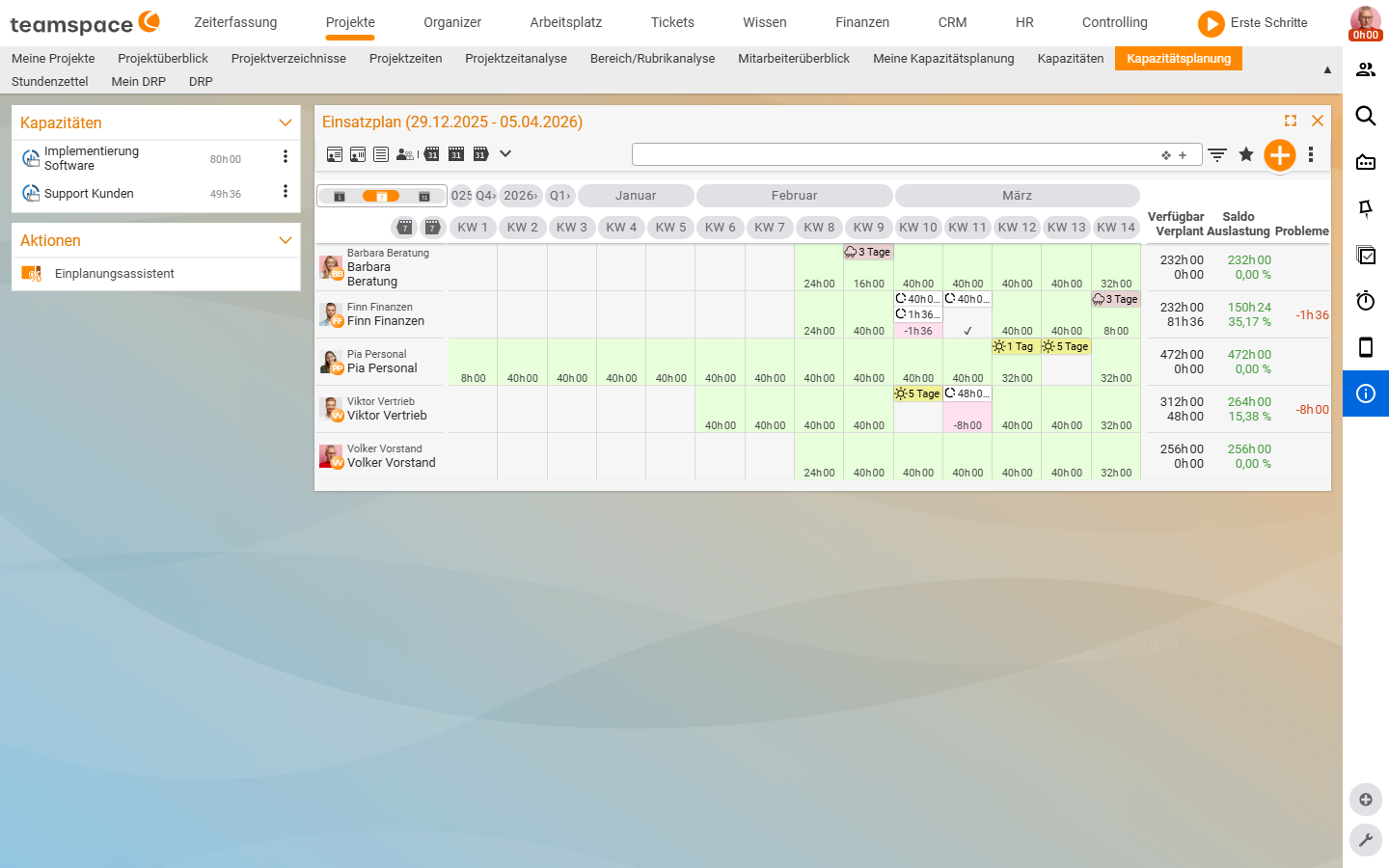
Rechts findest du:
Verfügbar– Stunden, die der Mitarbeiter im Zeitraum theoretisch arbeiten könnte.Verplant– Summe aller Stunden, die in Kapazitäten auf ihn liegen.SaldoundAuslastung– Differenz und Prozentwert.Probleme– Anzahl der Konflikte, die das Warnsystem für den Mitarbeiter ausgibt.
Das ist der Ort, an dem du Überbuchungen erkennst, bevor sie zum Problem werden – etwa eine rote Woche bei einem Mitarbeiter, weil drei Projekte ihn gleichzeitig wollen.
Meine Kapazitätsplanung – nur du, auf Tagesebene
Dieselbe Sicht, aber nur für dich – und auf Tagesebene statt Wochenebene. Die Zeitachse läuft Tag für Tag, eingefärbt nach Auslastung. Nützlich für die persönliche Wochenplanung: Du siehst sofort, wo deine vollen Tage liegen, wo Puffer ist und ob das nächste Angebot überhaupt reinpasst.
Mitarbeiterüberblick – Auslastung im Zeitverlauf
Der Bericht Mitarbeiterüberblick ist eine grafische Übersicht der Auslastung im Zeitverlauf. Er bündelt gebuchte und geplante Tätigkeiten mit Urlauben und Krankheiten in einer Darstellung – die schnelle Antwort auf „wer war wann beschäftigt?”
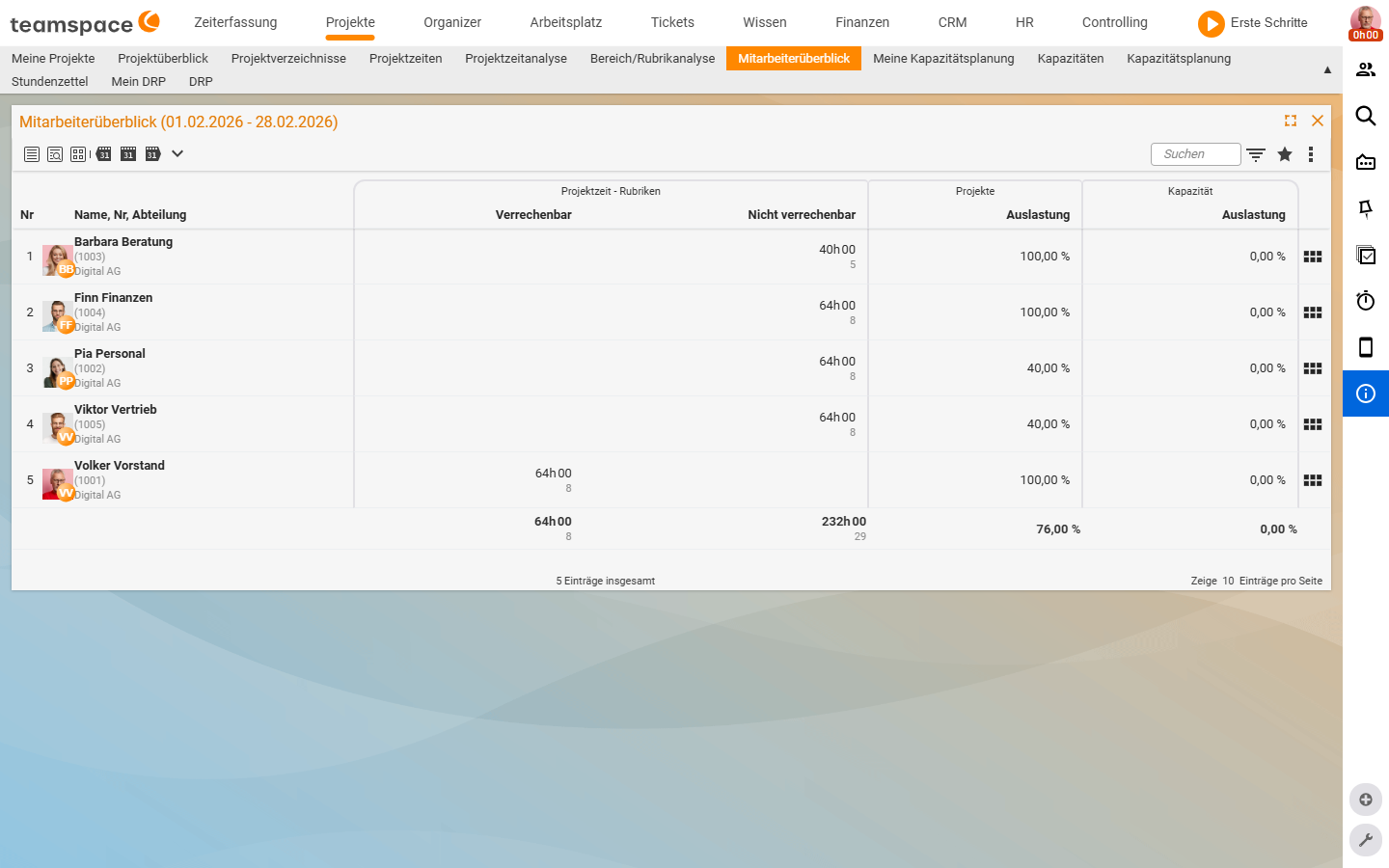
Pro Mitarbeiter zeigt der Bericht:
Name,Nr,Abteilung– die Identifikation.Projektzeitals Doppel-RubrikVerrechenbarundNicht verrechenbar– was in Kundenprojekten lag und was intern war.Projekte Auslastung(%) – wie ausgelastet der Mitarbeiter über alle Projekte hinweg ist.Kapazität Auslastung(%) – wie ausgelastet er über die geplanten Kapazitäten hinweg ist.
Eine Detailansicht pro Mitarbeiter zeigt die Verteilung auf einzelne Projekte – sinnvoll, wenn du nachvollziehen willst, wer wo wie viel Zeit hatte.
Reiter Kapazitätsanalyse – eine einzelne Kapazität
Wenn du eine einzelne Kapazität auswerten willst, gehst du in den Detailmanager und öffnest den Reiter Kapazitätsanalyse. Die Tabelle zeigt Mitarbeiter in Zeilen, Kalenderwochen in Spalten, plus die Spalten Zeit (Plan) und Zeit (Buchung). Du siehst, wo Plan und Buchung auseinanderlaufen.
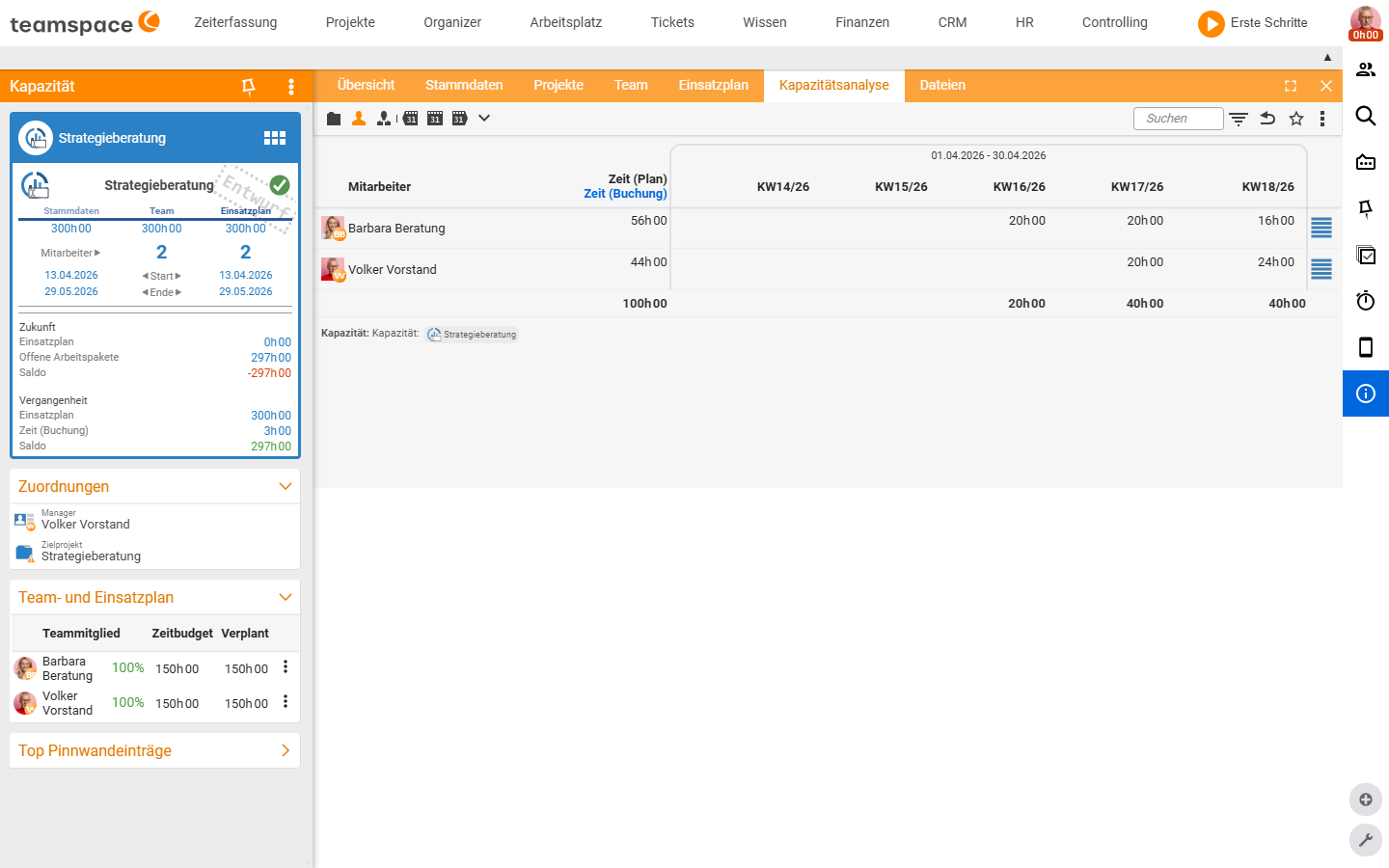
Über die Umschalt-Icons oben gruppierst du dieselben Daten neu – nach Projekt, Mitarbeiter oder Organisation. Die Kapazitäten werden im Zeitverlauf angezeigt.
Besonders trägt der Reiter bei Kapazitäten mit Prognose-Einnahme (Prognoseeinnahme (Stunde) in den Stammdaten): Multipliziert mit den geplanten Stunden ergibt sich ein Erlös-Vorblick – du siehst nicht nur Stunden, sondern Geld.
Welche Sicht wofür?
| Du möchtest … | So geht’s |
|---|---|
| Überbuchungen im ganzen Team früh erkennen | Bericht Kapazitätsplanung, Spalten Auslastung und Probleme lesen. |
| Deine eigene Woche tagesgenau planen | Bericht Meine Kapazitätsplanung (Tagesebene). |
| Sehen, wer wann beschäftigt war (Plan + Ist) | Bericht Mitarbeiterüberblick. |
| Verrechenbare von interner Zeit trennen | Im Mitarbeiterüberblick die Doppel-Rubrik Verrechenbar / Nicht verrechenbar. |
| Plan und Buchung einer Kapazität vergleichen | Reiter Kapazitätsanalyse der Kapazität, Spalten Zeit (Plan) / Zeit (Buchung). |
| Den geplanten Erlös einer Kapazität sehen | Prognoseeinnahme (Stunde) setzen, dann Reiter Kapazitätsanalyse. |
| Die Auswertung nach Projekt statt Mitarbeiter gruppieren | Umschalt-Icons im Reiter Kapazitätsanalyse (Projekt / Mitarbeiter / Organisation). |
| Auf Abweichungen automatisch hingewiesen werden | Warnsystem aktivieren – siehe Warnsystem einrichten. |
Hinweise
- Der Plan-vs-Ist-Abgleich setzt gebuchte Zeiten aus der Zeiterfassung voraus – siehe Einführung in die Zeiterfassung.
- Eine projektbezogene Kapazitätsanalyse als Controlling-Bericht findest du auch unter Mitarbeiterberichte.
Verwandte Themen
- Warnsystem einrichten Kapazitäten Konfiguration
- Einsatzplan pflegen Kapazitäten Anleitung
- Mitarbeiterberichte Controlling Anleitung