


Eine Kapazität richtest du in drei Etappen ein: anlegen (Name vergeben), Stammdaten und Zielprojekt pflegen (was geplant wird) und das Team besetzen (wer verplant werden darf). Wie du danach die Stunden auf die Tage verteilst, steht in Einsatzplan pflegen.
1. Kapazität anlegen
Öffne im Hauptmenü Projekte die Kachel Kapazitäten. Über die Aktionsbox legst du mit Neu eine neue Kapazität an und vergibst zunächst einen Namen. Danach landest du im Detailmanager der Kapazität – der Arbeitsplatz, der alles zur Kapazität bündelt.
Der Detailmanager führt über mehrere Reiter durch die Bereiche: Übersicht, Stammdaten, Projekte, Team, Einsatzplan, Kapazitätsanalyse und Dateien. Links sitzt eine Sidebar mit Schnell-Übersicht und Aktionen.
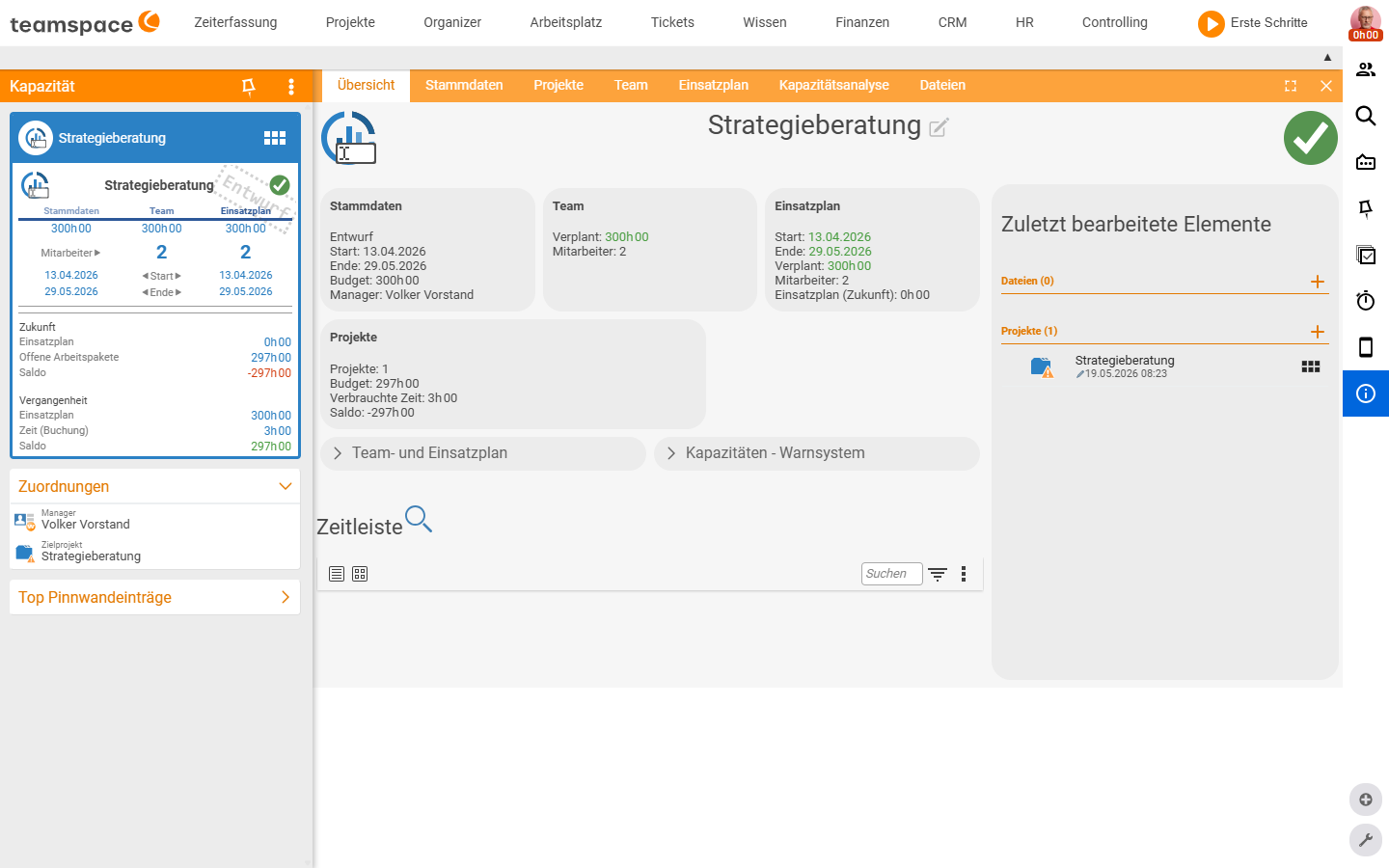
Der Reiter Übersicht fasst die wichtigsten Werte zusammen, ohne dass du tiefer klicken musst: Boxen zu Stammdaten (Start, Ende, Budget, Manager), Team (Verplant, Mitarbeiter), Einsatzplan und Projekte. Ganz unten läuft die Zeitleiste mit der Historie der Kapazität.
2. Stammdaten pflegen
Im Reiter Stammdaten hinterlegst du, was die Kapazität ist. Der Editor ist in Akkordeons gegliedert. Im Akkordeon Stammdaten füllst du:
Name(Pflicht) – wie die Kapazität in Listen und Berichten heißt.Beschreibung– freier Text als Kontext für andere Teammitglieder.Manager(Pflicht) – der Verantwortliche für die Kapazität.Farbmarkierung– eine Farbe aus der Konfiguration, damit sich die Kapazität von anderen abhebt. Dieselbe Farbliste wird auch für CRM und Termine genutzt.StartundEnde– der Zeitraum, in dem die Kapazität wirkt.Zeitbudget– die Gesamtstunden, die für die Kapazität verfügbar sind.Wahrscheinlichkeit(in %) – wie sicher die Kapazität tatsächlich gezogen wird. Wichtig für die Angebotsphase: Bei 50 % rechnest du nur mit der Hälfte des Budgets.Prognoseeinnahme (Stunde)undWährung– der erwartete Erlös pro Stunde. Daraus macht die Kapazitätsanalyse aus geplanten Stunden einen Erlös-Vorblick.
Anhand von Start, Ende und Zeitbudget löst das System Warnungen aus, wenn der Einsatzplan über die Schwellen läuft – sichtbar im Prüfstatus der Liste und im Reiter Übersicht.
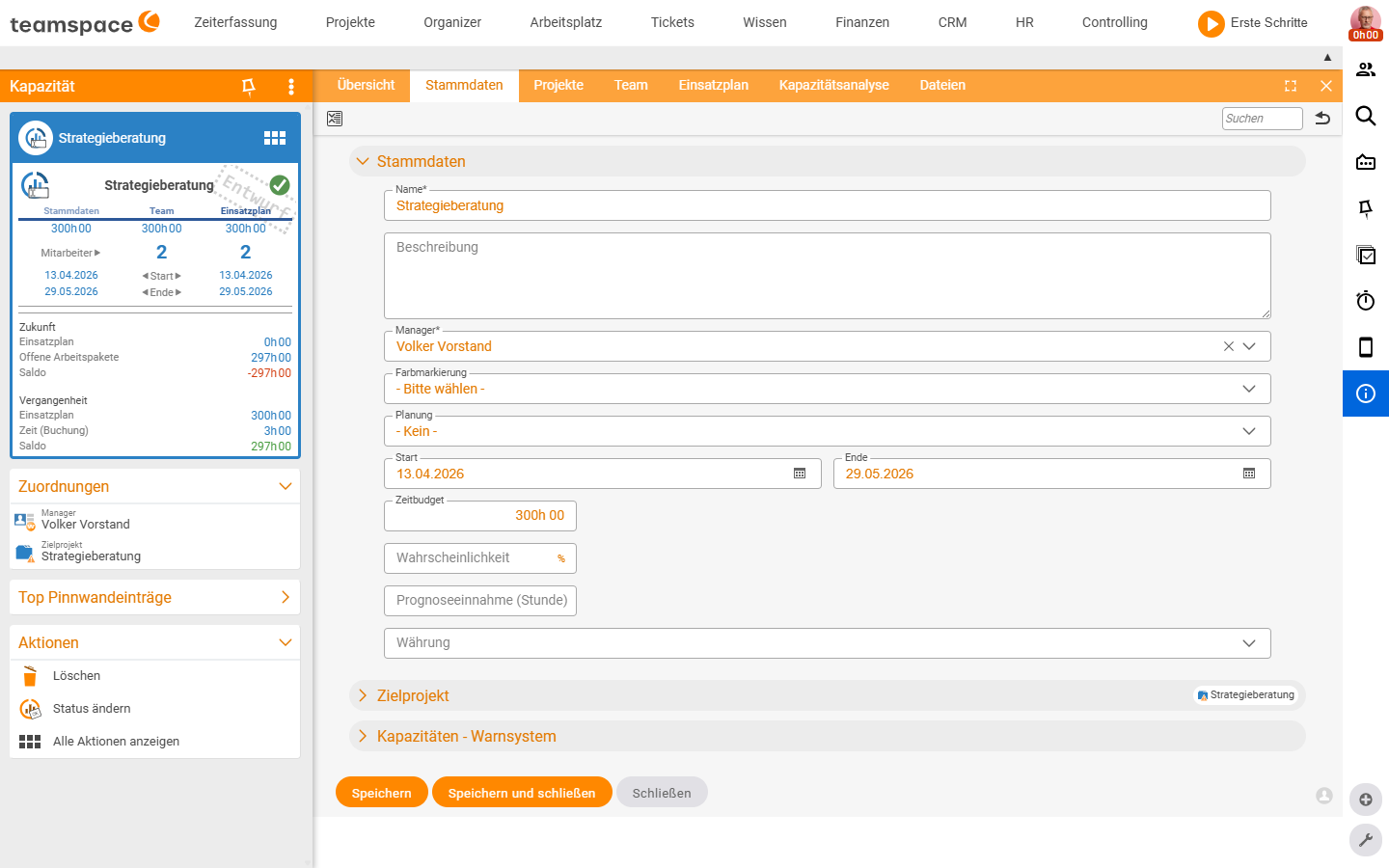
ℹ Hinweis. Den Status setzt du nicht in den Stammdaten. Statuswechsel löst du in der Sidebar links über die Aktion
Status ändernaus – ein Dialog fragt den neuen Wert und einen Kommentar (Entwurf,In Planung,In Arbeit,Abgeschlossen).
3. Zielprojekt und weitere Projekte
Jede Kapazität hat genau ein Zielprojekt – das Hauptprojekt, dem sie zugeordnet ist. Du setzt es im Akkordeon Zielprojekt innerhalb der Stammdaten. Das Zielprojekt wird in Kapazitätslisten farblich hervorgehoben, was hilft, wenn mehrere Projekte auf dieselbe Kapazität zugreifen. Alle Kinder des Zielprojekts erben den Zugriff automatisch.
Im Zielprojekt kannst du zusätzlich Synchronisationseinstellungen aktivieren: Ändert sich am Projekt der Name, die Zeit oder das Budget, übernimmt die Kapazität die Änderung mit.
Soll die Kapazität auch anderen Projekten dienen – typischer Fall ist Support, der aus vielen Projekten kommt – pflegst du diese im Reiter Projekte. Voraussetzung: In der Administration muss erlaubt sein, dass Kapazitäten neben dem Zielprojekt weitere Projekte führen. Dann listest du im Reiter Projekte die zusätzlichen Projekte einzeln; ihre Bearbeiter dürfen Zeiten gegen die Kapazität buchen.
4. Team besetzen
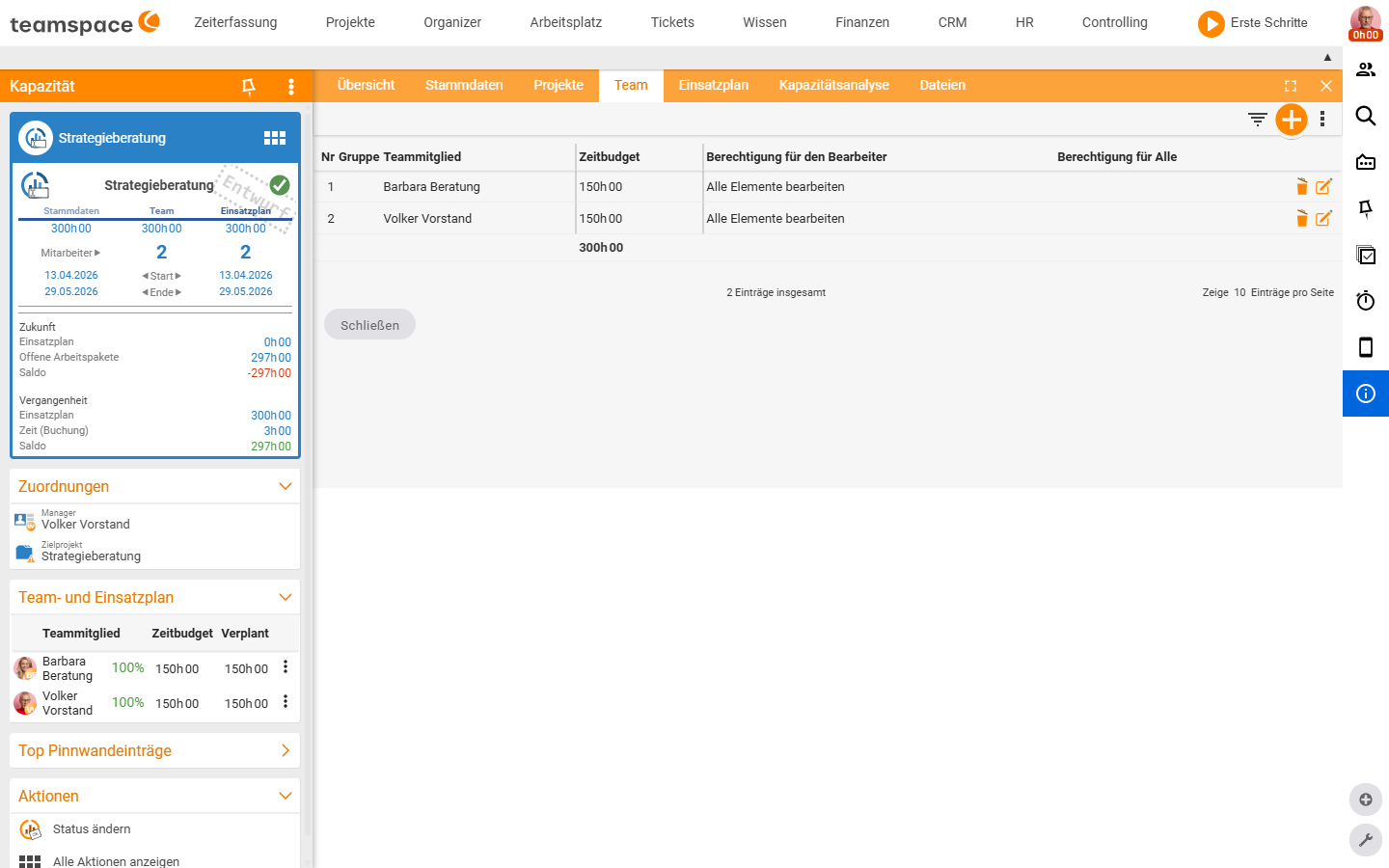
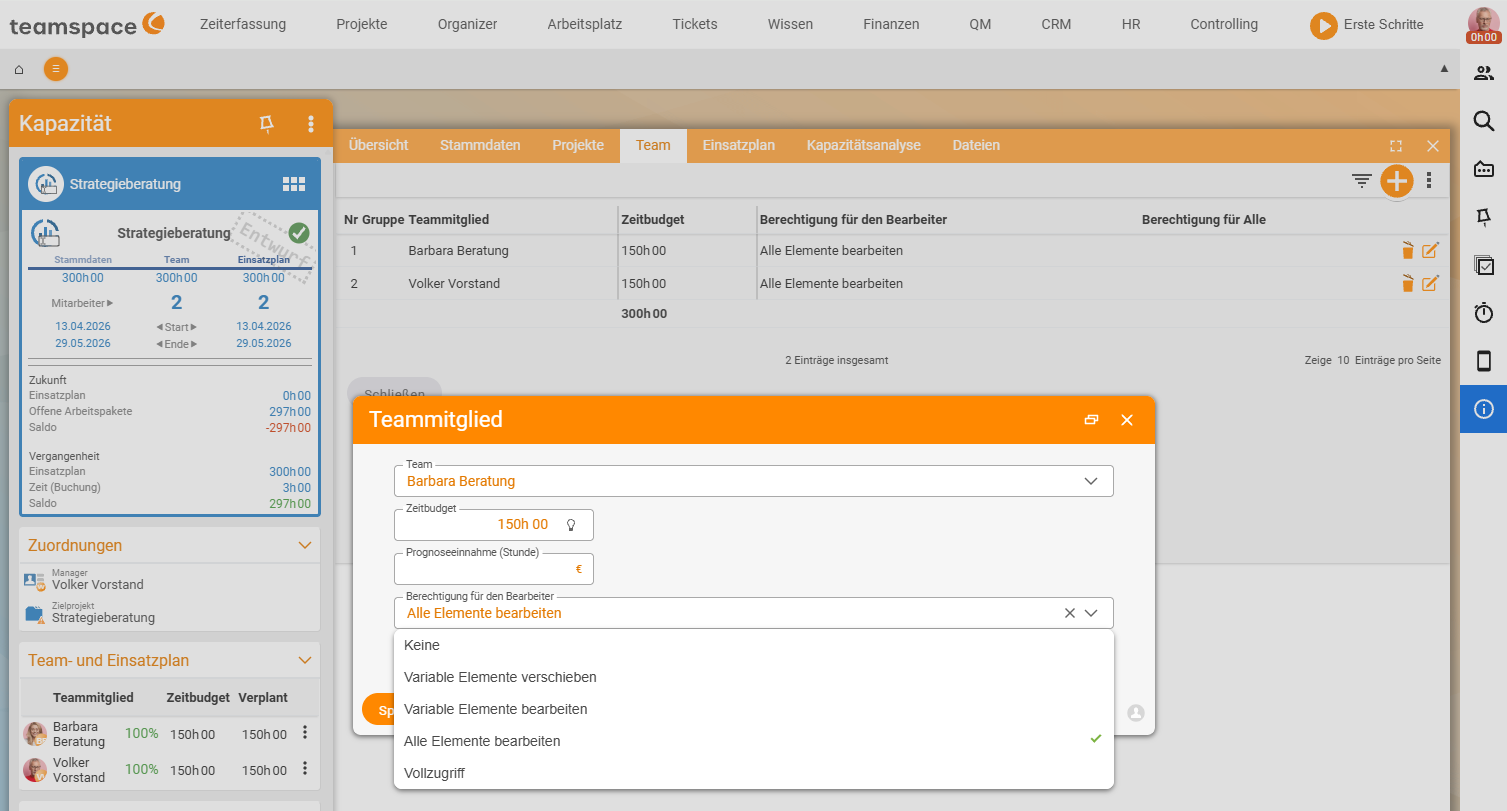
Über den Reiter Team weist du die Mitarbeiter zu, die in der Kapazität verplant werden dürfen. Mit der Aktion Neues Teammitglied fügst du ein Mitglied hinzu. Pro Person setzt du:
Zeitbudget– wie viele Stunden der Kapazität diesem Mitarbeiter zugeteilt sind. Die Summe aller Mitglieder steht unten als Σ-Zeile – so siehst du sofort, ob das Team-Budget zum Stammdaten-Budget passt.Berechtigung für den Bearbeiter– was der Mitarbeiter mit seinen eigenen Tagen darf: nur ansehen, verschieben oder bearbeiten.Berechtigung für Alle– was er mit den Tagen der Kollegen darf. Steht das aufAlle Elemente bearbeiten, darf er auch fixierte Slots verschieben.
Das vergebene Zeitbudget wird anschließend im Block Team- und Einsatzplan auf der linken Seite angezeigt – pro Mitarbeiter Zeitbudget und Verplant als Prozent. So erkennst du direkt im Detailmanager, ob ein Mitarbeiter ausgelastet oder überlastet ist.
5. Zugriff auf die Kapazität regeln
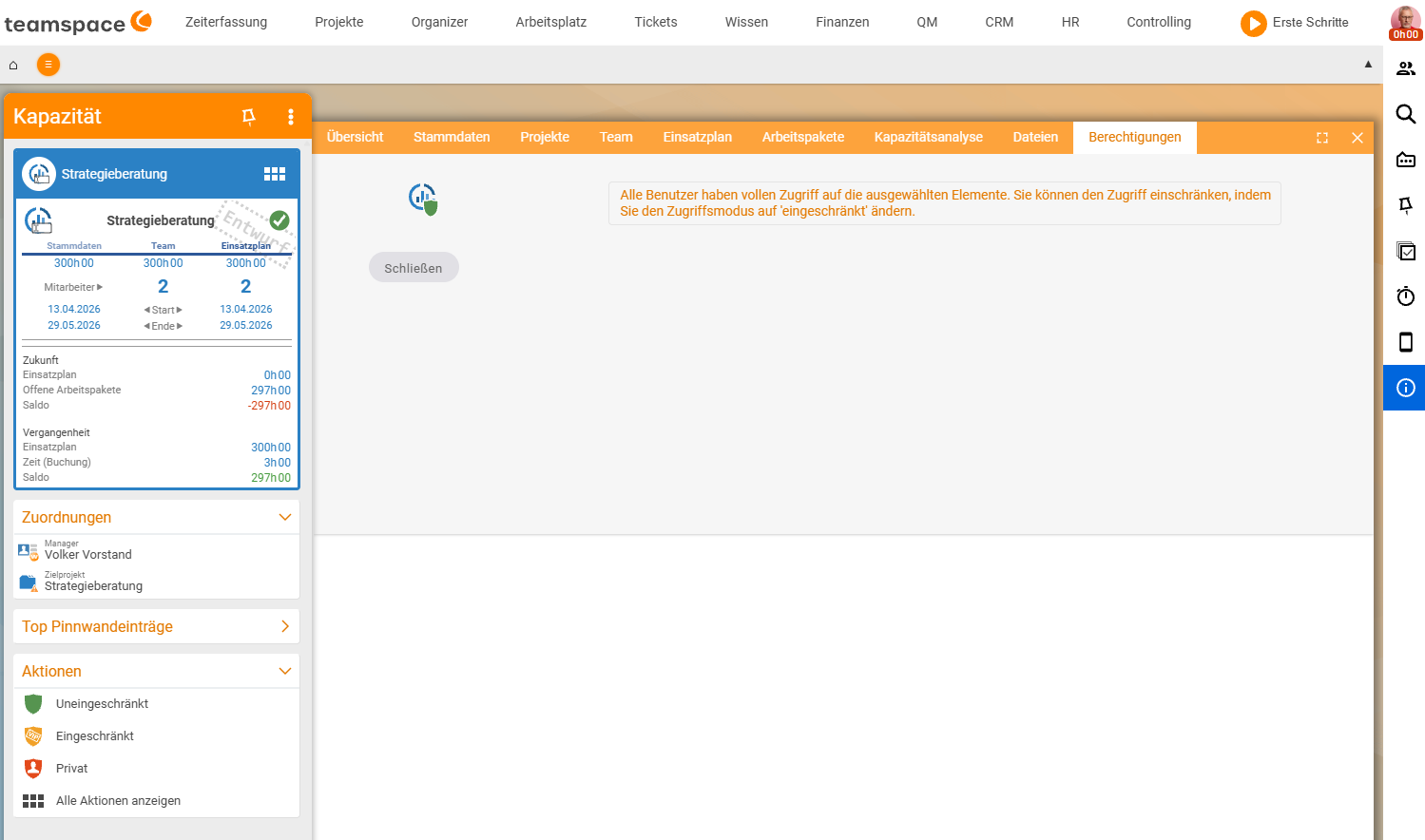
Wer die Kapazität überhaupt sehen und bearbeiten darf, ergibt sich in erster Linie aus dem Zielprojekt: Alle Kinder des Zielprojekts erben den Zugriff automatisch (siehe Schritt 3). Darüber hinaus kennt teamspace generell drei Zugriffsmodi für Elemente:
Uneingeschränkt– jeder kann das Element sehen und bearbeiten.Eingeschränkt– erfordert spezielle Berechtigungen, die du über Regeln (Gruppe/Einzelperson + Zugriffsrecht) vergibst.Privat– nur der Ersteller hat Zugriff.
Den Zugriffsmodus setzt du im Reiter Berechtigungen des Kapazitäts-Detailmanagers: Standardmäßig steht er auf Uneingeschränkt („Alle Benutzer haben vollen Zugriff auf die ausgewählten Elemente”). Über die Aktionen Uneingeschränkt, Eingeschränkt und Privat in der Sidebar änderst du ihn. Davon getrennt regelst du im Reiter Team (Schritt 4) je Mitarbeiter über das Drop-down Berechtigung für den Bearbeiter, was er mit den einzelnen Plan-Einträgen darf.
ℹ Zwei Ebenen. Der Zugriffsmodus regelt, wer die Kapazität überhaupt öffnet. Die Team-Berechtigungen (Schritt 4) regeln, was jemand mit den einzelnen Plan-Einträgen darf. Beide greifen unabhängig voneinander.
Dateien anhängen
Über den Reiter Dateien hängst du Dokumente an die Kapazität, die der Plan braucht – Briefings, Aufwandsschätzungen, Vorabsprachen. Über die Aktionsbox lädst du eine neue Datei hoch oder verlinkst eine bestehende. Die Datei-Logik ist modulübergreifend gleich – Details in Einführung ins Dateimanagement.
Forum und Historie
Zwei weitere Bereiche begleiten jede Kapazität:
Forum– der Ort für Diskussionen rund um die Kapazität, etwa wenn das Team über die Verteilung redet oder eine Verschiebung absprechen muss. Über die AktionForum(bzw.Neues Thema) startest du einen neuen Beitrag.- Historie – läuft im Hintergrund und protokolliert alle Statuswechsel der Kapazität. Sichtbar wird sie in der
Zeitleisteauf dem ReiterÜbersicht; so kannst du nachvollziehen, wer wann den Status geändert hat.
Häufige Probleme
Warum darf nur ein Projekt auf die Kapazität buchen, obwohl der Support aus vielen kommt?
Standardmäßig hat eine Kapazität genau ein Zielprojekt. Weitere Projekte sind erst möglich, wenn das in der Administration erlaubt ist. Aktiviere das, dann listest du im Reiter Projekte die zusätzlichen Projekte einzeln – ihre Bearbeiter dürfen anschließend gegen die Kapazität buchen.
Warum stimmt das Team-Budget nicht mit dem Stammdaten-Budget überein?
Das Team-Budget ist die Summe der einzelnen Mitglieder-Budgets, das Stammdaten-Budget der Gesamttopf – beide werden getrennt gesetzt. Vergleiche die Σ-Zeile unter dem Reiter Team mit dem Zeitbudget in den Stammdaten; weichen sie ab, hast du eine Person vergessen oder dich vertippt.
Warum darf ein Teammitglied einen fixierten Slot nicht verschieben?
Fixierte Slots verschiebt nur, wer in der Spalte Berechtigung für Alle auf Alle Elemente bearbeiten steht. Das setzt du je Mitarbeiter im Reiter Team.
Warum übernimmt die Kapazität Änderungen am Projekt nicht?
Die Übernahme ist optional. Aktiviere im Akkordeon Zielprojekt die Synchronisationseinstellungen für Name, Zeit oder Budget – erst dann zieht die Kapazität Projektänderungen mit.
Typische Fragen & Anforderungen
| Du möchtest … | So geht’s |
|---|---|
| Verfügbarkeit für ein Angebot prüfen | Kapazität mit Wahrscheinlichkeit 50 % anlegen; kommt der Auftrag, auf 100 % und Status In Arbeit schalten. |
| Eine Kapazität für Support aus vielen Projekten | In der Administration weitere Projekte erlauben, dann im Reiter Projekte die Quell-Projekte hinzufügen. |
| Den geplanten Erlös sehen | Prognoseeinnahme (Stunde) + Währung in den Stammdaten setzen – die Kapazitätsanalyse macht daraus Geld. |
| Prüfen, ob das Team-Budget zum Topf passt | Σ-Zeile unter dem Reiter Team mit dem Zeitbudget der Stammdaten vergleichen. |
| Dass ein Mitarbeiter nur seine eigenen Tage verschieben darf | Berechtigung für den Bearbeiter auf „verschieben”, Berechtigung für Alle auf „ansehen” setzen. |
| Die Kapazität von Projektänderungen mitziehen lassen | Im Akkordeon Zielprojekt die Synchronisationseinstellungen für Zeit, Budget oder Name aktivieren. |
| Die Kapazität nur für dich sichtbar machen | Zugriffsmodus Privat wählen. |
| Eine Kapazität optisch hervorheben | Farbmarkierung in den Stammdaten setzen (Liste aus der Konfiguration). |
Verwandte Themen
- Einsatzplan pflegen Kapazitäten Anleitung
- Mit dem Einplanungsassistenten arbeiten Kapazitäten Anleitung
- Einführung in die Berechtigungen Berechtigungen Einführung
- Einführung ins Dateimanagement Dateimanagement Einführung