


Das Warnsystem macht aus Abweichungen zwischen Plan und Ist einen lesbaren Prüfstatus pro Kapazität. Du aktivierst es zentral in der Konfiguration und liest die Ergebnisse anschließend in jeder Kapazität und in der Kapazitätenliste ab.
1. Warnmechanismen aktivieren
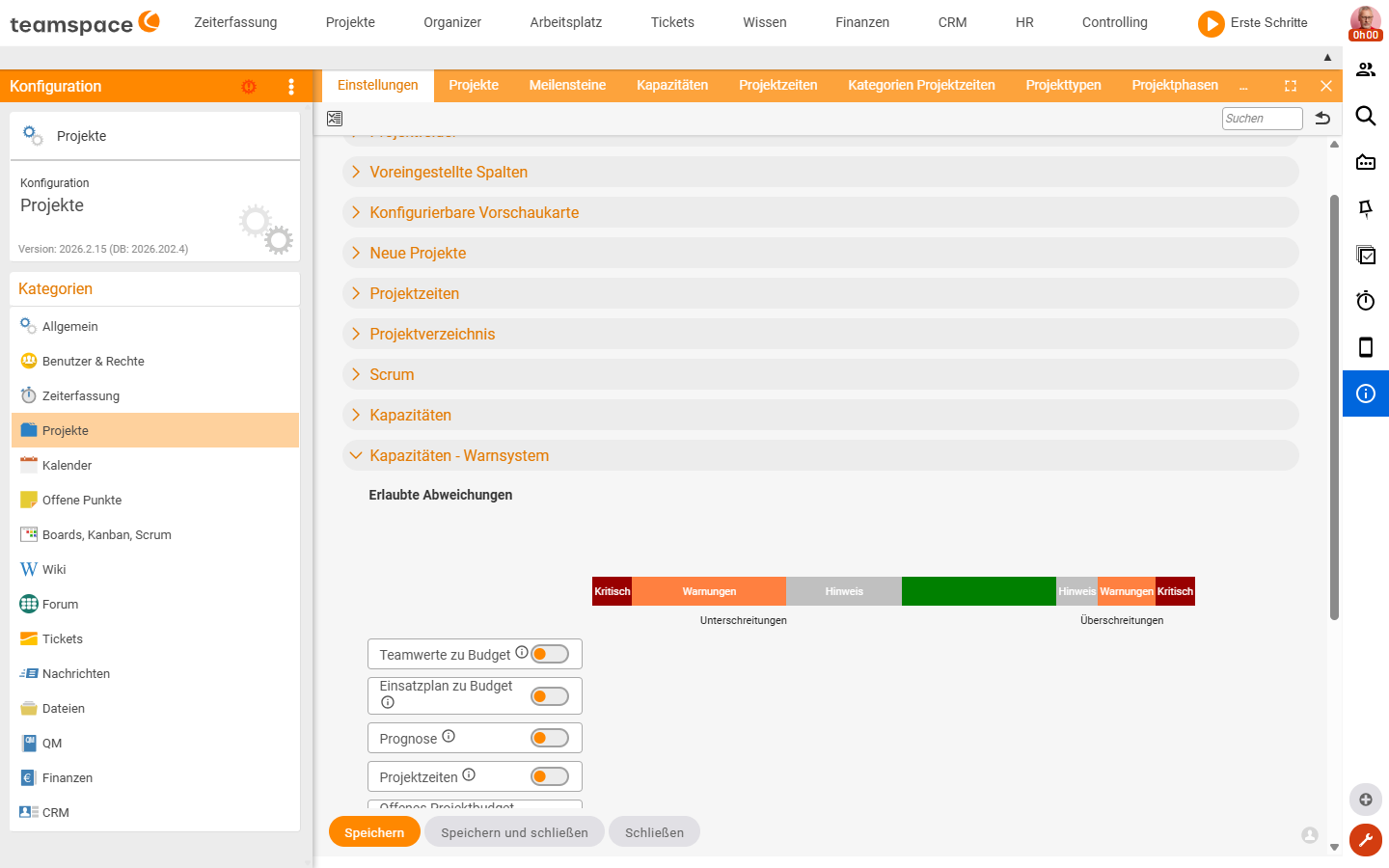
Den Weg findest du unter Konfiguration → Projekte → Einstellungen im Akkordeon Kapazitäten – Warnsystem (live geprüft 2026-06-22). Dort aktivierst du verschiedene Warnmechanismen über Schalter – jeder einzeln zuschaltbar. Live verfügbar sind u. a.:
Teamwerte zu Budget– Team-Zeitbudget gegen das Stammdaten-Budget.Einsatzplan zu Budget– Einsatzplan gegen das Zeitbudget.PrognoseundProjektzeiten– gebuchte/prognostizierte Zeiten gegen den Plan.Offenes Projektbudget– verbleibendes Budget.
Jeder Warnmechanismus lässt sich einzeln aktivieren – du schaltest nur die ein, die zu eurer Arbeitsweise passen.
2. Schwellwerte festlegen
Für jeden Warnmechanismus legst du mehrere Schwellwerte fest, die bei einer Abweichung – positiv oder negativ – eine von drei Stufen auslösen:
Hinweis– kleine Abweichung, keine Aktion nötig, aber sichtbar.Warnung– spürbare Abweichung, jemand sollte hinschauen.Kritisch– ernste Abweichung, Handlung dringend.
Die Schwellen definierst du wahlweise als feste Stunden-Werte (z. B. >10 Stunden Abweichung) oder als Prozentsätze (z. B. >15 % Abweichung).
3. Pro Kapazität anpassen
Alle aktivierten Mechanismen siehst du anschließend in den Stammdaten jeder Kapazität im Akkordeon Kapazitäten – Warnsystem. Dort kannst du sie pro Kapazität anpassen oder deaktivieren – etwa wenn ein Projekt bewusst überbucht laufen soll.
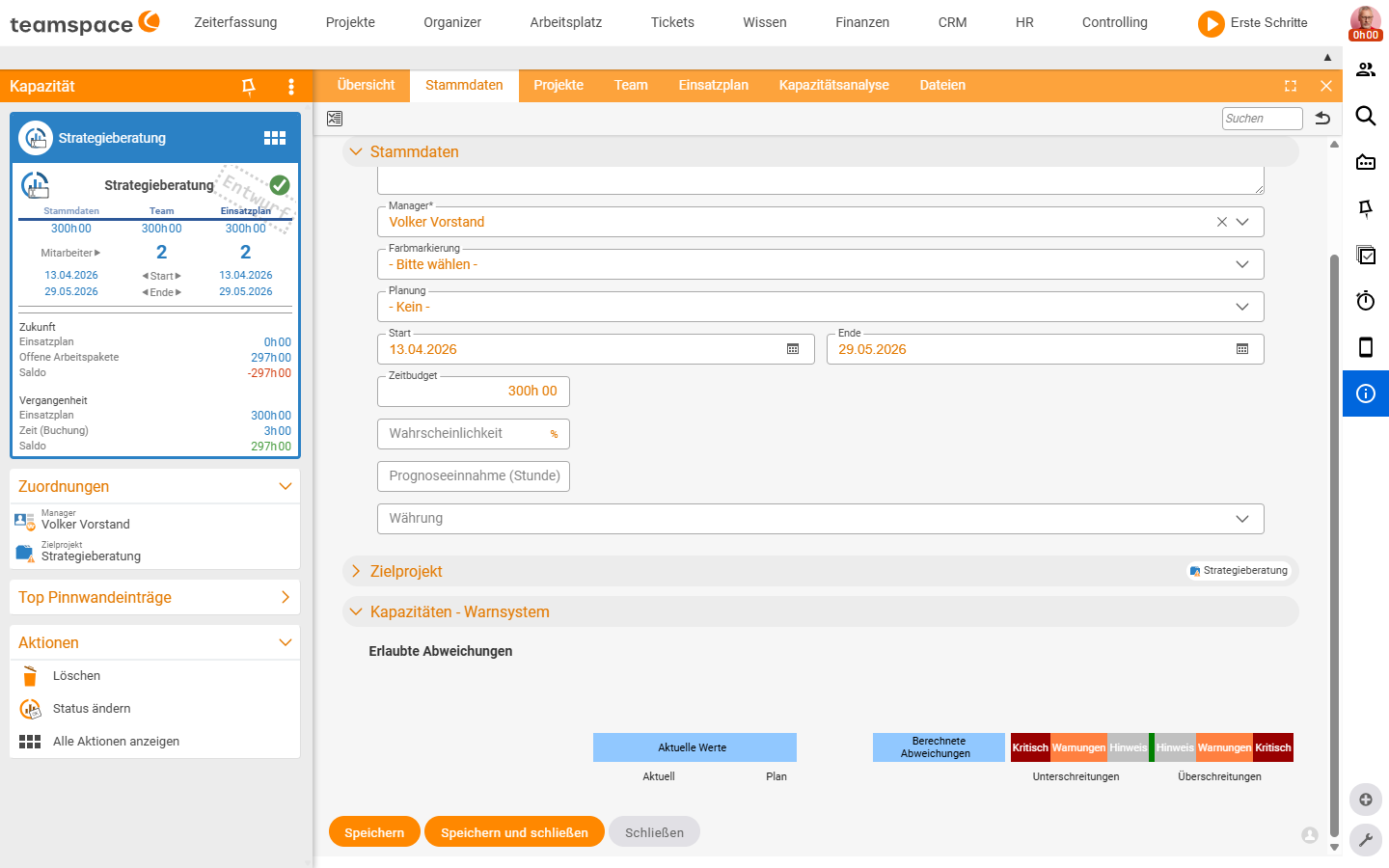
Tritt eine Abweichung auf, erscheint sie an zwei Stellen: im Akkordeon Kapazitäten – Warnsystem der Kapazität und direkt im Einsatzplan, wo die Abweichung sitzt.
4. Prüfstatus und Prüfbericht lesen
Das Ergebnis aller Warnmechanismen zusammen läuft in den Prüfstatus ein – sichtbar in der Listen-Spalte Prüfstatus mit den Werten OK, Warnung, Fehler, Kritisch. Auf der linken Seite der Listen-Sicht filterst du danach und findest so schnell die Kapazitäten, die Aufmerksamkeit brauchen.
Weitere Details zu den einzelnen Auslösern stehen in der Spalte Prüfbericht, wo Hinweis-Texte und Warn-Begründungen auftauchen – etwa „Mitarbeiter X ist in Woche Y um 8 Stunden überbucht”.
Häufige Probleme
Warum löst das Warnsystem keine Warnungen aus?
Zwei häufige Gründe: Es ist kein passender Warnmechanismus aktiviert – jeder ist einzeln zuschaltbar. Oder die Abweichung bleibt unter dem Schwellwert. Prüf, ob der gewünschte Mechanismus unter Konfiguration → Projekte → Einstellungen → Kapazitäten – Warnsystem eingeschaltet ist, und ob die Schwelle (Stunden oder Prozent) nicht zu hoch sitzt.
Warum bleibt der Prüfstatus auf OK, obwohl Plan und Ist auseinanderlaufen?
Mechanismen wie Prognose oder Projektzeiten brauchen gebuchte Zeiten aus der Zeiterfassung, um Plan gegen Ist zu rechnen. Ohne Buchungen gibt es nichts gegenzurechnen – der Status bleibt OK.
Warum warnt eine Kapazität, obwohl sie bewusst überbucht laufen soll?
Die zentrale Aktivierung greift auf jede Kapazität. Im Akkordeon Kapazitäten – Warnsystem der einzelnen Kapazität deaktivierst du den Mechanismus oder passt die erlaubten Abweichungen für genau diese Kapazität an.
Wo lese ich den genauen Grund einer Warnung ab?
In der Spalte Prüfbericht der Kapazität – dort stehen die Hinweis-Texte und Warn-Begründungen, etwa „Mitarbeiter X ist in Woche Y um 8 Stunden überbucht”.
Typische Fragen & Anforderungen
| Du möchtest … | So geht’s |
|---|---|
| Gewarnt werden, wenn mehr verplant als budgetiert wird | Warnmechanismus „Einsatzplan weicht vom Zeitbudget ab” aktivieren. |
| Erkennen, wenn die Buchungen vom Plan abweichen | Warnmechanismus „gebuchte Zeiten weichen vom Einsatzplan ab” aktivieren. |
| Erst bei größeren Abweichungen alarmiert werden | Schwellwert höher setzen (feste Stunden oder Prozent) und Stufe Warnung/Kritisch zuordnen. |
| Eine Kapazität bewusst überbucht laufen lassen | Im Akkordeon Kapazitäten – Warnsystem der Kapazität den Mechanismus deaktivieren. |
| Schnell alle problematischen Kapazitäten finden | In der Liste über die Filterbox nach Prüfstatus (Warnung/Kritisch) filtern. |
| Den genauen Grund einer Warnung sehen | Spalte Prüfbericht der Kapazität öffnen. |
Hinweise
- Das Warnsystem rechnet Plan gegen Ist – aussagekräftige Warnungen setzen gebuchte Zeiten voraus (siehe Einführung in die Zeiterfassung).
- Die ausgelösten Probleme tauchen aggregiert auch im Bericht
Kapazitätsplanungin der SpalteProblemeauf – siehe Kapazitäten auswerten.
Verwandte Themen
- Kapazitäten auswerten Kapazitäten Anleitung
- Kapazität anlegen und einrichten Kapazitäten Anleitung
- Einführung in die Kapazitäten Kapazitäten Einführung