


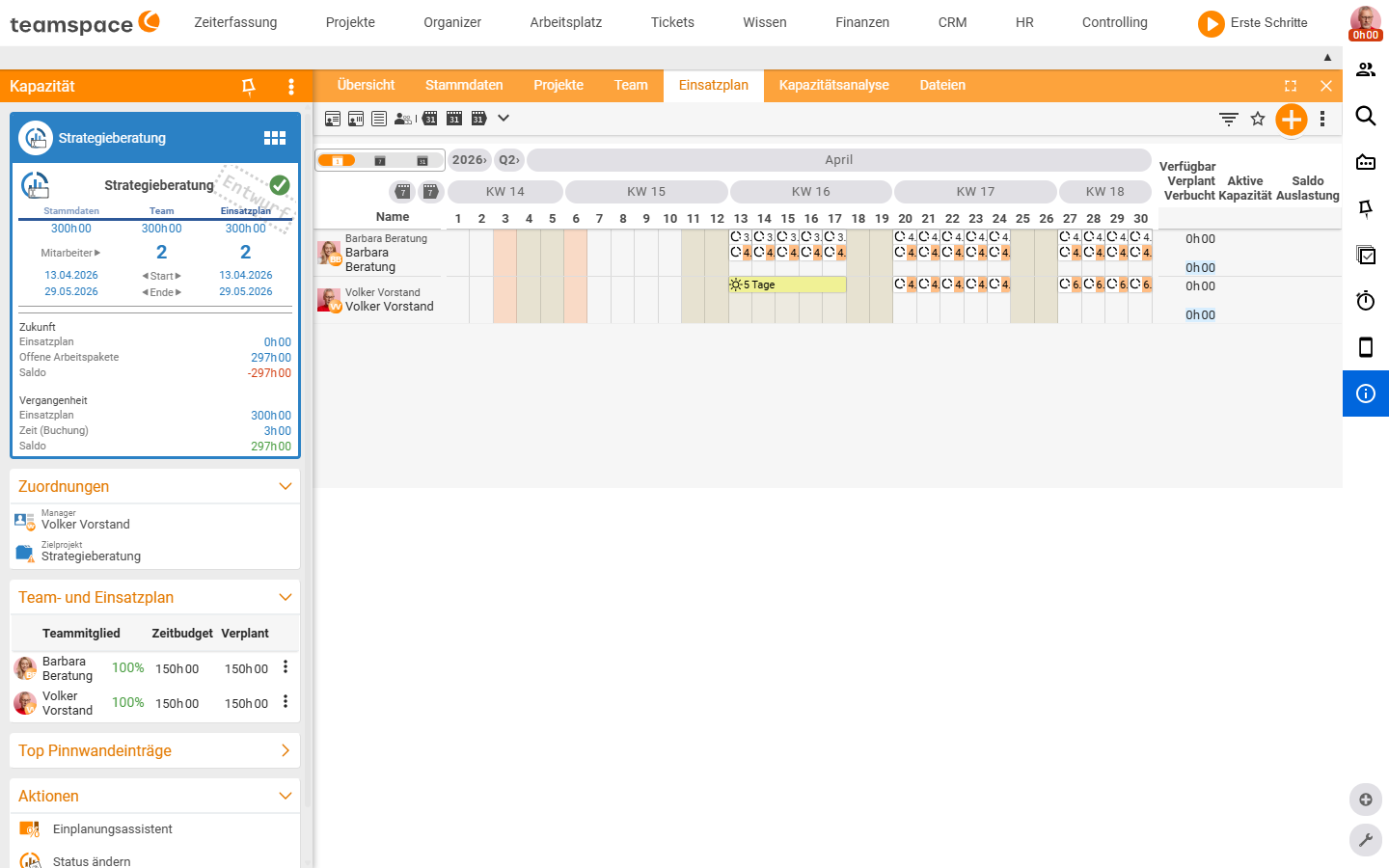
Der Einsatzplan ist das Kernstück der Kapazität – hier landet, wer wann wie viel arbeitet. Du öffnest ihn im Detailmanager der Kapazität über den Reiter Einsatzplan. Die Sicht ist eine Gantt-artige Zeitachse: oben Jahr, Quartal, Monat, Kalenderwoche und einzelne Tage; pro Mitarbeiter eine Zeile mit Tages-Zellen.
Verfügbarkeit lesen
In die Ansicht laufen Urlaub, Urlaubsanträge und Krankheitstage automatisch ein. Pro Tag zeigt das System, wie viele Stunden noch frei sind – und wenn der Mitarbeiter schon einer anderen Kapazität zugewiesen ist, wie viel Resttag übrig bleibt. So planst du nie versehentlich gegen eine Abwesenheit oder eine bereits volle Person.
Rechts liegt der Summen-Block pro Mitarbeiter:
Verfügbar– Stunden, die im Zeitraum theoretisch geplant werden könnten.Verplant– Stunden, die schon im Einsatzplan stehen.Aktive Verbucht Kapazität– was tatsächlich gegen die Kapazität gebucht wurde.Saldo– Differenz zwischen Plan und Buchung.Auslastung– Verplant zu Verfügbar in Prozent.
Drei Wege, Stunden einzuplanen
Du legst einen Eintrag im Einsatzplan auf drei Wegen an:
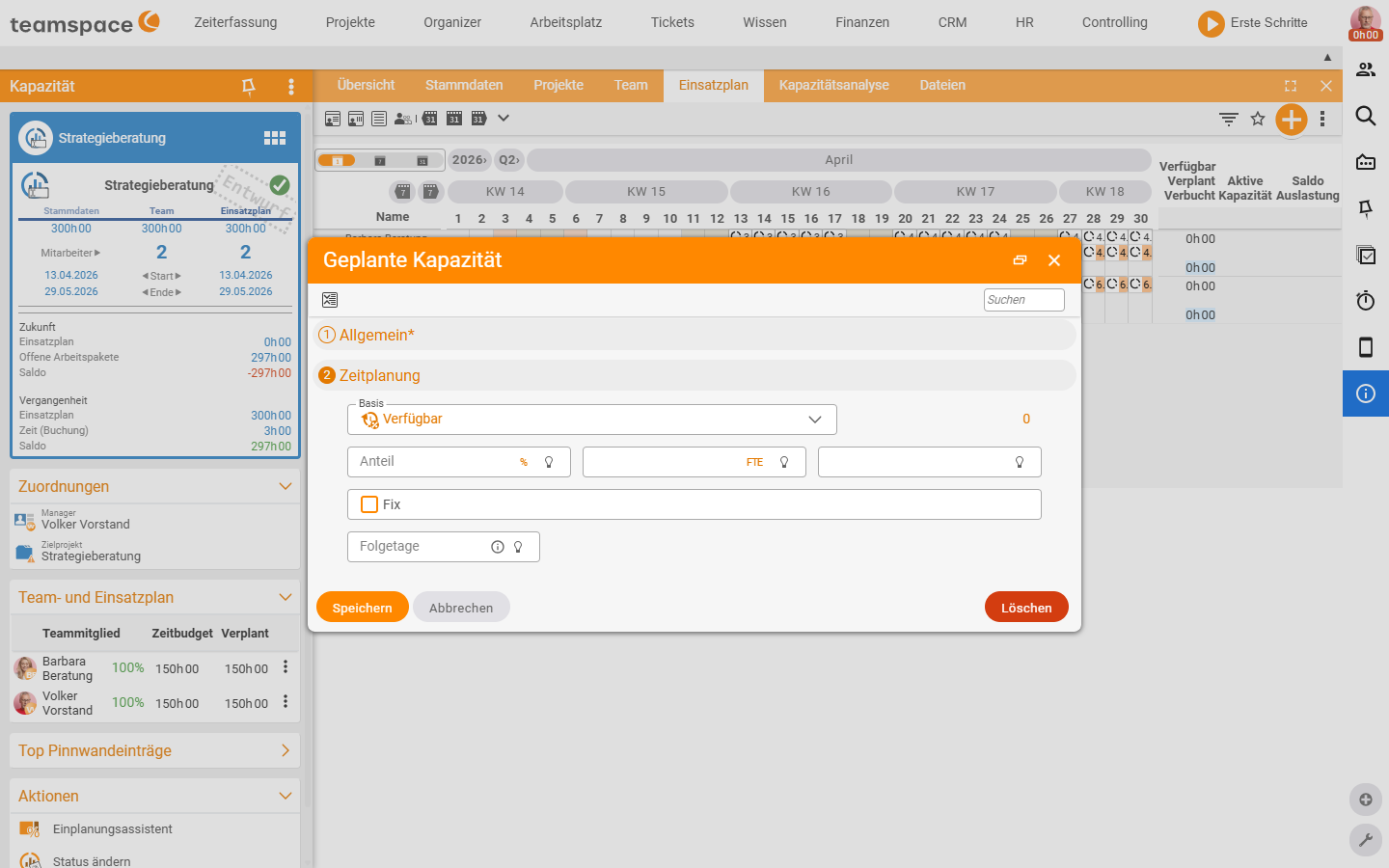
- Direkt auf den Tag klicken – der schnellste Weg für einen einzelnen Eintrag. Klicke beim gewünschten Mitarbeiter auf den jeweiligen Tag. Es öffnet sich ein Dialog, in dem du das Zeitbudget für diesen Tag festlegst. Hier setzt du auch das Fix-Kennzeichen.
Neuen Datensatz anlegen(Aktionsbox/Sidebar) – öffnet einen Dialog mit Bearbeiter-Wahl, Datum und Zeitbudget. Auch hier wird nur ein Eintrag pro Aktion erstellt.Einplanungsassistent(Aktionsbox/Sidebar) – für die gleichmäßige Verteilung über viele Tage und mehrere Personen auf einmal. Die ganze Mechanik (anlegen, fixieren, verschieben, korrigieren) steht in Mit dem Einplanungsassistenten arbeiten.
💡 Wann was? Für einen einzelnen Tag ist der direkte Klick am schnellsten. Sobald mehr als ein, zwei Einträge zu setzen sind – 80 Stunden gleichmäßig auf vier Wochen und drei Personen – lohnt sich der Einplanungsassistent.
Slots verschieben und fixieren
Bestehende Slots verschiebst du per Drag & Drop direkt in der Zeitachse – einfach auf einen anderen Tag ziehen.
Mit dem Fix-Kennzeichen schützt du einen Slot vor versehentlichem Verschieben. Fixierte Slots tragen in der Übersicht ein Schloss-Symbol. Sie können nur von Mitarbeitern mit der Berechtigung für Alle = Alle Elemente bearbeiten verschoben werden – alle anderen sehen das Schloss und kommen nicht weiter. Wo du diese Berechtigung setzt, steht in Kapazität anlegen und einrichten im Abschnitt zum Team.
ℹ Fixieren ≠ Sperren. Eine fixierte Kapazität bleibt sichtbar und buchbar – sie schützt nur davor, dass jemand mit eingeschränktem Recht den Slot verschiebt.
Auslastung im Blick behalten
Die Spalte Auslastung und der Saldo zeigen dir laufend, ob die Verteilung passt:
- Auslastung über 100 % – der Mitarbeiter ist an Tagen überbucht. Verteile Stunden auf andere Tage oder Personen, oder nutze den Korrekturmodus des Assistenten.
- Negativer Saldo – es wurde mehr gebucht als geplant. Plan nachziehen oder Buchungen prüfen.
Wer den Quervergleich über mehrere Kapazitäten hinweg braucht (wer ist insgesamt überbucht?), nutzt die globalen Berichte – siehe Kapazitäten auswerten.
Häufige Probleme
Warum lässt sich ein Slot per Drag & Drop nicht verschieben?
Der Slot ist fixiert – in der Übersicht trägt er ein Schloss-Symbol. Fixierte Slots verschiebt nur, wer die Berechtigung für Alle = Alle Elemente bearbeiten hat. Entweder hebst du die Fixierung im Einplanungsassistenten auf, oder du lässt jemanden mit dieser Berechtigung verschieben.
Warum zeigt ein Mitarbeiter eine Auslastung über 100 %?
Er ist an einzelnen Tagen überbucht – oft, weil er parallel in einer anderen Kapazität liegt. Verteile die Stunden auf andere Tage oder Personen, oder nutze im Assistenten die Aktion Korrekturen → Überbuchungen ausgleichen.
Warum ist der Saldo negativ? Es wurde mehr gegen die Kapazität gebucht, als im Einsatzplan geplant war. Zieh den Plan nach oder prüf die Buchungen in der Zeiterfassung.
Warum werden weniger Stunden frei angezeigt, als ich erwartet habe? Urlaub, Urlaubsanträge und Krankheitstage laufen automatisch in die Tagesverfügbarkeit ein; ist der Mitarbeiter zusätzlich einer anderen Kapazität zugewiesen, bleibt nur der Resttag übrig. Das ist gewollt und verhindert, dass du gegen eine Abwesenheit oder eine bereits volle Person planst.
Typische Fragen & Anforderungen
| Du möchtest … | So geht’s |
|---|---|
| Eine Person für genau einen Tag einplanen | Beim Mitarbeiter direkt auf den Tag klicken und das Zeitbudget eintragen. |
| Viele Tage gleichmäßig befüllen | Über den Einplanungsassistenten, Aktion Neu mit Verteilung Gleich verteilt. |
| Einen Eintrag auf einen anderen Tag schieben | Den Slot per Drag & Drop in der Zeitachse verschieben. |
| Verhindern, dass eine Planung verändert wird | Den Slot fixieren (Schloss); nur Vollzugriff (Alle Elemente bearbeiten) kann ihn dann verschieben. |
| Sehen, ob jemand überlastet ist | Spalte Auslastung und Saldo im rechten Summen-Block lesen. |
| Abwesenheiten berücksichtigen | Geschieht automatisch – Urlaub, Anträge und Krankheit laufen in die Tagesverfügbarkeit ein. |
| Den ganzen Plan um zwei Wochen verschieben | Assistent, Aktion Verschieben (siehe Einplanungsassistent). |
Verwandte Themen
- Mit dem Einplanungsassistenten arbeiten Kapazitäten Anleitung
- Kapazität anlegen und einrichten Kapazitäten Anleitung
- Kapazitäten auswerten Kapazitäten Anleitung
- Urlaub und Krankheit Zeiterfassung Anleitung