


Mit der Kapazitätsplanung verteilst du Mitarbeiterzeit auf Projekte, bevor sie verbraucht wird. Du legst eine Kapazität an, hängst Team und Zielprojekt dran, planst Stunden pro Tag ein und siehst sofort, wer überbucht ist und wo noch Luft bleibt. Urlaub, Krankheit und Feiertage rechnet das System automatisch heraus.
Die Planung taugt für zwei Zwecke gleichzeitig: zukünftige Verfügbarkeiten prüfen (passt das nächste Angebot überhaupt rein?) und die konkrete Einplanung der Arbeit an laufenden Projekten.
Wo Kapazitäten sitzen
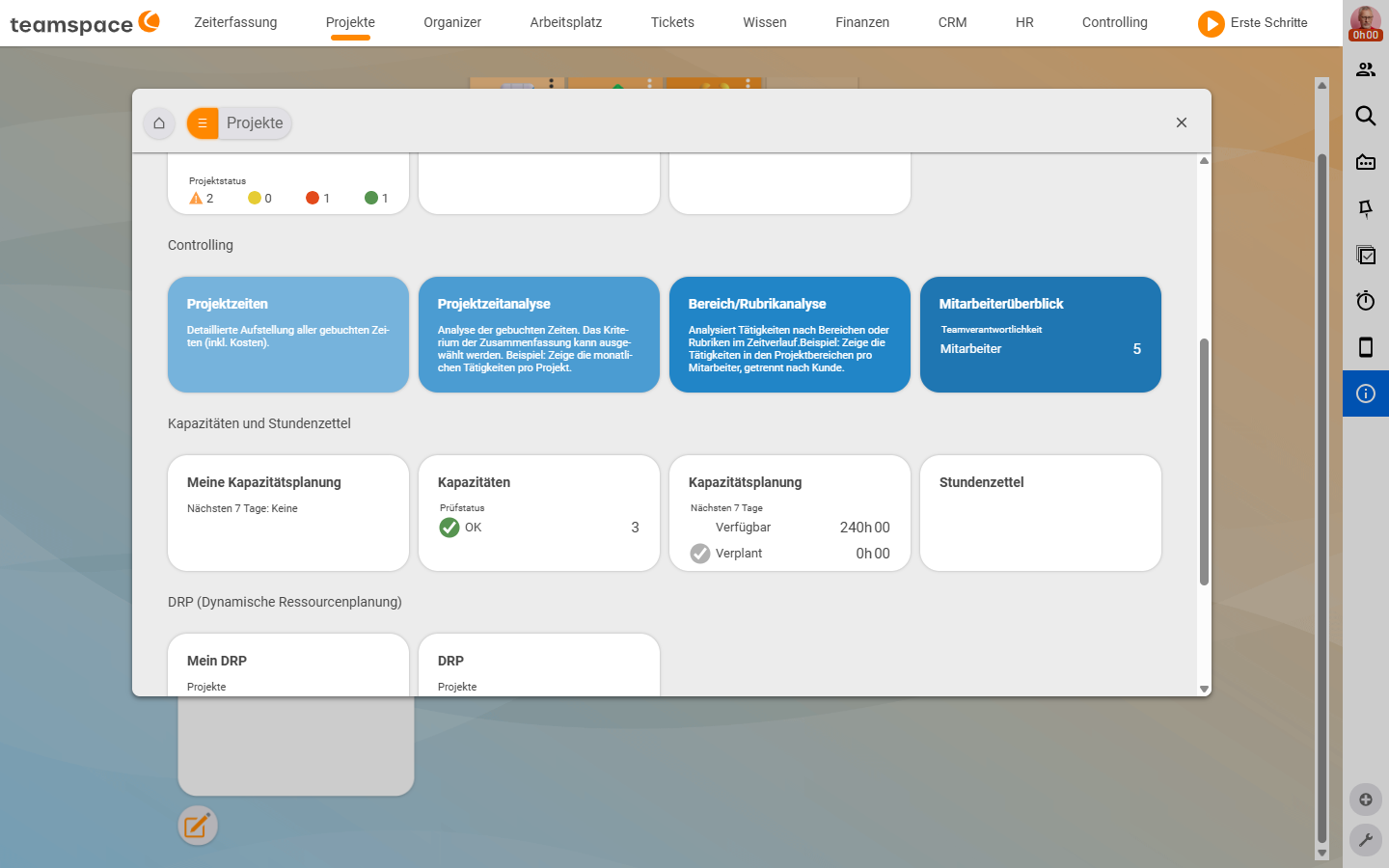
Kapazitäten liegen im Hauptmenü unter Projekte. Beim Klick öffnet das Modul-Modal mit mehreren Sektionen – oben dein Lesezeichenbereich, darunter Controlling und die Sektion Kapazitäten und Stundenzettel (ganz unten folgt noch DRP – Dynamische Ressourcenplanung). In der Sektion Kapazitäten und Stundenzettel findest du vier Kacheln:
Kapazitäten– die Liste aller angelegten Kapazitäten.Kapazitätsplanung– der globale Auslastungs-Bericht über alle Mitarbeiter.Meine Kapazitätsplanung– dieselbe Sicht, aber nur für dich und auf Tagesebene.Stundenzettel– die gebuchten Zeiten (Zeiterfassung).
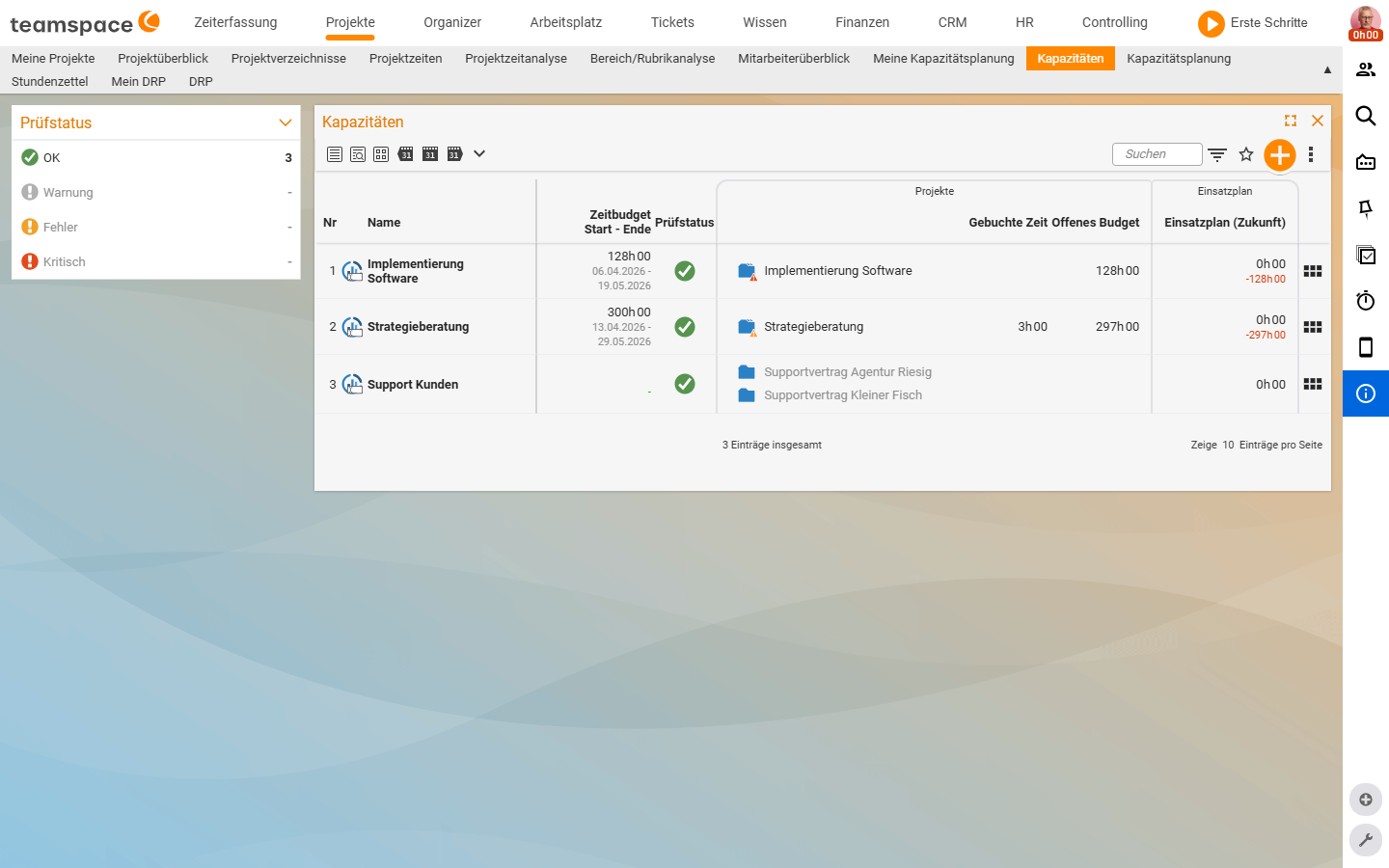
Die Kachel Kapazitäten öffnet die Liste. Eine Zeile zeigt Nr, Name, Zeitbudget mit Start – Ende, Prüfstatus, unter Projekte die Gebuchte Zeit und das Offene Budget sowie unter Einsatzplan einen Zukunfts-Vorblick. Auf der linken Seite filterst du über eine Filterbox nach Prüfstatus (Werte OK, Warnung, Fehler, Kritisch) und siehst so sofort, wo eine Überbuchung oder eine Abweichung zwischen Plan und Ist sitzt. Über die Aktionsbox legst du eine neue Kapazität an – ihr wird zuerst ein Name zugewiesen.
ℹ Hinweis. Die
Wahrscheinlichkeitist ein Feld der Stammdaten, aber keine Standardspalte der Kapazitätenliste.
Was eine Kapazität ist
Eine Kapazität ist ein Stück verfügbarer Zeit, das einem Vorhaben gehört – typisch einem Projekt, einem Support-Bereich oder einer Abteilung. Sie hat ein Start- und Enddatum, ein Zeitbudget in Stunden, eine Wahrscheinlichkeit und ein Team.
📘 Definition. Kapazität = Container für geplante Mitarbeiterzeit. Das Budget steht in den Stammdaten, das Team verteilt sich auf Tage im Einsatzplan, der Bezug zur Arbeit hängt am Zielprojekt.
Drei Bausteine machen jede Kapazität aus:
- Stammdaten: Name, Manager, Start, Ende, Zeitbudget, Wahrscheinlichkeit, Farbmarkierung. Hier definierst du, was geplant wird und wie groß der Topf ist.
- Team: die Mitarbeiter, die in der Kapazität verplant werden dürfen. Jedes Teammitglied bekommt sein eigenes Zeitbudget und eine Zugriffsberechtigung.
- Einsatzplan: die tägliche Verteilung. Hier landet, wer wann wie viele Stunden auf diese Kapazität arbeitet.
Die Bausteine greifen ineinander: Das Team-Budget liegt innerhalb des Stammdaten-Budgets, der Einsatzplan zieht aus dem Team-Budget. Wie du Stammdaten, Team und Zielprojekt führst, beschreibt Kapazität anlegen und einrichten; das tägliche Verteilen der Stunden steht in Einsatzplan pflegen.
Lebenszyklus der Kapazität
Eine Kapazität durchläuft vier Status – von der ersten Idee bis zum Abschluss:
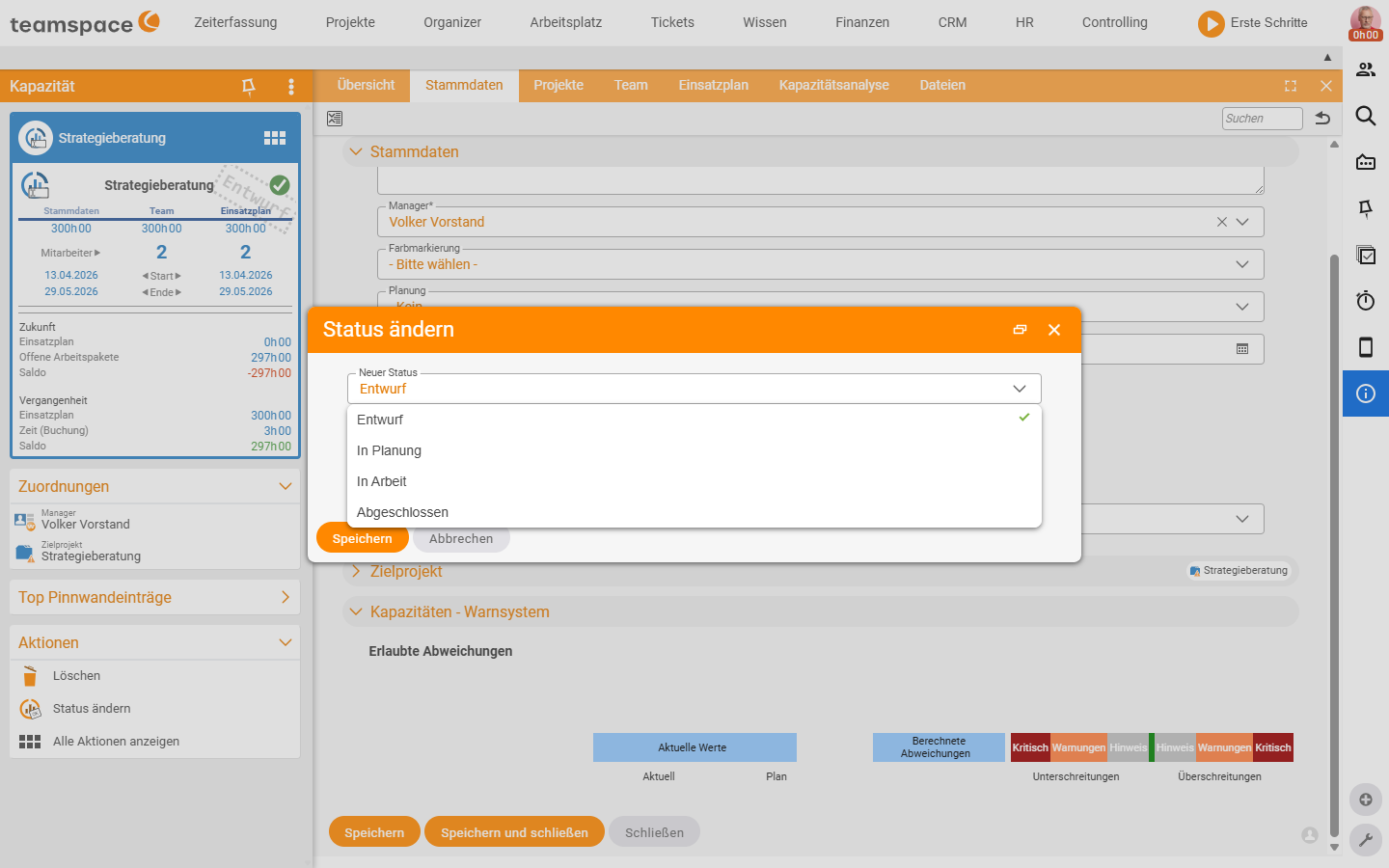
Entwurf: frisch angelegt, du baust noch. Alles änderbar.In Planung: Verteilung im Einsatzplan läuft. Team und Tage werden gesetzt.In Arbeit: Plan steht, Mitarbeiter buchen ihre Zeit darauf.Abgeschlossen: Kapazität ist durch. Bleibt für Auswertungen sichtbar.
Den Statuswechsel löst du in der Aktionen-Sidebar links über Status ändern aus – ein Dialog fragt den neuen Status und einen Kommentar. Alle Wechsel werden in der Historie protokolliert.
Wofür du Kapazitäten einsetzt
Drei typische Anwendungsfälle. Sie tragen alle dieselbe Mechanik, nur die Frage davor unterscheidet sich.
- Verfügbarkeit prüfen, bevor du anbietest. Du bekommst eine Angebotsanfrage über drei Monate. Bevor du zusagst, legst du eine Kapazität mit Wahrscheinlichkeit
50 %an. Im Einsatzplan siehst du sofort, ob die Leute frei sind. Kommt der Auftrag, schaltest du die Wahrscheinlichkeit auf100 %und den Status aufIn Arbeit. - Konkrete Projekt-Einplanung. Ein laufendes Projekt hat 240 geplante Stunden. Du legst eine Kapazität auf das Projekt, hängst zwei Mitarbeiter mit je 120 Stunden ran und planst über vier Wochen tagesgenau ein. Der Einsatzplan zieht Urlaub und Krankheit automatisch heraus.
- Support-Sammelbecken für viele Projekte. Support-Anfragen kommen aus zehn verschiedenen Projekten. Du legst eine Kapazität Support 2026 an, gibst ihr 80 Stunden pro Monat und erlaubst in den Stammdaten weitere Projekte. Die Zeiten werden gegen die Kapazität gebucht, egal aus welchem Projekt die Anfrage kam.
Den Hintergrund – strategische gegenüber operativer Planung, Grob- und Feinplanung – vertieft Kapazitätsplanung verstehen. Wer den Überblick über alle Kapazitäten gleichzeitig braucht (wo ist jemand nächste Woche, wer hat im Mai noch Luft), geht in einen der globalen Berichte – siehe Kapazitäten auswerten.
Hinweise
- Verfügbarkeiten stammen aus den Mitarbeiterstammdaten: Vertragsarbeitszeit, Urlaub und Krankheit fließen automatisch in den Einsatzplan – siehe Urlaub und Krankheit.
- Ohne Zielprojekt fehlt der Kapazität der Bezug zur Arbeit. Lege deshalb möglichst früh ein Projekt fest (siehe Kapazität anlegen und einrichten).
- Über die Konfiguration aktivierst du ein Warnsystem, das Plan und Ist gegenrechnet und Abweichungen als Prüfstatus auf die Kapazität schreibt – siehe Warnsystem einrichten.